

سرور مجازی یا VPS یکی از مهمترین سرویسهایی است که برای میزبانی سایت، اجرای نرمافزارها، شبکه خصوصی مجازی، میزبانی بازی، مدیریت پروژهها و بسیاری از سرویسهای آنلاین مورد استفاده قرار میگیرد. در برخی مواقع ممکن است نیاز داشته باشید سیستم عامل سرور مجازی خود را به صورت کامل مجدد نصب کنید یا اصطلاحاً عملیات Rebuild انجام دهید. این کار معمولاً زمانی انجام میشود که سرور دچار اختلال نرمافزاری شده باشد، نیاز به تغییر سیستم عامل داشته باشید، بخواهید تنظیمات سرور را از ابتدا انجام دهید یا قصد پاکسازی کامل اطلاعات و شروع مجدد را داشته باشید.
در این آموزش قصد داریم نحوه نصب مجدد سیستم عامل سرور مجازی از طریق پنل مدیریت سرور IRPOWER را به صورت کامل بررسی و آموزش دهیم. همچنین با نکات مهم قبل و بعد از Reinstall آشنا میشوید تا بدون مشکل بتوانید سیستم عامل جدید را روی VPS خود نصب و راهاندازی کنید.
عملیات Rebuild یا نصب مجدد سیستم عامل سرور چیست؟
عملیات Rebuild سرور مجازی یا OS Reinstall به معنای حذف کامل سیستم عامل فعلی سرور و نصب مجدد یک سیستم عامل جدید است. در این فرآیند، VPS شما به حالت اولیه بازمیگردد و سیستم عامل جدید به صورت کاملاً پاک روی سرور نصب میشود. در این فرآیند تمامی اطلاعات موجود روی دیسک سرور حذف خواهد شد و سرور به حالت اولیه بازمیگردد.
این قابلیت در پنل مدیریت سرور به کاربران IRPOWER اجازه میدهد بدون نیاز به ارتباط با پشتیبانی، سیستم عامل سرور خود را تنها با چند کلیک تغییر دهند یا مجدد نصب کنند.
برای مثال شما میتوانید:
- سیستم عامل Ubuntu را به Debian تغییر دهید.
- ویندوز سرور را مجدد نصب کنید.
- CentOS را به AlmaLinux ارتقا دهید.
- سیستم عامل خراب شده را مجدد نصب کنید.
- سرور را برای استفاده جدید آماده کنید.
نکته مهم. تفاوت Reboot و Rebuild سرور مجازی
بسیاری از کاربران Reboot و Rebuild را با یکدیگر اشتباه میگیرند.
Reboot: در عملیات Reboot فقط سرور خاموش و روشن میشود و اطلاعات حذف نخواهد شد.
Rebuild: در عملیات Rebuild کل سیستم عامل حذف شده و مجدد نصب میشود. بنابراین قبل از Rebuild حتماً از اطلاعات خود بکاپ تهیه کنید.
چه زمانی نیاز به نصب مجدد سیستم عامل داریم؟
در بسیاری از مواقع Rebuild سرور مجازی بهترین و سریعترین راه حل برای رفع مشکلات VPS است. زمانی که سیستم عامل دچار اختلال شده باشد یا بخواهید سرور را از ابتدا راهاندازی کنید، نصب مجدد سیستم عامل میتواند بهترین انتخاب باشد. برخی از مهمترین دلایل نصب مجدد سیستم عامل شامل موارد زیر میشود:
۱. خراب شدن تنظیمات سرور
گاهی به دلیل نصب اشتباه نرمافزارها، تغییرات اشتباه در فایلهای سیستمی یا حذف فایلهای مهم، سرور دچار مشکل میشود و بهترین راه حل نصب مجدد سیستم عامل است.
۲. آلوده شدن سرور به بدافزار
در صورتی که سرور به ویروس، شل یا بدافزار آلوده شده باشد، نصب مجدد سیستم عامل میتواند امنیت سرور را مجدد تأمین کند.
۳. تغییر نوع سیستم عامل
ممکن است بخواهید از Ubuntu به Debian یا از CentOS به AlmaLinux مهاجرت کنید. این تغییر معمولاً با Rebuild انجام میشود.
۴. پاکسازی کامل سرور
اگر قصد دارید سرور را برای پروژه جدید آماده کنید یا تمام اطلاعات قبلی را حذف نمایید، نصب مجدد سیستم عامل بهترین گزینه خواهد بود.
۵. رفع مشکلات عملکردی
در برخی مواقع سرور به دلیل نصب نرمافزارهای زیاد یا تنظیمات نادرست دچار افت سرعت میشود و نصب مجدد سیستم عامل باعث افزایش پایداری و عملکرد خواهد شد.
نکات مهم قبل از Rebuild سیستم عامل
قبل از شروع عملیات نصب مجدد سیستم عامل حتماً موارد زیر را بررسی کنید:
۱. تهیه نسخه پشتیبان
در فرآیند Reinstall تمامی اطلاعات سرور حذف میشود. بنابراین قبل از انجام عملیات، از اطلاعات مهم خود بکاپ تهیه کنید.
موارد مهم برای بکاپ:
- فایلهای سایت
- دیتابیسها
- تنظیمات نرمافزارها
- فایلهای کانفیگ
- لایسنسها
- فایلهای کاربران
- در صورتی که از کنترل پنلهایی مانند cPanel یا DirectAdmin استفاده میکنید، پیشنهاد میشود ابتدا Full Backup تهیه نمایید.
۲. بررسی مشخصات سیستم عامل
قبل از نصب مجدد، سیستم عامل مورد نیاز خود را انتخاب کنید. برخی نرمافزارها فقط روی نسخههای خاصی از لینوکس یا ویندوز اجرا میشوند.
۳. بررسی رمز عبور و دسترسی ها
پس از نصب مجدد، اطلاعات ورود جدید برای شما ایجاد میشود. بهتر است قبل از شروع عملیات، اطلاعات دسترسی خود را ذخیره کنید.
۴. اطمینان از اتصال اینترنت
عملیات نصب سیستم عامل به اتصال پایدار اینترنت نیاز دارد. همچنین بهتر است در زمان نصب، مرورگر را نبندید.
انتخاب سیستم عامل مناسب
پنل مدیریت سرور معمولاً مجموعهای از سیستم عاملهای مختلف را ارائه میدهد.
سیستم عاملهای رایج لینوکس:
- Ubuntu
- Debian
- AlmaLinux
- Rocky Linux
- CentOS
- Fedora
سیستم عاملهای ویندوز:
- Windows Server 2019
- Windows Server 2022
سایر سیستم عامل ها:
- میکروتیک CHR
- N8N
هر سیستم عامل کاربرد خاص خود را دارد که در اینجا چند مورد آن رو صرفا جهت اطلاع توضیح میدهیم:
Ubuntu
یکی از محبوبترین توزیعهای لینوکس است که برای برنامهنویسی، Docker، NodeJS، Python و سرورهای عمومی بسیار مناسب میباشد.
Debian
سیستم عاملی پایدار و سبک برای سرورهای حرفهای است.
AlmaLinux
جایگزین محبوب CentOS برای میزبانی وب و استفاده همراه با cPanel میباشد.
Windows Server
برای اجرای نرمافزارهای ویندوزی، Remote Desktop و برخی سرویسهای خاص استفاده میشود.
انتخاب نسخه سیستم عامل
پس از انتخاب نوع سیستم عامل، نسخه مورد نظر را انتخاب کنید.
برای مثال:
Ubuntu 22.04
Debian 12
AlmaLinux 9
Windows Server 2022
پیشنهاد میشود همیشه از نسخههای جدید و پایدار استفاده کنید تا امنیت و پایداری بیشتری داشته باشید.
آموزش Rebuild سرور مجازی به صورت مرحله به مرحله
در ادامه مراحل کامل Rebuild سرور مجازی و نصب مجدد سیستم عامل VPS را به صورت کامل بررسی میکنیم.
مرحله اول: ورود به پنل کاربری IRPOWER و مدیریت سرویس
ابتدا وارد پنل کاربری حساب کاربری خود در IRPOWER بخش سرویس ها شوید. آموزش زیر به شما در ورود به پنل کاربری کمک خواهد نمود:
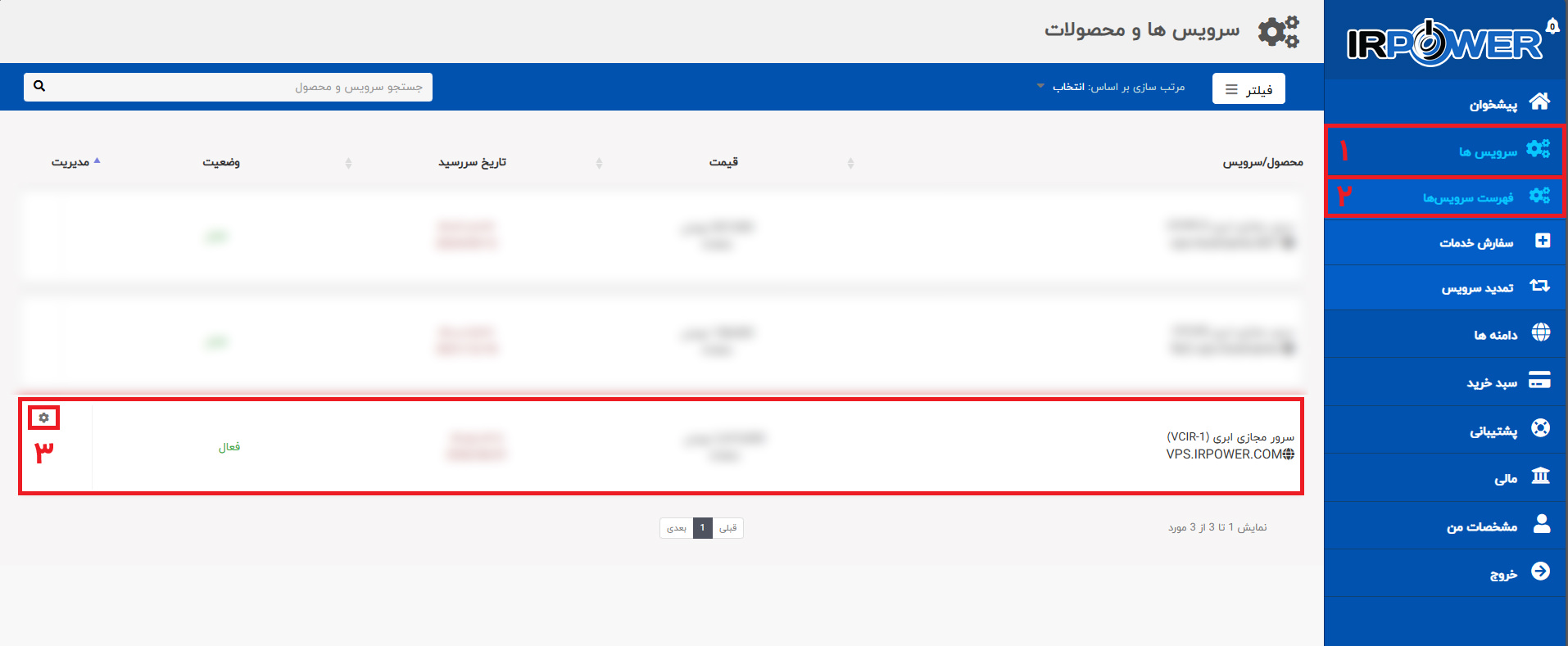
پس از ورود به پنل کاربری IRPOWER، از بخش سرویس ها >> فهرست سرویس ها را انتخاب می نماییم تا سرویس مد نظر خود را انتخاب کنیم. در صفحه فهرست سرویس ها جهت ورود به مدیریت سرویس کافی است بر روی علامت چرخ دنده ⚙️ کلیک کنید.
نکته: اگر چند VPS در حساب کاربری خود دارید، سرور مورد نظر را انتخاب کنید. برای مثال طبق این تصویر سرور مجازی با هاست نیم vps.irpower.com را مد نظر داریم.
مرحله دوم : ورود به بخش Reinstall یا نصب مجدد سیستم عامل
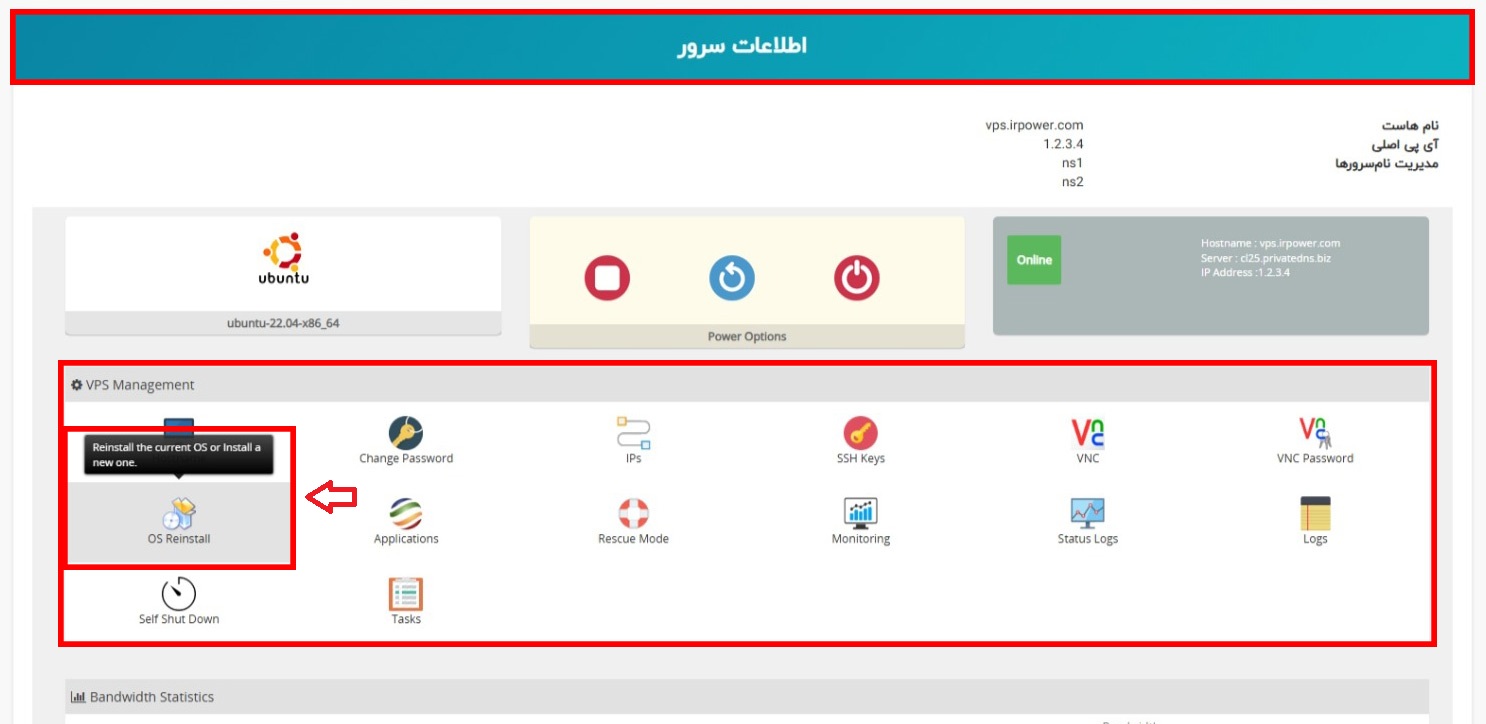
پس از ورود به صفحه مدیریت سرویس، بخشی در این صفحه به نام اطلاعات سرور وجود دارد که در این بخش مدیریت پنل سرور مجازی است. سپس از بخش VPS Management گزینه OS Reinstall را انتخاب فرمایید تا منو نصب مربوط به این بخش باز شود.
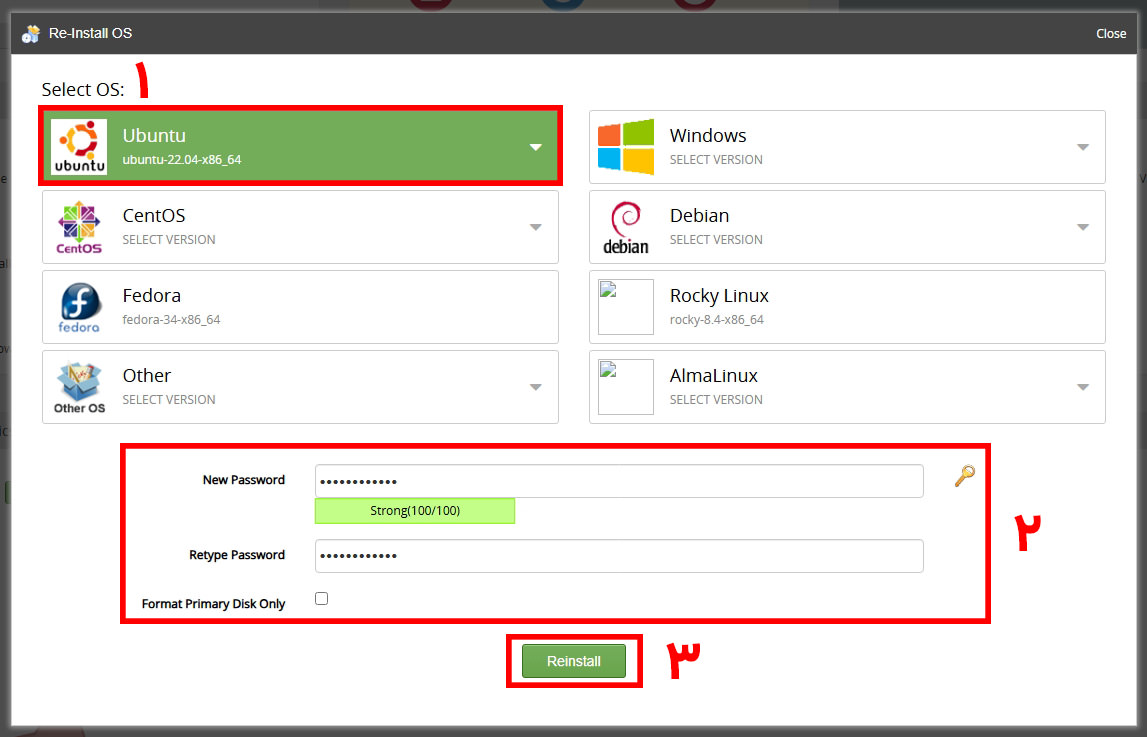
در منو باز شده با عنوان Re-Install OS می توانید نسبت به انتخاب سیستم عامل و نصب مجدد سیستم عامل یا اصطلاحا Rebuild سرور مجازی انجام دهید.
الف.طبق تصویر زیر در ابتدا سیستم مد نظر خود را که در این مقاله توضیح داده شده است را در بخش Select OS انتخاب فرمایید. به طور مثال سیستم عامل ubuntu ۲۲.۰۴ انتخاب شده است.
ب.سپس در بخش New Password و Retype Password می توانید رمز جدید کاربر root (برای لینوکس) و administrator (برای ویندوز سرور) را وارد نمایید. برای ساخت رمز جدید می توانید از علامت کلید 🔑 استفاده فرمایید.
برای امنیت بیشتر:
۱. از رمز عبور قوی استفاده کنید. ۲. ترکیبی از حروف بزرگ و کوچک انتخاب نمایید. ۳. از اعداد و کاراکترهای خاص استفاده کنید. ۴.رمز عبور کوتاه انتخاب نکنید.
ج. در نهایت با زدن دکمه Reinstall کلیه اطلاعات سرور حذف و نصب مجدد سیستم عامل انجام می شود.
مدت زمان Rebuild سرور مجازی چقدر است؟
مدت زمان نصب مجدد سیستم عامل به موارد مختلفی بستگی دارد:
- سرعت سرور
- نوع سیستم عامل
- وضعیت شبکه
- حجم فایلهای نصب
- نوع مجازیسازی
معمولاً نصب لینوکس بین ۲ تا ۱۰ دقیقه زمان میبرد.
در حالی که نصب ویندوز ممکن است بین ۱۰ تا ۳۰ دقیقه طول بکشد.
در طول نصب بهتر است:
- صفحه مرورگر را نبندید
- عملیات Refresh مداوم انجام ندهید
- سرور را خاموش نکنید
نحوه ورود به VPS بعد از Rebuild
پس از نصب مجدد سیستم عامل طبق آموزش فوق، لطفا جهت ورود مجدد به VPS با همان آیپی قبلی و با رمز جدید هنگام نصب سیستم عامل وارد شوید.
برای ورود به سرور مجازی لینوکس می توانید طبق توضیحات زیر و آموزش تصویری لینک زیر اقدام فرمایید:
برای اتصال میتوانید از نرمافزارهایی مانند لیست زیر استفاده فرمایید:
- PuTTY
- Termius
- MobaXterm
- Terminal لینوکس و macOS
نمونه اتصال SSH:
ssh root@IP
برای ورود به سرور مجازی ویندوز می توانید از طریق آموزش تصویری زیر اقدام فرمایید:
اقدامات ضروری بعد از نصب سیستم عامل
پس از نصب مجدد سیستم عامل بهتر است برخی تنظیمات امنیتی و اولیه را انجام دهید.
بروزرسانی سیستم عامل
در لینوکس:
Ubuntu و Debian
apt update && apt upgrade -yAlmaLinux و Rocky Linux
dnf update -y
تغییر پورت SSH
برای افزایش امنیت بهتر است پورت پیشفرض SSH را تغییر دهید.
فایل تنظیمات:
/etc/ssh/sshd_config
نصب فایروال
پیشنهاد میشود از فایروال استفاده کنید.
نمونه نصب UFW:
apt install ufw -y
فعالسازی:
ufw enable
ایجاد کاربر جدید
برای امنیت بیشتر بهتر است همیشه از کاربر عادی استفاده کنید و Root Login را محدود نمایید.
خطاهای رایج هنگام Rebuild سرور مجازی
در برخی مواقع ممکن است هنگام Reinstall با خطا مواجه شوید.
خطای کمبود فضای دیسک
در این حالت باید فضای سرور بررسی شود یا از پشتیبانی کمک بگیرید.
متوقف شدن نصب
ممکن است به دلیل اختلال شبکه یا مشکلات نود مجازیسازی باشد.
بوت نشدن سرور
در این شرایط بهتر است سیستم عامل را مجدد نصب کنید یا وضعیت Boot Order بررسی شود.
عدم اتصال SSH
ممکن است:
فایروال فعال باشد
پورت SSH تغییر کرده باشد. با نصب مجدد سیستم عامل پورت SSH به پورت پیش فرض ۲۲ تغییر می یابد.
سرویس SSH اجرا نشده باشد
مزایای پنل مدیریت سرور برای مدیریت VPS
پنل مدیریت سرور مجازی امکانات متنوعی را در اختیار کاربران قرار میدهد و مدیریت VPS را بسیار سادهتر میکند.
برخی مزایای این پنل:
- رابط کاربری ساده
- نصب سریع سیستم عامل
- مدیریت منابع سرور
- مشاهده مصرف RAM و CPU
- مدیریت IP
- VNC Console
- امکان Reboot و Shutdown
- نصب مجدد سیستم عامل تنها با چند کلیک
نکات امنیتی مهم بعد از نصب مجدد VPS
برای جلوگیری از نفوذ و افزایش امنیت سرور، پیشنهاد میشود اقدامات زیر را انجام دهید:
- استفاده از رمز عبور قوی
- فعالسازی Firewall
- غیرفعال کردن Root Login
- استفاده از SSH Key
- بروزرسانی مداوم سیستم عامل
- نصب Fail2Ban
- محدودسازی دسترسیها
- بررسی لاگهای امنیتی
عملیات Rebuild سرور مجازی یکی از مهمترین قابلیتهای مدیریت VPS محسوب میشود که به کاربران اجازه میدهد بدون نیاز به پشتیبانی، سیستم عامل سرور خود را تنها در چند دقیقه مجدد نصب کنند.
در این آموزش تمامی مراحل نصب مجدد سیستم عامل سرور مجازی را بررسی کردیم و همچنین با نکات مهم قبل و بعد از Reinstall آشنا شدیم.
پیشنهاد میشود قبل از هرگونه نصب مجدد، حتماً نسخه پشتیبان تهیه کنید تا اطلاعات مهم شما از بین نرود. همچنین بعد از نصب سیستم عامل، تنظیمات امنیتی اولیه را انجام دهید تا سرور از امنیت و پایداری بالاتری برخوردار شود.
اگر قصد راهاندازی سایت، سرور بازی، شبکه خصوصی یا سرویسهای مختلف را دارید، انتخاب سیستم عامل مناسب و مدیریت صحیح VPS نقش بسیار مهمی در عملکرد و امنیت سرویس شما خواهد داشت.
سوالات متداول درباره Rebuild سرور مجازی
آیا نصب مجدد سیستم عامل باعث حذف اطلاعات میشود؟
بله، تمامی اطلاعات سرور حذف خواهد شد.
آیا IP سرور تغییر میکند؟
معمولاً خیر، اما به سیاست شرکت ارائهدهنده بستگی دارد.
نصب مجدد لینوکس چقدر زمان میبرد؟
بسته به سیستم عامل مد نظر و سرعت شبکه ممکن است از ۲ تا ۳۰ دقیقه به طول انجامد.
آیا امکان تغییر رمز root/administrator هنگام نصب وجود دارد؟
بله، در هنگام نصب مجدد سیستم عامل یا rebuild سرور مجازی نیاز است رمز جدیدی تعیین نمایید.
آیا بعد از نصب نیاز به تنظیمات امنیتی داریم؟
بله، حتماً باید فایروال، بروزرسانی سیستم عامل و تنظیمات امنیتی اولیه انجام شود.
