

CronJob یکی از قابلاعتمادترین و پایدارترین ابزارهای خودکارسازی در دست مدیران سیستم لینوکس است. با وجود گذشت دههها از معرفی آن، این ابزار همچنان در سال ۲۰۲۶ یکی از ارکان اصلی عملیات سرور محسوب میشود. با این حال، آنچه CronJob را واقعاً کارآمد میکند، تنها تسلط بر دستور `crontab -e` نیست؛ بلکه درک «معنای دقیق فیلدهای زمانی»، «سازوکار جداسازی متغیرهای محیطی» و «تغییر نگرش از عیبیابی واکنشی به پایش فعالانه» است. در این مقاله، با یک سناریوی واقعی از یک مهندس عملیات فروشگاه اینترنتی همراه میشویم و بهصورت سیستماتیک ساخت، عیبیابی و مدیریت مدرن CronJob را بررسی میکنیم.
۱.سناریو: چالش پشتیبانگیری یک مهندس عملیات
فرض کنید مهندس عملیات یک پلتفرم کوچک فروشگاهی هستید. هر روز ساعت دو بامداد باید از پایگاه داده سفارشها پشتیبان کامل تهیه کنید و همزمان از فایلهای آپلودی کاربران در مسیر `/home` یک آرشیو افزایشی بسازید. اجرای دستی این کارها عملاً غیرممکن است — چیزی که نیاز دارید این است که «سیستم در زمان عدم حضور شما نیز به کار خود ادامه دهد».
اینجاست که CronJob وارد عمل میشود. کرون یک دیمون زمانبند (daemon) در لینوکس و سیستمهای شبهیونیکس است که در پسزمینه اجرا میشود و دستورات یا اسکریپتها را مطابق برنامه زمانی از پیش تعریفشده اجرا میکند. `crontab` نیز فایلی است که این قواعد زمانبندی را در خود جای میدهد؛ در واقع خلاصهشده عبارت «cron table» و در اصل یک نقشه نگاشت میان زمان و دستور است.
cron خودِ دیمون است، `crontab` فایل پیکربندی (یا دستوری برای مدیریت آن فایل) است و `cron job` یک ردیف مشخص از این زمانبندی است. رابطه این سه مانند «سرور ایمیل (cron)»، «لیست صندوقهای پستی (crontab)» و «یک ایمیل آماده ارسال (cron job)» است.
۲. نحو زمانی CronJob: معنای دقیق پشت پنج فیلد
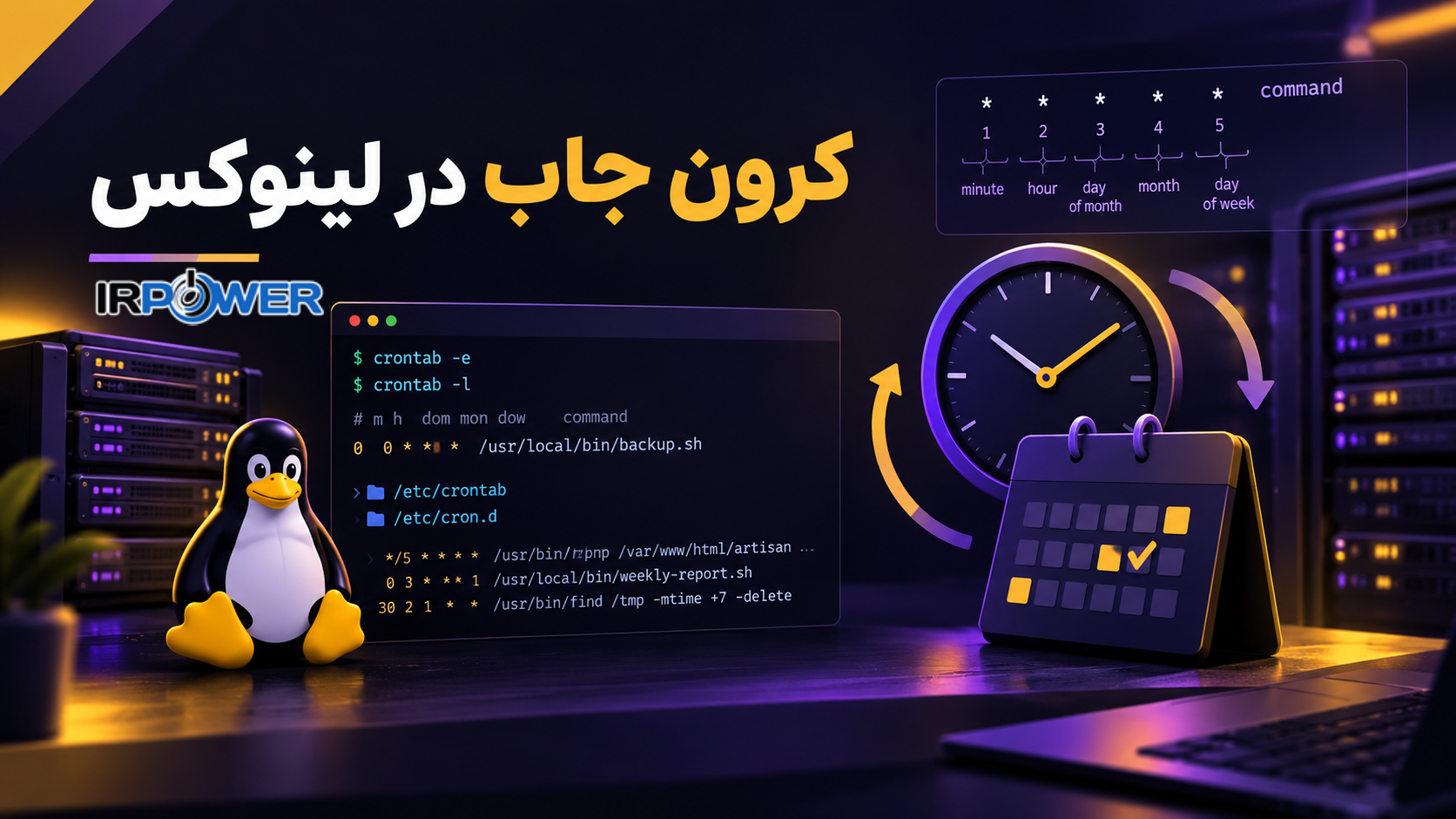
یک عبارت Cron از پنج فیلد زمانی و یک فیلد دستور تشکیل شده است. برخی پیادهسازیها از فیلد ششم برای «ثانیه» یا «کاربر» نیز پشتیبانی میکنند. قالب استاندارد پنجفیلدی به این شکل است:
معنای عملی کاراکترهای ویژه
یک تله که بهراحتی نادیده گرفته میشود:
زمانی که فیلد «روز ماه» و «روز هفته» هر دو مقدار مشخص داشته باشند، بیشتر پیادهسازیهای Cron آنها را با **اجتماع (OR)** در نظر میگیرند، نه اشتراک (AND). برای مثال `۰ ۰ ۱ * ۱` به معنای اجرا در «اول هر ماه **یا** هر دوشنبه» است، نه «اول هر ماه که دوشنبه باشد». اگر واقعاً منطق «اول ماه و دوشنبه» را نیاز دارید، باید این بررسی را داخل خود اسکریپت انجام دهید.
۳. ساخت عملی: از خط فرمان تا نخستین CronJob قابل استفاده
۳.۱ بررسی و آمادهسازی محیط
پیش از ساخت هر CronJob، ابتدا اطمینان حاصل کنید که سرویس cron در حال اجراست:
sudo systemctl status cron.serviceاگر سرویس فعال نبود، بر اساس توزیع خود آن را نصب و راهاندازی کنید. در خانواده Debian/Ubuntu از `apt-get install cron` و در خانواده RHEL/Rocky از `dnf install cronie` استفاده کنید.
۳.۲ ساخت نخستین پشتیبانگیری زمانبندیشده
ادامه سناریو: میخواهید هر روز ساعت ۲:۳۰ بامداد اسکریپت پشتیبانگیری را اجرا کنید.
گام اول: نوشتن اسکریپت پشتیبانگیری در مسیر `/opt/scripts/backup-orders.sh`
#!/bin/bash
# استفاده از مسیرهای مطلق؛ این یکی از مهمترین اصول در CronJob است
BACKUP_DIR="/var/backups/orders"
DATE=$(date +%Y%m%d)
mkdir -p "$BACKUP_DIR"
mysqldump -u backup_user -p'password' ecommerce_orders | gzip > "$BACKUP_DIR/orders-$DATE.sql.gz"
# پاکسازی پشتیبانهای قدیمیتر از ۳۰ روز
find "$BACKUP_DIR" -name "orders-*.sql.gz" -mtime +30 -deleteاعطای مجوز اجرا:
chmod 750 /opt/scripts/backup-orders.shگام دوم: ویرایش crontab کاربر جاری
crontab -eدر انتهای فایل باز شده، این خط را اضافه کنید:
30 2 * * * /opt/scripts/backup-orders.sh >> /var/log/backup-orders.log 2>&1معنای این پیکربندی: هر روز (فیلدهای سوم، چهارم و پنجم `*` هستند) ساعت ۲:۳۰ بامداد (دقیقه=۳۰، ساعت=۲) اسکریپت پشتیبانگیری اجرا شده و خروجی استاندارد و خطاها به فایل لاگ افزوده میشوند.
گام سوم: تأیید ثبت وظیفه
crontab -lاگر نخستین بار است که از این ابزار استفاده میکنید، سیستم ممکن است از شما بخواهد ویرایشگر مورد نظر خود را انتخاب کنید (معمولاً nano یا vim). پس از ذخیره، نیازی به راهاندازی مجدد سرویس cron نیست — پیادهسازیهای مدرن cron با استفاده از inotify یا بررسی زمان تغییر فایل، تغییرات crontab را بهصورت خودکار بازخوانی میکنند.

۴. جداسازی کاربران و مدیریت دسترسیها: مرزی امنیتی که اغلب نادیده گرفته میشود
CronJob مرزهای کاربری روشنی دارد. crontab هر کاربر بهصورت مستقل در `/var/spool/cron/` (یا مسیر مشابه) ذخیره میشود و `crontab -l` تنها وظایف کاربر جاری را نمایش میدهد. کاربر root میتواند با `crontab -u username -l` وظایف یک کاربر مشخص را ببیند، اما کاربران عادی قادر به مشاهده جدول زمانبندی دیگران نیستند.
دایرکتوریهای سیستمی منطق دیگری دارند. اسکریپتهایی که در `/etc/cron.hourly/`، `/etc/cron.daily/`، `/etc/cron.weekly/` و `/etc/cron.monthly/` قرار میگیرند، با **هویت root** اجرا میشوند. این بدان معناست که اگر اسکریپتی را در این دایرکتوریها بگذارید، از مجوزها و محیط root ارثبری میکند. در توزیعهای مدرنی مانند Rocky Linux، زمان اجرای این «دایرکتوریهای نقطهای» توسط `/etc/cron.d/dailyjobs` کنترل میشود و بهطور پیشفرض وظایف روزانه در ساعت ۴:۰۲ اجرا میشوند.
فایلهای کنترل دسترسی: `/etc/cron.allow` و `/etc/cron.deny` تعیین میکنند که کدام کاربران اجازه استفاده از crontab را دارند. اگر `cron.allow` وجود داشته باشد، تنها کاربران فهرستشده در آن مجاز هستند؛ اگر `cron.deny` وجود داشته باشد و خالی باشد، همه کاربران مجاز خواهند بود.
۵. هنر عیبیابی: از «چرا اجرا نشد» تا «میتوانم ببینم که اجرا میشود»
ناخوشایندترین تجربه در کار با CronJob این است: پیکربندی نوشته شده، زمان فرا رسیده، هیچ اتفاقی نیفتاده و هیچ خطایی هم گزارش نشده است.
۵.۱ درک محیط کمینهی Cron
هنگام اجرای دستور، Cron فایل `.bashrc` یا `.profile` شما را بارگذاری نمیکند. تنها متغیرهای محیطی حداقلی را فراهم میکند: یک `PATH` محدود (معمولاً `/usr/bin:/bin`) بههمراه متغیرهای پایهای مانند `HOME`، `LOGNAME` و `SHELL`.
پیامد این موضوع: دستوری که در ترمینال بهدرستی اجرا میشود، ممکن است در CronJob به دلیل عدم یافتن `mysql`، `python3` یا ابزارهای سفارشی، بیسروصدا شکست بخورد.
راهحل: در اسکریپت خود `PATH` را بهصراحت تعریف کنید، یا در ابتدای فایل crontab متغیرهای محیطی را تنظیم کنید:
PATH=/usr/local/bin:/usr/bin:/bin:/opt/scripts
30 2 * * * backup-orders.sh
۵.۲ ثبت خروجی: کاری کنید CronJob «حرف بزند»
بهطور پیشفرض، هر خروجی CronJob (خروجی استاندارد و خطا) از طریق ایمیل برای مالک وظیفه ارسال میشود. اما در سرورهای مدرن، سیستم ایمیل معمولاً پیکربندی نشده و در نتیجه خروجی «ناپدید» میشود.
روش توصیهشده: همه خروجیها را به فایل لاگ هدایت کنید:
30 2 * * * /opt/scripts/backup-orders.sh >> /var/log/backup-orders.log 2>&1۵.۳ عیبیابی فعال: دو روش آزمودهشده
روش اول: فعالسازی لاگ اختصاصی Cron
فایل `/etc/rsyslog.d/۵۰-default.conf` را ویرایش کنید و مطمئن شوید خط زیر وجود دارد و کامنت نشده است:
cron.* /var/log/cron.logپس از راهاندازی مجدد سرویسهای rsyslog و cron، فایل `/var/log/cron.log` هر بار اجرای وظیفه — شامل محتوای دستور و زمان اجرا — را ثبت میکند. با `tail -f /var/log/cron.log` میتوانید بهصورت زنده مشاهده کنید که آیا وظیفه زمانبندی شده است یا خیر.
روش دوم: «حالت اشکالزدایی» درون اسکریپت
در ابتدای اسکریپت بهصورت موقت اضافه کنید:
#!/bin/bash
printenv
set -x
# ... منطق واقعی اسکریپت شما ...
set +x
دستور `printenv` همه متغیرهای محیطی را نمایش میدهد و `set -x` باعث میشود shell پیش از اجرای هر دستور، آن دستور و آرگومانهای بسطیافتهاش را چاپ کند. ترکیب این دو ابزار به شما امکان میدهد دقیقاً مشخص کنید اسکریپت در محیط Cron تا کدام مرحله پیش رفته و در کدام متغیر انحراف ایجاد شده است.
۶. شیوههای پیشرفته: مدیریت مدرن CronJob
۶.۱ از `@reboot` پرهیز کنید
`@reboot` در نگاه اول راحت به نظر میرسد، اما مشکلات متعددی دارد: به ترتیب زمانی دقیق هنگام راهاندازی سیستم وابسته است، در محیطهای کانتینری رفتار نامشخصی دارد و عیبیابی آن دشوار است. برای وظایفی که باید هنگام بوت اجرا شوند، استفاده از سرویس systemd گزینهای قابلاعتمادتر است.
۶.۲ راهبرد تجزیه زمانبندیهای پیچیده
خود Cron از بازههایی مانند «هر ۹۰ دقیقه» پشتیبانی نمیکند. اما میتوانید با دو قاعده، اثر معادل آن را بسازید:
0 */3 * * * /opt/scripts/task.sh
30 1-23/3 * * * /opt/scripts/task.sh
قاعده اول در ساعات ۰، ۳، ۶، ۹ و… اجرا میشود و قاعده دوم در ۱:۳۰، ۴:۳۰، ۷:۳۰ و…. ترکیب این دو یعنی «هر ۹۰ دقیقه یکبار».
۶.۳ ورود پایش بصری
زمانی که تعداد CronJobها به چند ده مورد برسد، خروجی متنی `crontab -l` بهسختی قابل مدیریت میشود. Crontab Guru Dashboard یک رابط وب خودمیزبان ارائه میدهد که امکان اجرای دستی وظیفه با یک کلیک، مشاهده زنده لاگ اجرا، خاتمه فرایندهای معلق و ویرایشگر داخلی عبارت Cron را فراهم میکند.
هشدار امنیتی: چنین Dashboardهایی نباید مستقیماً روی اینترنت عمومی در معرض دید قرار گیرند. دسترسی از طریق تونل SSH توصیه میشود:
ssh -L 9000:localhost:9000 user@your-serverسپس در مرورگر محلی خود `http://localhost:۹۰۰۰` را باز کنید.
۶.۴ روند استانداردسازی: مشخصات OCPS
مشخصات Open Cron Pattern Specification (OCPS ۱.۰) که در سال ۲۰۲۵ منتشر شد، تلاش میکند تفاوتهای نحوی میان پیادهسازیهای مختلف Cron را یکسانسازی کند. این مشخصات بر پایه گویش Vixie cron بنا شده، قواعد موارد مرزی که پیشتر مبهم بودند را شفاف میسازد و قصد دارد در نسخههای آینده بهتدریج از زمانبندیهای از پیش تعریفشده و دقت سطح ثانیه پشتیبانی کند. برای تیمهایی که استقرار چندسکویی دارند، پیگیری تحولات OCPS به کاهش ناهماهنگیهای ناشی از تفاوت پیادهسازیها کمک میکند.
نتیجهگیری
ارزش CronJob در پیچیدگی آن نیست، بلکه در **قابلیت اعتماد** آن است — بهمحض پیکربندی صحیح، در زمان مورد نظر شما، به روشی که تعریف کردهاید، وظایف را بهطور پایدار اجرا میکند، بدون نیاز به دخالت شما. اما این قابلیت اعتماد پیششرطهایی دارد: درک معنای دقیق فیلدهای زمانی، احترام به واقعیت جداسازی متغیرهای محیطی، و ایجاد یک سیستم دیدپذیری از لاگ تا پایش.
گذر از «اجرای اسکریپت در بامداد» به «میدانم که در حال اجراست و درست اجرا میشود»، همان جهش شناختی است که مرز میان «بلدی استفاده کنی» و «خوب استفاده میکنی» را در CronJob مشخص میکند.
