

phpMyAdmin یکی از شناختهشدهترین ابزارهای گرافیکی برای مدیریت پایگاهدادههای MySQL و MariaDB است؛ ابزاری که انجام بسیاری از کارهای روزمره، از ساخت و ویرایش پایگاهدادهها تا مدیریت کاربران و اجرای پرسوجوها را سادهتر میکند. اما همین دسترسی آسان، اگر بدون پیکربندی مناسب در معرض اینترنت قرار گیرد، میتواند آن را به هدفی قابلتوجه برای اسکنرهای خودکار و تلاشهای ورود غیرمجاز تبدیل کند. بنابراین نصب phpMyAdmin، بهویژه روی سرورهای اوبونتو ۲۲٫۰۴ و ۲۴٫۰۴، نباید صرفاً به نصب بستهها و بازکردن صفحه ورود محدود شود؛ دسترسیها، وبسرور و شیوه احراز هویت نیز باید با دقت تنظیم شوند.
در این راهنما، مراحل نصب و راهاندازی phpMyAdmin را روی وبسرورهای Nginx و Apache دنبال میکنیم و در کنار آن، راهکارهایی برای کاهش سطح حمله و تقویت امنیت بررسی خواهیم کرد. از تغییر نشانی پیشفرض دسترسی و افزودن لایه احراز هویت در وبسرور گرفته تا محدودکردن دسترسیهای پایگاهداده و آشنایی با گزینههای احراز هویت دومرحلهای (2FA)، هر بخش به ساختن پیکربندیای امنتر و متناسب با محیط سرور کمک میکند. در پایان نیز با یک چکلیست پس از نصب، میتوانید تنظیمات را بازبینی کنید و مطمئن شوید phpMyAdmin تنها برای کاربران مجاز و از مسیرهای کنترلشده در دسترس است.
۱. پیشنیازها و معماری سیستم
پیش از شروع، مطمئن شوید که به یک سرور مجازی یا سرور اختصاصی اوبونتو با دسترسی کاربری با سطح دسترسی sudo متصل هستید و استک پایه (LAMP یا LEMP) را مستقر کردهاید:
- سیستمعامل: Ubuntu 20.04 / 22.04 / 24.04 LTS
- پایگاهداده: MySQL ۸.x یا MariaDB ۱۰.x / ۱۱.x
- پیاچپی: PHP ۸.۱ یا PHP ۸.۲ (همراه با اکستنشنهای
mbstring,zip,gd,json,curl)
۲. نصب phpMyAdmin و وابستگیهای سیستمی
ابتدا پکیجهای سیستم را بهروز کرده و افزونههای مورد نیاز PHP را نصب کنید:
sudo apt update && sudo apt upgrade -y
sudo apt install php-mbstring php-zip php-gd php-json php-curl php-xml -y
اکنون پکیج رسمی phpMyAdmin را نصب نمایید:
sudo apt install phpmyadmin -y
نکته حین نصب:
۱. در پنجره انتخاب وبسرور، اگر از Apache استفاده میکنید کلید Space را روی apache2 بزنید و سپس Enter را بفشارید. اگر وبسرور شما Nginx است، هیچکدام را علامت نزده و با فشردن Tab روی <Ok> بروید و Enter بزنید.
۲. در مرحله dbconfig-common گزینه Yes را انتخاب کرده و یک پسورد قوی برای دیتابیس داخلی phpMyAdmin تعیین کنید.
ماژول mbstring را در PHP فعال کنید:
sudo phpenmod mbstring۳. پیکربندی وبسرور (پرهیز از مسیرهای پیشفرض)
بزرگترین اشتباه در استقرار phpMyAdmin در دسترس قرار دادن آن روی مسیر /phpmyadmin است. باتنتها بهصورت ۲۴ ساعته این مسیر را اسکن میکنند.
سناریو الف: وبسرور Apache
فایل کانفیگ Apache را باز کنید:
sudo nano /etc/apache2/conf-available/phpmyadmin.confخط اول را پیدا کرده و Alias پیشفرض را به یک عبارت تصادفی و غیرقابل حدس (مثلاً db-vault-8941) تغییر دهید:
# پیشفرض: Alias /phpmyadmin /usr/share/phpmyadmin
Alias /db-vault-8941 /usr/share/phpmyadminکانفیگ را فعال و آپاچی را ریاستارت کنید:
sudo a2enconf phpmyadmin
sudo systemctl reload apache2
سناریو ب: وبسرور Nginx (تنظیم ایمن با FastCGI)
در Nginx باید یک مسیر سفارشی درون بلاک سرور (Server Block) خود ایجاد کنید:
server {
listen 80;
server_name db.yourdomain.com; # یا دامنه اصلی
# هدایت خودکار به HTTPS توصیه میشود
location /secret-panel-7721 {
alias /usr/share/phpmyadmin;
index index.php;
location ~ \.php$ {
include snippets/fastcgi-php.conf;
fastcgi_pass unix:/var/run/php/php8.2-fpm.sock; # نسخه PHP سرور خود را چک کنید
fastcgi_param SCRIPT_FILENAME $request_filename;
}
location ~* ^/secret-panel-7721/(.+\.(jpg|jpeg|gif|css|png|js|ico|html|xml|txt))$ {
alias /usr/share/phpmyadmin/$1;
}
}
}تست و بارگذاری مجدد Nginx:
sudo nginx -t
sudo systemctl reload nginx
۴. احراز هویت پایگاه داده: ساخت کاربر اختصاصی و غیرفعالسازی لاگین Root
از MySQL نسخه ۵.۷ به بعد، کاربر root از متد auth_socket استفاده میکند و لاگین مستقیم با نام کاربری root در phpMyAdmin مسدود است. حتی اگر آن را به پسورد تغییر دهید، ورود به phpMyAdmin با کاربر root نقض استانداردهای امنیتی است.
وارد کنسول MySQL شوید:
sudo mysql -u rootیک کاربر مدیریتی با نام غیرمعمول و رمز عبور پیچیده بسازید:
-- ایجاد کاربر اختصاصی با پلاگین رمزنگاری مدرن
CREATE USER 'dba_admin'@'localhost' IDENTIFIED WITH caching_sha2_password BY 'Strong_P@ssw0rd_9843!';
-- اعطای دسترسیهای لازم
GRANT ALL PRIVILEGES ON *.* TO 'dba_admin'@'localhost' WITH GRANT OPTION;
-- اعمال تغییرات
FLUSH PRIVILEGES;
EXIT;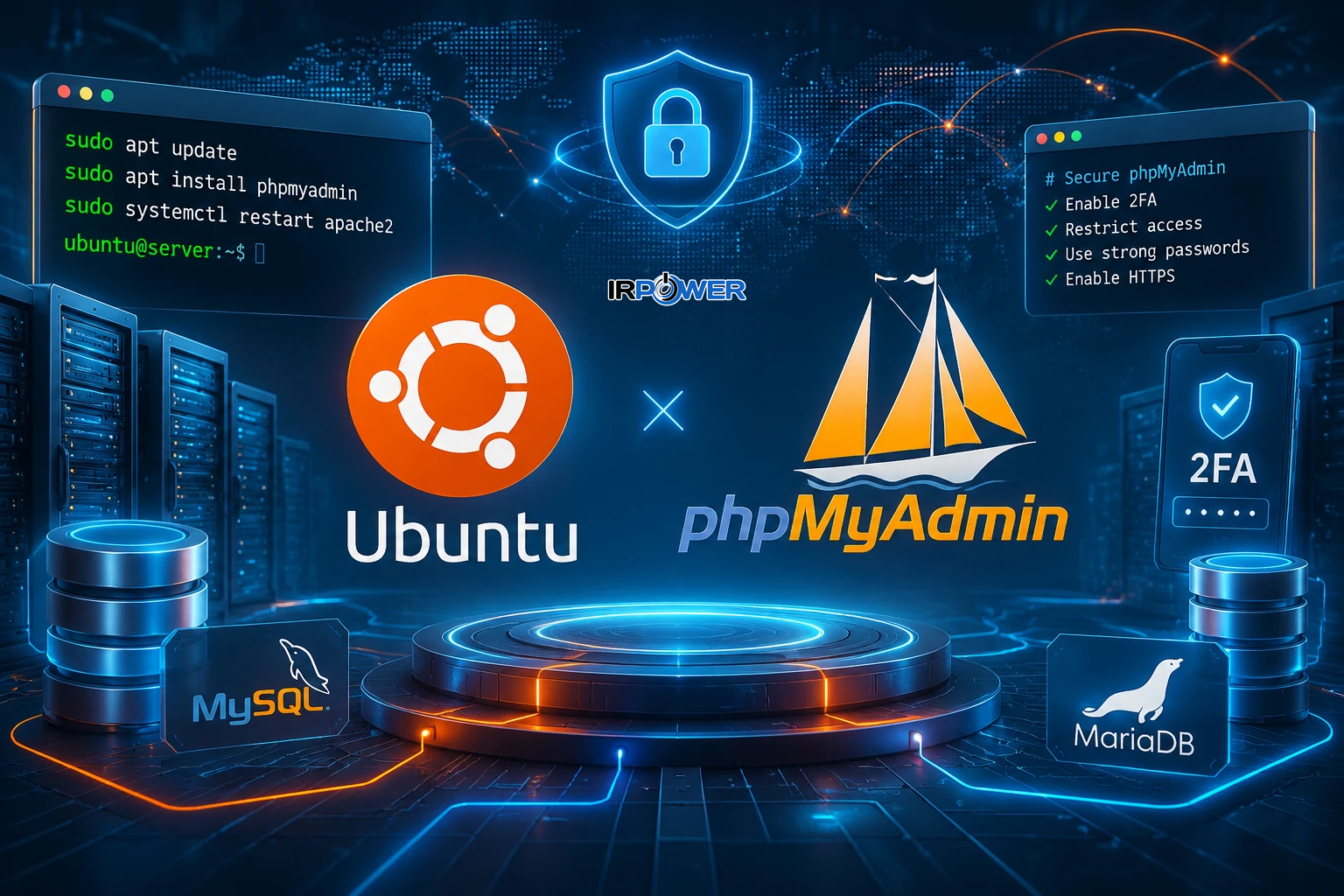
۵. لایههای هاردنینگ پیشرفته (مفاهیم غیرتکراری و حیاتی)
برای ایمنسازی کامل این پنل در سطح سازمانی، اقدامات زیر ضروری است:
لایه ۱: احراز هویت دوم در سطح وبسرور (HTTP Basic Auth)
با این کار، مهاجم حتی به فرم ورود دیتابیس هم دسترسی پیدا نخواهد کرد و باید ابتدا از سد وبسرور رد شود.
در Apache:
sudo apt install apache2-utils -y
sudo htpasswd -c /etc/phpmyadmin/.htpasswd secadmin
سپس در فایل /etc/apache2/conf-available/phpmyadmin.conf خطوط زیر را اضافه کنید:
<Directory /usr/share/phpmyadmin>
Options FollowSymLinks
DirectoryIndex index.php
AllowOverride All
AuthType Basic
AuthName "Restricted Database Area"
AuthUserFile /etc/phpmyadmin/.htpasswd
Require valid-user
</Directory>
در Nginx:
location /secret-panel-7721 {
auth_basic "Restricted Database Area";
auth_basic_user_file /etc/nginx/.htpasswd;
...
}
لایه ۲: محدودسازی IP (IP Whitelisting)
اگر از IP ثابت استفاده میکنید، دسترسی به دایرکتوری phpMyAdmin را فقط به IP خود محدود کنید:
# نمونه در Nginx:
allow 198.51.100.25; # IP شما
deny all;
لایه ۳: فعالسازی Two-Factor Authentication (2FA)
phpMyAdmin بهصورت داخلی از احراز هویت دومرحلهای مبتنی بر TOTP (سازگار با Google Authenticator یا Bitwarden) پشتیبانی میکند.
- با کاربر ساختهشده وارد phpMyAdmin شوید.
- به تب Settings (تنظیمات) > Two-Factor Authentication بروید.
- گزینه Authentication Application (2FA) را فعال کرده و QR Code را با گوشی خود اسکن کنید.
| سناریوی حمله | روش مقابله در این راهنما | پیامد در صورت عدم رعایت |
|---|---|---|
| Directory Brute-Forcing حملات جستجوی فراگیر مسیرها |
تغییر آدرس پیشفرض /phpmyadmin به Aliasهای مبهم و تصادفی |
کشف سریع اندپوینت توسط باتها و نفوذ از طریق تست خودکار رمزهای عبور ضعیف دیتابیس |
| Credential Stuffing سوءاستفاده از پسوردهای فاششده |
پیادهسازی لایه دوم احراز هویت وبسرور (HTTP Basic Auth) + فعالسازی الزام ورود دوعاملی (2FA) | لاگین موفق هکرها با دیتابیسهای لورفته از سایر پلتفرمها حتی بدون نیاز به کرک مستقیم سرور |
| Exploitation of CVEs بهرهبرداری از باگهای روز صفر و پچنشده |
مسدودسازی دسترسی سراسری اینترنت با IP Whitelisting یا تونل امن SSH | اجرای دستورات از راه دور (RCE) و تسلط کامل به روت سرور از طریق آسیبپذیریهای نرمافزاری |
| Man-in-the-Middle حملات شنود و جعل هویت در شبکه |
اجباری کردن ارتباط امن با گواهی معتبر SSL/TLS و ریدایرکت ترافیک به HTTPS | سرقت پکتهای حساس حاوی رمز عبور خام دیتابیس و افشای محتوای جداول کاربری حین تبادل داده |
۷. تفاوت استقرار در سرور اختصاصی/ابری در مقایسه با هاست اشتراکی
در محیطهای هاستینگ، تفاوتهای چشمگیری در مدیریت phpMyAdmin وجود دارد:
-
در هاستهای اشتراکی (cPanel / DirectAdmin):
phpMyAdmin پشت وبسرور داخلی کنترلپنل قرار دارد و به جای وبپورتهای اصلی، از طریق Sessionهای توکندار و ایزولهشده فراخوانی میشود. کاربران دسترسی به فایلهای کانفیگ ریشهای دیتابیس ندارند و تنظیمات پیشفرض اغلب توسط هاستینگ محافظت شده است.
-
در سرورهای اوبونتو (VPS / Cloud):
مسئولیت پچهای امنیتی، کانفیگ لایمیت حجم آپلود در
php.ini(upload_max_filesizeوpost_max_sizeجهت ایمپورت دیتابیسهای حجیم)، محافظت در برابر حملات DDoS و تنظیم فایروال (مانند UFW یا Fail2ban) مستقیماً بر عهده مدیر سرور است. استفاده از روت بدون پسورد محافظ دوم در VPS به منزله به خطر افتادن کل سرور خواهد بود.
۸. چکلیست نهایی سلامت و امنیت phpMyAdmin
پس از نصب و پیکربندی، موارد زیر را بررسی کنید تا مطمئن شوید phpMyAdmin فقط از مسیرهای موردنیاز و با کنترلهای امنیتی مناسب در دسترس است:
- [✓] نشانی پیشفرض تغییر کرده است. تغییر URI پیشفرض میتواند از شناسایی آسان پنل بکاهد، اما بهتنهایی جایگزین احراز هویت و محدودسازی دسترسی نیست.
- [✓] ورود مستقیم با حساب root پایگاهداده غیرفعال یا محدود شده است. برای کارهای روزمره از حسابی اختصاصی با حداقل دسترسیهای لازم استفاده کنید.
- [✓] HTTPS روی دامنه یا زیردامنه فعال است. اعتبار گواهی، تمدید خودکار آن و انتقال درخواستهای HTTP به HTTPS را نیز بررسی کنید.
- [✓] یک لایه احراز هویت اضافی فعال است. در صورت پشتیبانی پیکربندی، از Basic Auth یا احراز هویت دومرحلهای (2FA) استفاده کنید و رمزهای عبور قوی و منحصربهفرد انتخاب کنید.
- [✓] دسترسی به پنل محدود شده است. اگر شرایط سرور اجازه میدهد، دسترسی را به IPهای مشخص، شبکه خصوصی یا VPN محدود کنید.
- [✓] Fail2ban نصب و درست پیکربندی شده است. مطمئن شوید لاگهای مرتبط پایش میشوند و برای تلاشهای ورود ناموفق، محدودیت مناسبی اعمال میشود.
- [✓] تنظیمات PHP متناسب با نیاز واقعی هستند. مقادیر upload_max_filesize، post_max_size و memory_limit را برای واردکردن فایلهای پشتیبان تنظیم کنید؛ از افزایش بیدلیل آنها بپرهیزید.
- [✓] نسخههای phpMyAdmin، PHP، وبسرور و سیستمعامل بهروز هستند. بهروزرسانیهای امنیتی را در برنامه نگهداری سرور بگنجانید.
- [✓] دسترسیهای پایگاهداده و فایلها بازبینی شدهاند. حسابها فقط مجوزهای لازم را داشته باشند و فایلهای حساس پیکربندی برای کاربران غیرمجاز قابلخواندن نباشند.
- [✓] لاگها و پشتیبانگیری بررسی شدهاند. ثبت و بازبینی خطاها و تلاشهای ورود، همراه با نگهداری نسخههای پشتیبان امن، به شناسایی مشکل و بازیابی سریعتر کمک میکند.
- [✓] پس از نصب، دسترسی پنل از مسیرهای مجاز آزمایش شده است. ورود موفق، ردشدن دسترسیهای غیرمجاز و عملکرد گواهی HTTPS را عملاً بررسی کنید.
اگر هر مورد هنوز انجام نشده است، پیش از قرار دادن پنل در دسترس عمومی آن را در برنامه کار قرار دهید. امنیت phpMyAdmin با یک تنظیم واحد تأمین نمیشود؛ ترکیب دسترسی محدود، احراز هویت مناسب، بهروزرسانی منظم و بازبینی دورهای است که از آن محافظت میکند.
۹. جمع بندی
در مجموع، نصب phpMyAdmin زمانی کامل و قابل اتکا است که در کنار راهاندازی صحیح، امنیت آن نیز از همان ابتدا بخشی از طراحی سیستم باشد. در این مقاله، از شناخت پیشنیازها و آمادهسازی زیرساخت تا نصب وابستگیها، تنظیم وبسرور و مدیریت دسترسیهای پایگاه داده را بررسی کردیم. انتخاب مسیرهای غیرپیشفرض، ساخت حسابی اختصاصی با حداقل دسترسی لازم و غیرفعالکردن ورود مستقیم Root، گامهایی مهم برای کاهش سطح حمله هستند؛ لایههای تکمیلی سختسازی نیز این حفاظت را تقویت میکنند.
البته یک نسخه ثابت از تنظیمات برای همه محیطها وجود ندارد. سرور اختصاصی یا ابری معمولاً امکان کنترل دقیقتری بر تنظیمات امنیتی فراهم میکند، درحالیکه در هاست اشتراکی باید راهکارها را با امکانات ارائهدهنده هماهنگ کرد. به همین دلیل، چکلیست پس از نصب فقط یک مرحله پایانی نیست؛ فرصتی است برای اطمینان از اینکه تنظیمات واقعاً درست اعمال شدهاند و دسترسیها، سرویسها و وابستگیها مطابق انتظار عمل میکنند.
در نهایت، phpMyAdmin زمانی به ابزاری امن و مطمئن برای مدیریت پایگاه داده تبدیل میشود که نصب آن با دقت انجام شود و امنیت آن نیز بهطور مستمر مورد توجه قرار گیرد. بازبینی دورهای تنظیمات، بهروزرسانی نرمافزارها و محدودکردن دسترسیها کمک میکند این پنل مدیریتی، بهجای آنکه نقطهضعفی در زیرساخت باشد، بخشی کنترلشده و قابلاعتماد از آن باقی بماند.
