

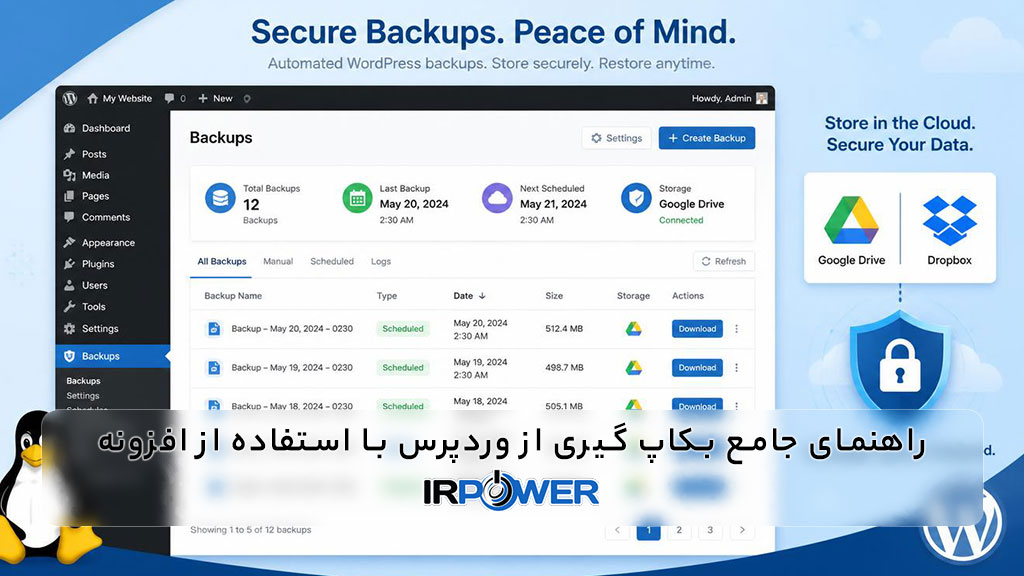
تصور کنید ماهها برای راهاندازی و توسعهٔ سایت وردپرسی خود وقت گذاشتهاید. نوشتهها و تصاویر را آماده کردهاید، ظاهر سایت را مطابق سلیقهتان طراحی کردهاید، تنظیمات را انجام دادهاید و شاید مشتریان و سفارشهای زیادی هم در سایت داشته باشید. حالا ناگهان یک بهروزرسانی ناموفق، تداخل میان دو افزونه، خرابی سرور، خطای انسانی یا حملهٔ هکری باعث میشود بخشی از اطلاعات حذف شود یا سایت دیگر بهدرستی کار نکند. در چنین شرایطی، یک نسخهٔ پشتیبان سالم و بهروز میتواند تفاوت میان بازگشت سریع سایت و از دست رفتن ساعتها، روزها یا حتی ماهها کار باشد.
Backupگیری از وردپرس فقط کپیکردن چند فایل نیست؛ راهی برای محافظت از داراییهای دیجیتال شماست. سایت وردپرسی معمولاً از دو بخش اصلی تشکیل میشود: فایلهایی مانند پوستهها، افزونهها و تصاویر، و پایگاه دادهای که نوشتهها، برگهها، دیدگاهها، تنظیمات و بسیاری از اطلاعات دیگر را در خود نگه میدارد. برای اینکه بتوانید سایت را بهطور کامل بازیابی کنید، نسخهٔ پشتیبان باید بخشهای لازم از هر دو قسمت را پوشش دهد. پشتیبانگیری منظم همچنین کمک میکند اگر مشکلی پیش آمد، به نسخهای از سایت برگردید که پیش از بروز خطا سالم بوده است.
از آنجا که انجام دستی این کار ممکن است زمانبر باشد یا بهسادگی فراموش شود، افزونههای مختلفی برای خودکارسازی Backup گیری وجود دارند. این ابزارها میتوانند نسخههای پشتیبان را طبق برنامهای مشخص تهیه کنند و در برخی موارد آنها را در فضای ابری یا محل دیگری خارج از سرور سایت ذخیره کنند. بااینحال، نصب افزونه بهتنهایی کافی نیست؛ باید بدانید چه بخشهایی از سایت را پشتیبانگیری میکنید، نسخهها کجا ذخیره میشوند، Backupها هر چند وقت یکبار تهیه میشوند و آیا امکان بازیابی موفق آنها وجود دارد یا نه.
در این راهنمای جامع، با مراحل پشتیبانگیری از وردپرس با استفاده از افزونهها آشنا میشوید؛ از انتخاب ابزار مناسب و تنظیم زمانبندی گرفته تا ذخیرهٔ امن نسخهها و آزمایش فرایند بازیابی. همچنین افزونههای پرکاربرد را بر اساس امکانات و شیوهٔ کارشان مقایسه میکنیم تا بتوانید گزینهای متناسب با نیاز سایت خود انتخاب کنید. در پایان نیز با بهترین شیوهها برای نگهداری Backup ها آشنا خواهید شد؛ از جمله نگهداری نسخهای خارج از سرور اصلی و بررسی دورهای سلامت فایلهای پشتیبان.
هدف این است که Backup گیری را به بخشی ثابت از برنامهٔ نگهداری سایتتان تبدیل کنید، نه کاری که فقط پس از بروز مشکل به یادش بیفتید. با یک برنامهٔ منظم و چند تنظیم ساده، میتوانید احتمال از دست رفتن اطلاعات را کاهش دهید و در صورت بروز خرابی، سایت را با اطمینان بیشتری به حالت عادی بازگردانید.
چرا بکاپ گیری از وردپرس حیاتی است؟
وردپرس بیش از ۴۰ درصد از سایت های جهان را میزبانی می کند و همین محبوبیت آن را به هدف اصلی هکرها تبدیل کرده است. طبق گزارش های امنیتی، هزاران سایت وردپرسی هر روز هک می شوند. علاوه بر حملات، دلایل دیگری نیز برای Backup گیری وجود دارد: خطای انسانی در هنگام ویرایش فایل ها، خرابی سرور، به روزرسانی ناموفق افزونه یا قالب، و حتی حذف تصادفی محتوا. بدون بکاپ، بازیابی سایت تقریبا غیرممکن است. با Backup، می توانید در عرض چند دقیقه سایت خود را به حالت قبل برگردانید.
بکاپ گیری همچنین برای مهاجرت سایت به هاست وردپرس جدید یا کلون کردن سایت برای تست ضروری است. اگر می خواهید قبل از به روزرسانی یک افزونه مهم، یک نسخه پشتیبان داشته باشید، افزونه های بکاپ این کار را در چند کلیک انجام می دهند. به طور خلاصه، بکاپ یک بیمه نامه برای سرمایه دیجیتال شماست.
یک Backup کامل از وردپرس شامل چه چیزهایی است؟
بسیاری از افراد تصور می کنند بکاپ وردپرس فقط کپی کردن پوشه wp-content است. اما یک بکاپ واقعی و قابل بازیابی شامل موارد زیر است:
-
فایل های وردپرس: شامل پوشه
wp-content(شامل افزونه ها، قالب ها، آپلودها وmu-plugins)، پوشهwp-includes، پوشهwp-adminو فایل های ریشه مانندindex.phpوwp-config.php. -
پایگاه داده: تمام جداول MySQL/MariaDB شامل نوشته ها، برگه ها، دیدگاه ها، کاربران، تنظیمات و جداول اختصاصی افزونه ها (مثل سفارشات ووکامرس).
-
فایل
wp-config.php: شامل اطلاعات اتصال به پایگاه داده، پیشوند جداول و کلیدهای امنیتی (Salts). -
فایل
.htaccess: قوانین بازنویسی URL و تنظیمات امنیتی. -
تنظیمات دیگر: شامل گواهی SSL، رکوردهای DNS و کلیدهای API سرویس های خارجی.
بسیاری از افزونه های بکاپ به طور پیش فرض فقط دو مورد اول را پوشش می دهند. یک بکاپ واقعی باید همه این موارد را شامل شود تا در صورت فاجعه، بتوانید سایت را از صفر بازسازی کنید.
چگونه یک افزونه بکاپ مناسب انتخاب کنیم؟
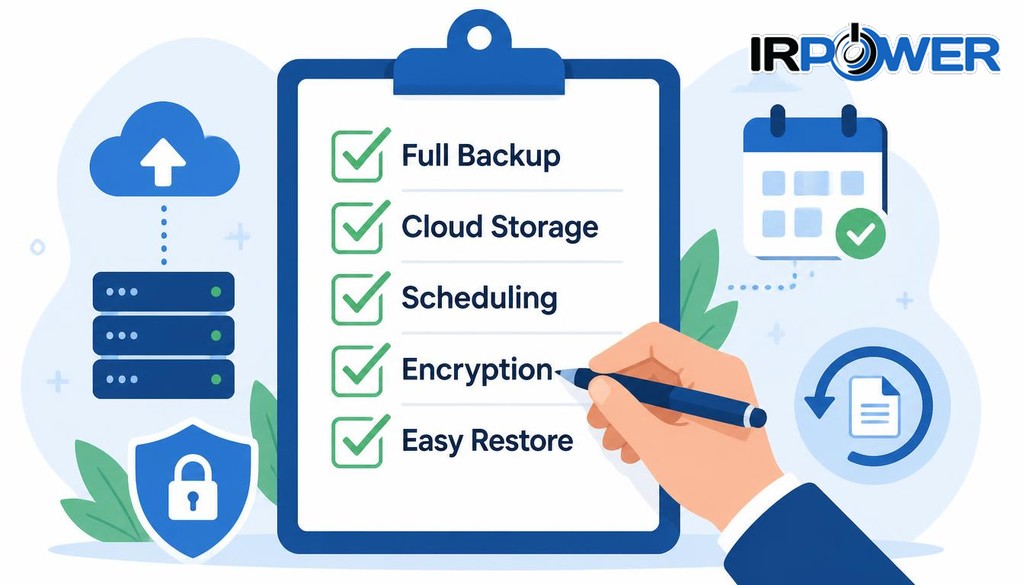
انتخاب افزونه Backup درست، نیمی از کار است. معیارهای زیر را در نظر بگیرید:
-
کامل بودن: آیا فایل ها و پایگاه داده را با هم بکاپ می گیرد؟
-
ذخیره سازی خارجی: آیا از Google Drive، Dropbox، Amazon S3، OneDrive و FTP پشتیبانی می کند؟ ذخیره بکاپ فقط روی سرور خود سایت، خطرناک است.
-
زمان بندی خودکار: آیا می توانید بکاپ های روزانه، هفتگی یا ماهانه تنظیم کنید؟
-
بازیابی آسان: آیا فرآیند بازگردانی بکاپ ساده و سریع است؟
-
رمزنگاری: آیا بکاپ ها را رمزنگاری می کند؟ بکاپ حاوی اطلاعات حساس کاربران است.
-
مصرف منابع: آیا روی هاست های اشتراکی ضعیف هم به خوبی کار می کند؟
-
پشتیبانی و به روزرسانی: آیا افزونه به طور مرتب به روزرسانی می شود و پشتیبانی فعالی دارد؟
مقایسه بهترین افزونه های بکاپ وردپرس
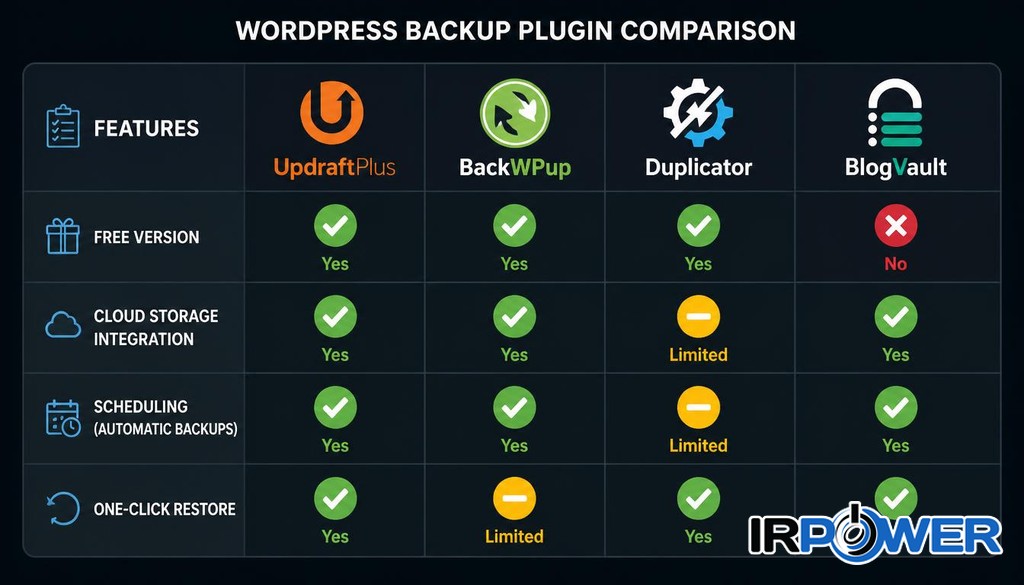
در جدول زیر، چهار افزونه محبوب و قدرتمند بکاپ وردپرس را از نظر ویژگی های کلیدی مقایسه می کنیم:
توضیح مختصر هر افزونه:
UpdraftPlus محبوب ترین افزونه بکاپ وردپرس با بیش از ۳ میلیون نصب فعال است. نسخه رایگان آن بسیار کامل است و از اکثر سرویس های ابری پشتیبانی می کند. رابط کاربری ساده و بازیابی آسان دارد. برای اکثر کاربران، انتخاب اول است.
BackWPup یک راه حل جامع با بیش از ۵۰۰,۰۰۰ نصب است. نسخه رایگان آن از ذخیره سازی چندگانه (همزمان روی چند مقصد) پشتیبانی می کند و برای سایت های متوسط و بزرگ مناسب است. در نسخه ۵.۷ به بعد، از مدیریت بکاپ با کمک هوش مصنوعی نیز پشتیبانی می کند.
Duplicator بیشتر برای مهاجرت و کلون کردن سایت طراحی شده، اما به عنوان ابزار بکاپ نیز عالی است. نسخه Pro آن از درگ و دراپ کردن بکاپ، بازیابی چندگانه و نصب سایت حتی بدون وردپرس پشتیبانی می کند.
BlogVault یک سرویس SaaS است که بکاپ های افزایشی (Incremental) انجام می دهد و فضای ذخیره سازی ابری اختصاصی دارد. برای آژانس ها و سایت های پرترافیک که به بکاپ های سریع و مکرر نیاز دارند، ایده آل است.
آموزش گام به گام بکاپ گیری با UpdraftPlus
UpdraftPlus محبوب ترین افزونه بکاپ است. در این بخش، نحوه استفاده از آن را به صورت گام به گام یاد می گیرید.
مرحله ۱: نصب و فعال سازی
از داشبورد وردپرس، به افزونه ها > افزودن جدید بروید. در نوار جستجو، “UpdraftPlus” را تایپ کنید. روی نصب کلیک کنید و سپس فعال سازی را بزنید. بعد از فعال سازی، یک منوی جدید به نام تنظیمات > UpdraftPlus Backups در داشبورد شما ظاهر می شود.
مرحله ۲: تنظیمات اولیه
به تنظیمات > UpdraftPlus Backups بروید. در تب Settings، می توانید موارد زیر را تنظیم کنید:
-
زمان بندی بکاپ: برای فایل ها و پایگاه داده به صورت جداگانه تعیین کنید. معمولا بکاپ روزانه برای پایگاه داده و هفتگی برای فایل ها کافی است.
-
تعداد بکاپ های نگهداری شده: تعیین کنید چند نسخه پشتیبان نگه داشته شود (مثلا ۴ نسخه روزانه و ۲ نسخه هفتگی).
-
مقصد ذخیره سازی: از منوی کشویی، سرویس ابری مورد نظر خود را انتخاب کنید (Google Drive، Dropbox، Amazon S3 و غیره). سپس روی Save Changes کلیک کنید و اتصال را مجاز کنید.
مرحله ۳: اجرای بکاپ دستی
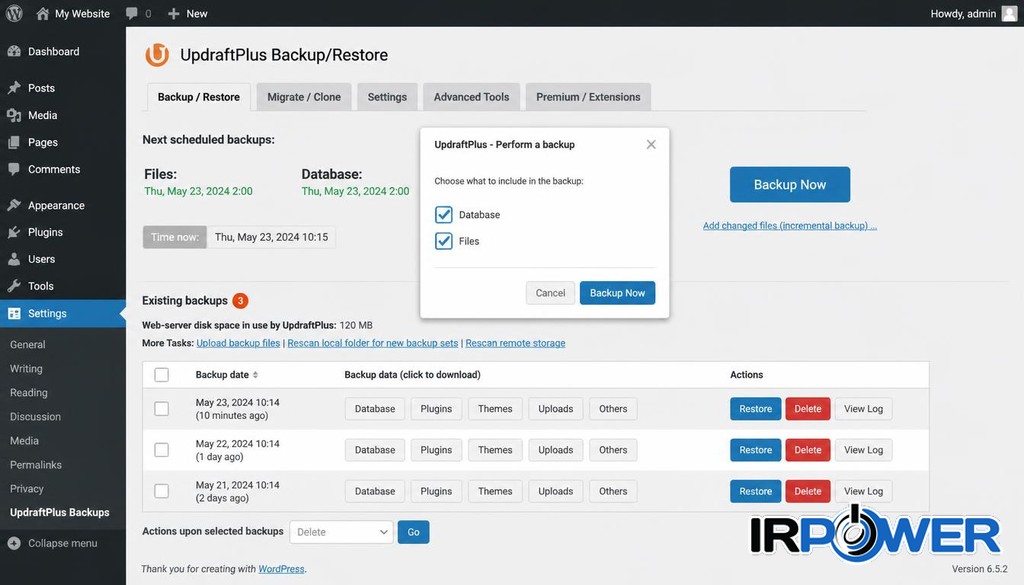
قبل از هر تغییر مهم (مثل به روزرسانی افزونه یا قالب)، یک بکاپ دستی بگیرید. به تب Backup/Restore بروید و روی دکمه آبی Backup Now کلیک کنید. یک پنجره باز می شود که می توانید انتخاب کنید چه چیزی بکاپ گرفته شود:
-
پایگاه داده: تمام جداول دیتابیس.
-
فایل ها: تمام فایل های وردپرس.
-
بکاپ های موجود: آیا بکاپ قبلی حذف شود یا خیر.
معمولا هر دو گزینه (دیتابیس و فایل ها) را انتخاب کنید. سپس روی Backup Now کلیک کنید. نوار پیشرفت نمایش داده می شود و پس از اتمام، Backup در جدول Existing backups ظاهر می شود.
مرحله ۴: بازیابی بکاپ
اگر سایت شما خراب شد، به تب Backup/Restore بروید. در جدول Existing backups، بکاپ مورد نظر را پیدا کنید و روی دکمه Restore کلیک کنید. یک پنجره باز می شود که اجزای قابل بازیابی را نشان می دهد. روی Restore کلیک کنید و منتظر بمانید تا فرآیند کامل شود. پس از بازیابی، سایت شما به حالت قبل برمی گردد.
آموزش بکاپ گیری با BackWPup
BackWPup نیز یک افزونه قدرتمند است که به ویژه برای Backup های چند مقصدی عالی عمل می کند.
مرحله ۱: نصب و ایجاد Job
پس از نصب و فعال سازی، از منوی BackWPup در داشبورد، روی Add New Job کلیک کنید. یک نام برای Job خود انتخاب کنید (مثلا “Backup Daily”).
مرحله ۲: انتخاب محتوا
در تب General، نوع بکاپ را انتخاب کنید:
-
Database Backup: فقط پایگاه داده.
-
File Backup: فقط فایل ها.
-
Both: هر دو (توصیه می شود).
در تب Files، می توانید پوشه های خاصی را از Backup حذف یا اضافه کنید. در تب Plugins، می توانید افزونه های خاصی را از Backup خارج کنید.
مرحله ۳: زمان بندی و مقصد
در تب Schedule، زمان بندی خودکار را تنظیم کنید (Daily، Weekly، Monthly یا با Cron سفارشی). در تب Destination، مقصد ذخیره سازی را انتخاب کنید. BackWPup از ذخیره همزمان در چند مقصد پشتیبانی می کند: می توانید یک نسخه روی سرور و یک نسخه در Dropbox و یک نسخه در S3 ذخیره کنید.
مرحله ۴: اجرا و بازیابی
روی Save Changes کلیک کنید. برای اجرای فوری، روی Run now کلیک کنید. برای بازیابی، از منوی BackWPup > Restore می توانید بکاپ را انتخاب و بازیابی کنید.
بهترین شیوه های بکاپ گیری
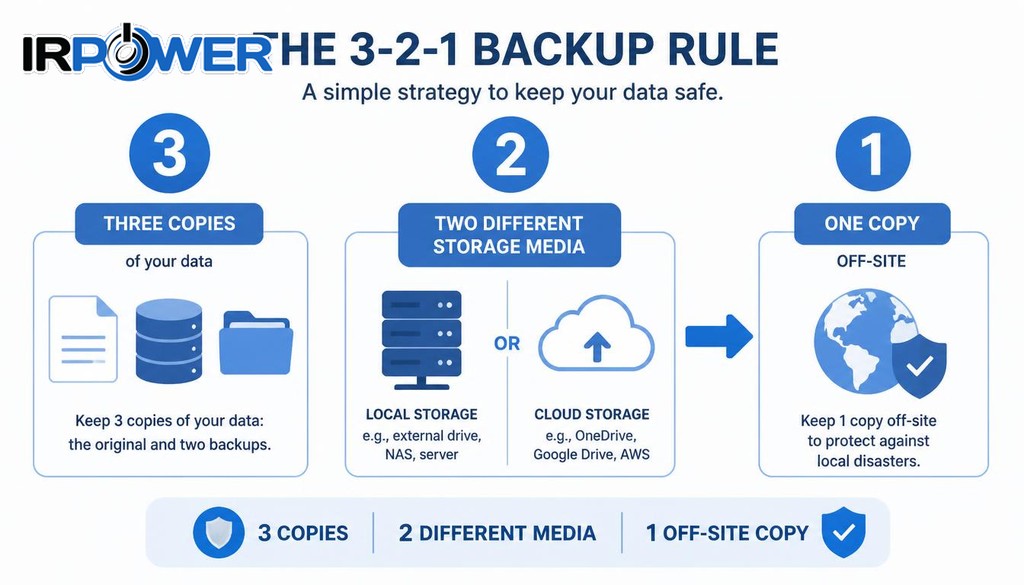
صرف داشتن یک افزونه بکاپ کافی نیست. باید استراتژی درستی داشته باشید. معروف ترین قانون در این زمینه، قانون ۳-۲-۱ است:
-
3 نسخه از داده ها داشته باشید (یک نسخه اصلی + دو بکاپ).
-
2 نوع رسانه ذخیره سازی متفاوت استفاده کنید (مثلا سرور مجازی + فضای ابری).
-
1 نسخه را خارج از سایت (Off-site) نگه دارید.
جدول بهترین شیوه ها:
نکته حیاتی: هیچ وقت بکاپ را فقط روی همان سروری که سایت روی آن است نگه ندارید. اگر سرور از کار بیفتد یا هک شود، بکاپ هم از بین می رود. حتما از یک سرویس ابری مثل Google Drive یا Dropbox استفاده کنید.
سوالات متداول
آیا نسخه رایگان UpdraftPlus کافی است؟
برای اکثر سایت های کوچک و متوسط، بله. نسخه رایگان از Google Drive، Dropbox، S3 و FTP پشتیبانی می کند و بکاپ خودکار دارد. اگر به مهاجرت، رمزنگاری یا پشتیبانی چند سایت نیاز دارید، نسخه Pro را بخرید.
هر چند وقت یک بار باید بکاپ بگیرم؟
برای سایت های فروشگاهی و پرترافیک، روزانه. برای وبلاگ ها و سایت های شرکتی، هفتگی کافی است. اگر محتوای جدید زیادی اضافه می کنید، بکاپ روزانه توصیه می شود.
بکاپ را کجا ذخیره کنم؟
حتما یک نسخه خارج از سایت (Off-site) داشته باشید. Google Drive، Dropbox، Amazon S3 و OneDrive گزینه های عالی هستند. اگر بودجه دارید، از چند مقصد همزمان استفاده کنید.
آیا بکاپ ها امن هستند؟
Backup حاوی اطلاعات حساس کاربران و رمزهای عبور است. همیشه از رمزنگاری استفاده کنید (AES-۲۵۶). مطمئن شوید سرویس ابری شما نیز امن است و دسترسی عمومی ندارد.
نتیجه گیری
پشتیبانگیری از وردپرس کاری ساده اما حیاتی است؛ کاری که ممکن است در روزهای عادی به چشم نیاید، اما هنگام بروز مشکل میتواند سایت شما را از دسترفتن اطلاعات و ساعتها کار دوباره نجات دهد. خرابی سرور، خطای انسانی، بهروزرسانی ناموفق، بدافزار یا حتی حذف تصادفی فایلها میتواند دسترسی شما به سایت یا بخشی از دادههای آن را مختل کند. داشتن یک نسخه پشتیبانِ بهروز، بازگشت به وضعیت سالم را بسیار آسانتر میکند.
برای تهیه Backup میتوانید از افزونههای شناختهشدهای مانند UpdraftPlus یا BackWPup استفاده کنید. این افزونهها معمولاً امکان پشتیبانگیری از فایلهای وردپرس و پایگاه داده را فراهم میکنند و میتوانند فرایند بکاپگیری را بهصورت دستی یا زمانبندیشده انجام دهند. پیش از انتخاب افزونه، امکانات نسخه موردنیازتان، سازگاری آن با سایت و محل ذخیرهسازی بکاپها را بررسی کنید. همچنین مطمئن شوید نسخه پشتیبان فقط شامل فایلهای سایت نیست و پایگاه داده؛ که محتوای نوشتهها، تنظیمات و اطلاعات مهم دیگری را نگه میدارد—نیز در آن قرار دارد.
برای افزایش اطمینان، قانون ۳-۲-۱ را رعایت کنید: دستکم سه نسخه از اطلاعات داشته باشید، آنها را روی دو نوع محل یا رسانهٔ متفاوت نگه دارید و یک نسخه را خارج از محل اصلی سایت ذخیره کنید. برای مثال، میتوانید یک نسخه روی فضای میزبانی، نسخهای دیگر روی فضای ابری و نسخهٔ سوم را در محل امنی جداگانه نگه دارید. اگر همهٔ نسخهها روی همان سرور باشند، خرابی یا نفوذ به سرور ممکن است همهٔ آنها را همزمان از بین ببرد.
امنیت فایلهای پشتیبان را هم جدی بگیرید. اگر افزونه یا سرویس شما امکان رمزنگاری دارد، از آن استفاده کنید و دسترسی به محل ذخیرهسازی را به افراد مجاز محدود کنید. نامگذاری منظم فایلها و ثبت تاریخ تهیهٔ هر Backup نیز کمک میکند هنگام نیاز، نسخهٔ مناسب را سریعتر پیدا کنید. بهتر است برنامهٔ پشتیبانگیری با میزان تغییر سایت هماهنگ باشد؛ سایتی که هر روز محتوای تازه یا سفارشهای جدید دریافت میکند، به بکاپهای مکررتر از سایتی با محتوای ثابت نیاز دارد.
اما تهیهٔ Backup بهتنهایی کافی نیست. هر چند وقت یکبار، فایل پشتیبان را در یک محیط آزمایشی بازیابی کنید تا مطمئن شوید سالم و قابل استفاده است. بررسی کنید که هم فایلها و هم پایگاه داده بهدرستی بازمیگردند و بخشهای مهم سایت پس از بازیابی کار میکنند. بکاپی که بازیابی آن آزمایش نشده باشد، ممکن است درست در لحظهٔ نیاز بیفایده از آب دربیاید.
همین امروز روش پشتیبانگیری سایتتان را بررسی کنید: یک افزونه یا روش مطمئن انتخاب کنید، زمانبندی مناسب تعیین کنید، نسخهای خارج از سرور اصلی نگه دارید و بازیابی را در یک محیط امن آزمایش کنید. چند دقیقهای که برای این کار صرف میکنید، میتواند در آینده ساعتها تلاش و اطلاعات ارزشمند سایت شما را حفظ کند.
