

آپدیت کردن وردپرس یکی از مهمترین کارهایی است که برای حفظ امنیت و عملکرد سایت باید انجام دهید. اما گاهی ممکن است به دلایل مختلف، مثل مشکل در سرور یا قطعی اتصال، نتوانید از طریق پیشخوان وردپرس آپدیت کنید. در این مواقع، آپدیت دستی بهترین راهحل است. در این مقاله، سه روش اصلی برای آپدیت دستی وردپرس را به شما آموزش میدهم.
کارهای ضروری قبل از آپدیت
قبل از هر اقدامی، این مراحل حیاتی را انجام دهید تا از بروز مشکل جلوگیری کنید:
۱. گرفتن پشتیبان کامل (بکآپ)
این مهمترین و غیرقابلچشمپوشیترین قدم است. اگر فرایند آپدیت به هر دلیلی با مشکل مواجه شود، با داشتن بکآپ میتوانید سایت را به حالت قبل برگردانید. حتماً از همه فایلها و پایگاه داده سایت خود بکآپ بگیرید .
از این آموزش ها میتوانید برای بکاپ گیری استفاده نمایید:
۰ تا ۱۰۰ بکاپ گیری، انتقال و نصب وردپرس با افزونه داپلیکیتور
بک آپ دیتابیس MySQL، نحوه دریافت به ۳ روش مختلف
نحوه ایجاد بک آپ و دانلود آن از طریق cPanel
۲. بررسی سازگاری افزونهها و قالب
قبل از آپدیت، مطمئن شوید که افزونهها و قالب فعال شما با نسخه جدید وردپرس سازگار هستند. افزونههای قدیمی و ناسازگار، رایجترین دلیل خرابی سایت بعد از آپدیت هستند .
۳. غیرفعال کردن کش (Cache)
افزونههای کش میتوانند فرایند آپدیت را مختل کنند. بهتر است قبل از شروع، کش سایت را پاک کرده و افزونههای کش را غیرفعال کنید .
۴. تست در محیط استیجینگ (در صورت امکان)
اگر سایت شما حیاتی است، بهتر است آپدیت را ابتدا در یک محیط استیجینگ (کپی از سایت) تست کنید و بعد روی سایت اصلی اعمال کنید .
آموزش راه اندازی سایت روی Localhost با XAMPP در کمتر از ۵ دقیقه
روش اول: آپدیت وردپرس از طریق پیشخوان (سادهترین روش)
این روش در واقع یک آپدیت «دستی نیمهاتوماتیک» است و برای اکثر کاربران مناسب است.
مراحل:
وارد پیشخوان شوید: به آدرس wp-admin سایت خود بروید و وارد حساب کاربری خود شوید.
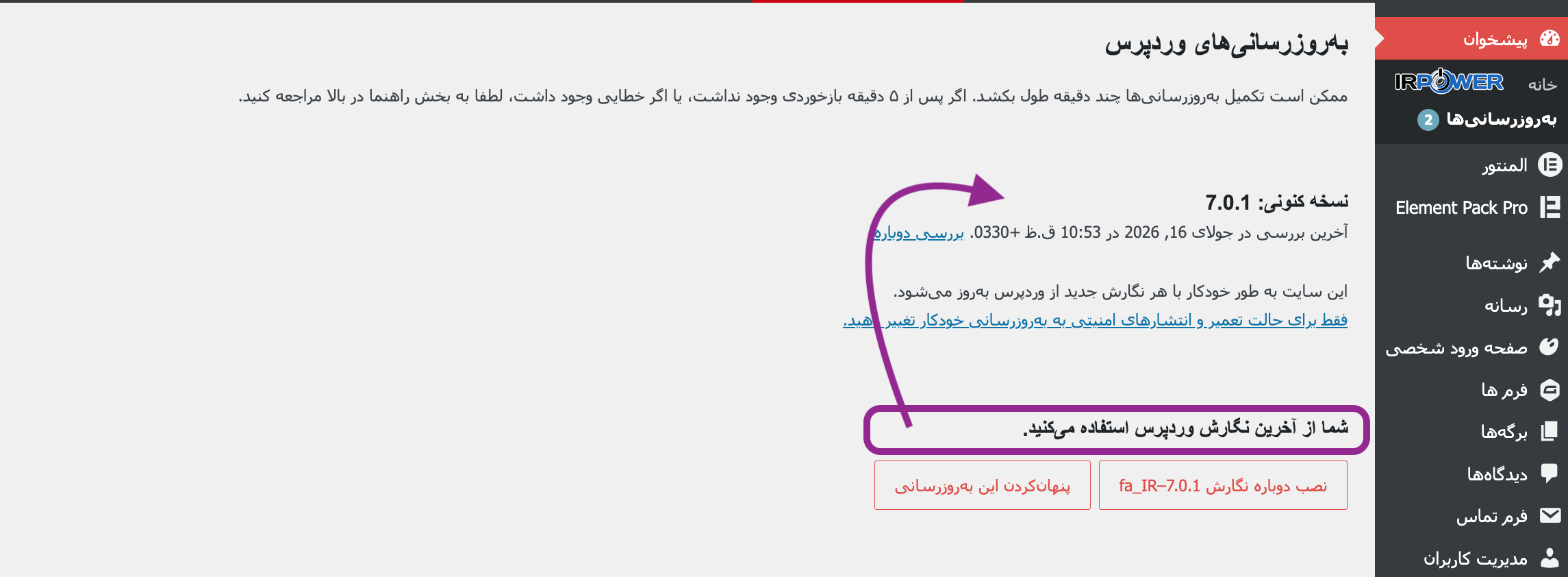
به بخش بروزرسانی بروید: از منوی سمت راست، روی «پیشخوان» → «بروزرسانیها» کلیک کنید .
شروع آپدیت: اگر نسخه جدیدی موجود باشد، پیامی با عنوان «یک نسخه جدید وردپرس در دسترس است» و دکمه «اکنون بروزرسانی کن» را مشاهده خواهید کرد. روی آن کلیک کنید .
منتظر بمانید: وردپرس بهصورت خودکار فایلها را دانلود و نصب میکند. در این مدت، مرورگر خود را نبندید و صفحه را رفرش نکنید .
بررسی نهایی: بعد از اتمام، پیام موفقیتآمیز را مشاهده میکنید. برای اطمینان، از پیشخوان خارج و دوباره وارد شوید .
هاست اشتراکی لینوکس وردپرس ایران در شرکت IRPOWER با بیشترین تعداد کاربر متقاضی این سرویس را از این لینک می توانید تهیه کنید.
روش دوم: آپدیت وردپرس از طریق FTP (روش مطمئن در صورت بروز خطا)
اگر روش اول با خطا مواجه شد، این روش بهترین گزینه است. با استفاده از یک نرمافزار FTP مثل FileZilla، فایلهای وردپرس را بهصورت دستی جایگزین میکنید .
مراحل:
دانلود نسخه جدید وردپرس:
از سایت wordpress.org/download آخرین نسخه را به صورت فایل ZIP دانلود کنید .
خارجسازی فایلها:
فایل ZIP دانلودی را روی کامپیوتر خود از حالت فشرده خارج کنید. یک پوشه به نام wordpress ایجاد میشود .
آمادهسازی فایلها:
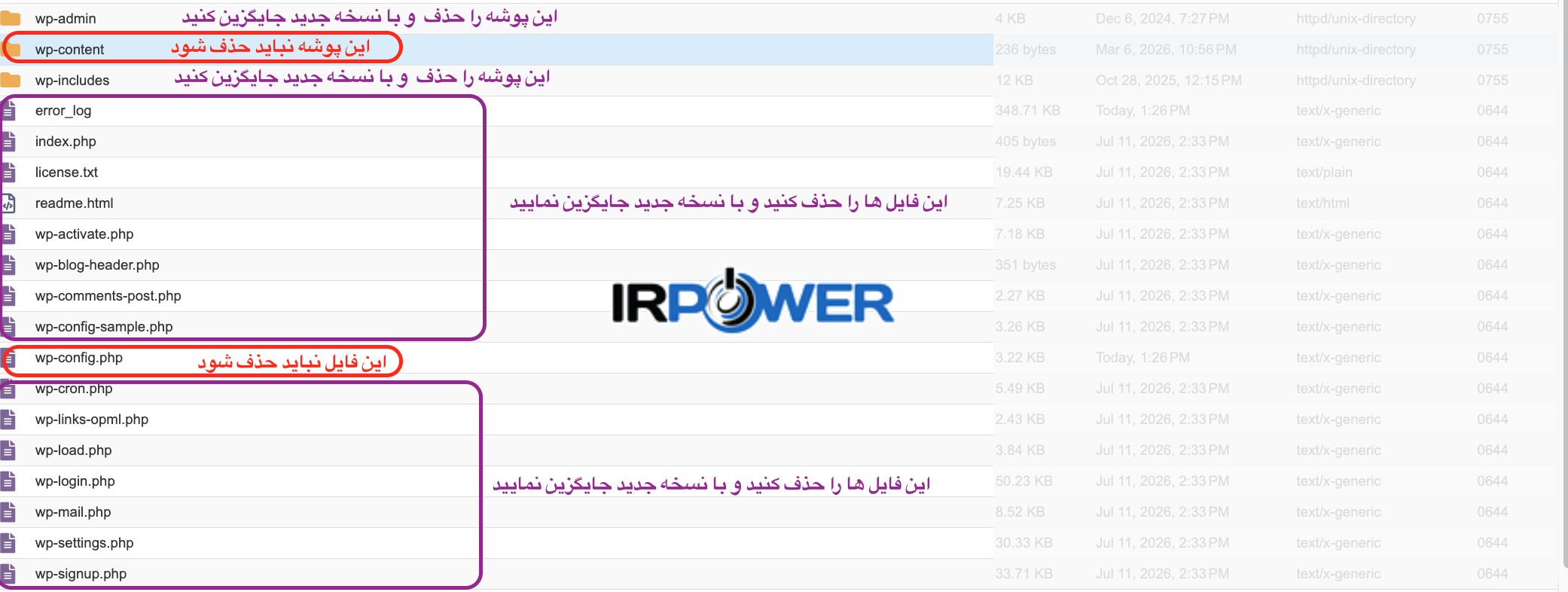
وارد پوشه wordpress شوید و پوشه wp-content را حذف کنید (چون این پوشه حاوی افزونهها و قالبهای شماست و نباید تغییر کند).
فایل wp-config-sample.php را حذف کنید .
اتصال به سرور با FTP:
با استفاده از اطلاعات FTP (که از هاست خود دریافت میکنید) به سرور سایت خود متصل شوید .
حذف پوشههای قدیمی:
در سمت سرور (Remote Site) به پوشه اصلی وردپرس (معمولاً public_html) بروید و دو پوشه wp-admin و wp-includes را حذف کنید .
آپلود پوشههای جدید:
از پوشه wordpress که روی کامپیوتر خود دارید، دو پوشه wp-admin و wp-includes را انتخاب کرده و به همان مسیر اصلی روی سرور آپلود کنید .
آپلود فایلهای ریشه:
حالا تمام فایلهای دیگر داخل پوشه wordpress روی کامپیوتر خود (مثل wp-login.php, wp-settings.php و …) را انتخاب کرده و روی سرور آپلود کنید تا جایگزین فایلهای قدیمی شوند .
⚠️ توجه: مطمئن شوید که فایل wp-config.php و پوشه wp-content روی سرور را آپلود (Overwrite) نمیکنید، چون حاوی تنظیمات و محتوای اصلی سایت شما هستند .
آپدیت پایگاه داده:
پس از آپلود فایلها، آدرس sitename.com/wp-admin/upgrade.php را در مرورگر خود باز کنید. اگر به آپدیت دیتابیس نیاز باشد، وردپرس بهصورت خودکار از شما میخواهد که آن را انجام دهید. روی دکمه کلیک کنید .
آپدیت با WP-CLI (روش سریع و حرفهای)
این روش برای کاربرانی مناسب است که به سرور از طریق خط فرمان (SSH) دسترسی دارند و با آن آشنا هستند. WP-CLI یک ابزار قدرتمند برای مدیریت وردپرس است .
مراحل:
اتصال به سرور از طریق SSH:
با استفاده از ترمینال یا خط فرمان به سرور خود متصل شوید .
رفتن به پوشه وردپرس:
با دستور cd به پوشه اصلی نصب وردپرس بروید. مثلاً: cd public_html .
بررسی نسخه جدید:
با دستور wp core check-update میتوانید ببینید که نسخه جدیدی موجود است یا خیر .
آپدیت هسته:
دستور wp core update را اجرا کنید تا وردپرس به آخرین نسخه آپدیت شود .
آپدیت دیتابیس:
بعد از آپدیت هسته، دستور wp core update-db را اجرا کنید تا پایگاه داده نیز آپدیت شود .
آپدیت افزونهها و قالبها (اختیاری):
با دستورات wp plugin update –all و wp theme update –all میتوانید همه افزونهها و قالبها را هم آپدیت کنید .
روش اول : آپدیت افزونه ها به صورت دستی
افزونه های وردپرس هم مانند هسته وردپرس قابلیت آپدیت دستی و بدون اتصال مستقیم به مخازن اصلی را دارند. در شرایطی که دسترسی به مخزن وردپرس و افزونه ها به حالت استاندارد فراهم نیست، معمولا از آپدیت دستی افزونه استفاده می کنند.
مراحل:
دانلود فایل ZIP افزونه:
آخرین نسخه افزونه را از سایت رسمی آن (وردپرس.اُرگ یا سایت توسعهدهنده) بهصورت فایل ZIP دانلود کنید.
وارد پیشخوان شوید:
به آدرس wp-admin سایت خود بروید.
رفتن به بخش افزودن افزونه:
از منوی سمت راست، روی «افزونهها» → «افزودن» کلیک کنید.
آپلود افزونه:
روی دکمه «بارگذاری افزونه» در بالای صفحه کلیک کنید. سپس فایل ZIP دانلودی را انتخاب کرده و روی «اکنون نصب کن» کلیک کنید.
جایگزینی:
وردپرس تشخیص میدهد که این افزونه قبلاً نصب شده است. گزینه «جایگزینی با نسخه بارگذاریشده» را انتخاب کنید تا آپدیت انجام شود.
بررسی نهایی:
به بخش «افزونههای نصبشده» بروید و شماره نسخه جدید را تأیید کنید. سپس عملکرد اصلی افزونه را تست کنید.
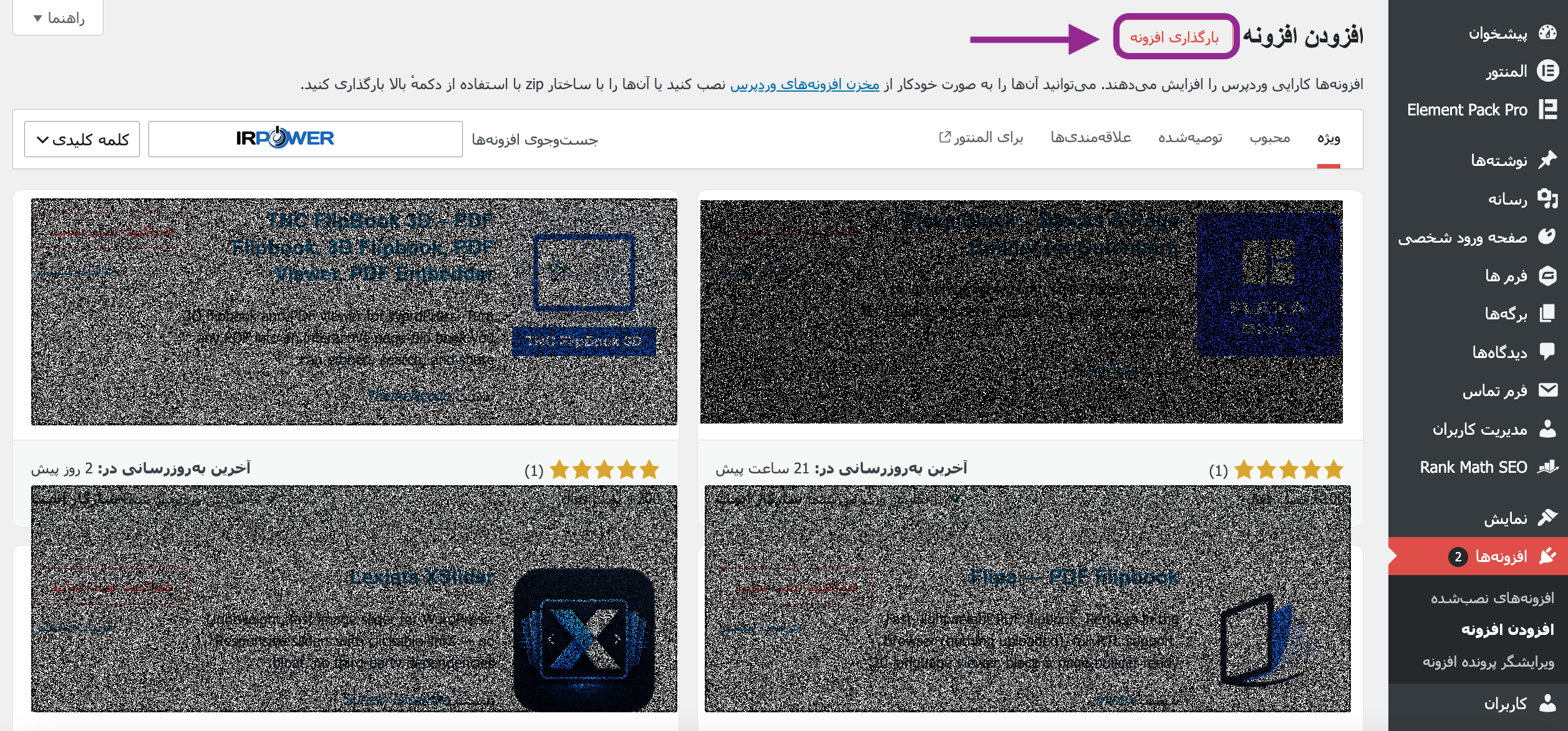
در این مرحله است که باید فایل zip دانلود شده را از سیستم لوکال خود بارگزاری نمایید.
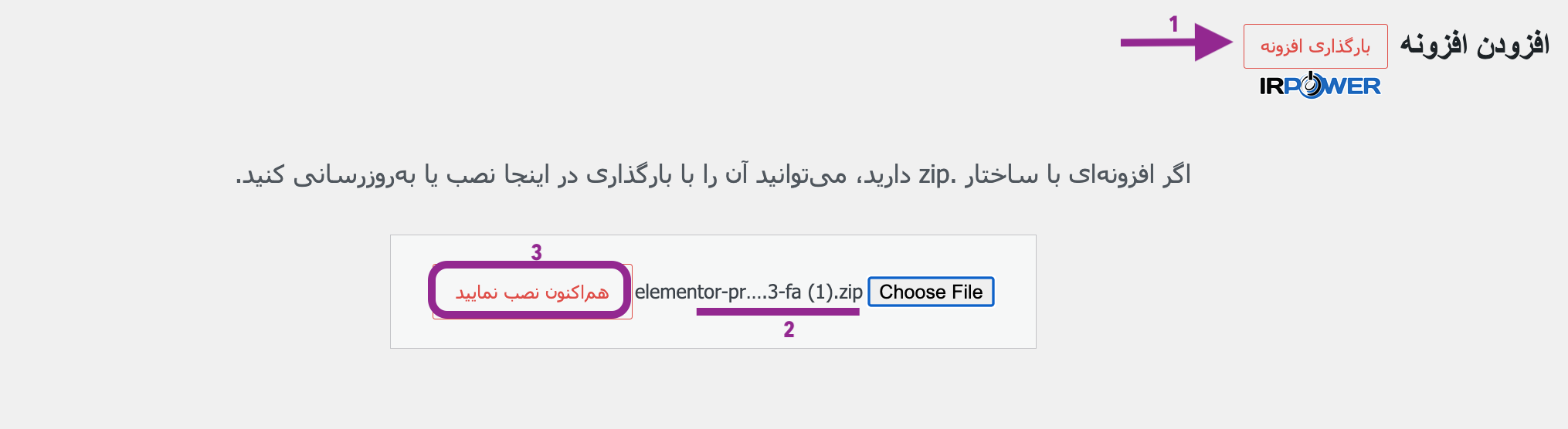
نکته مهم: برای دانلود افزونه ها سعی کنید از آدرس https://wordpress.org/plugins استفاده کنید. و نهایتا اگر وب سایت اصلی در دسترس شما نیست، از وب سایت هایی که نشان اعتماد دارند برای دانلود افزونه ها استفاده نمایید.
روش دوم: آپدیت از طریق FTP یا SFTP (روش مطمئن در صورت بروز خطا)
اگر به پیشخوان دسترسی ندارید یا آپدیت از طریق روش اول با خطا مواجه شد، این روش بهترین گزینه است.
” آموزشی در رابطه با نحوه آپلود فایلها توسط پروتکل FTP و نرم افزار FileZilla تهیه شده است که توصیه می شود مطالعه کنید.”
مراحل:
دانلود و خارجسازی:
فایل ZIP افزونه را دانلود کرده و روی کامپیوتر خود از حالت فشرده خارج کنید.
اتصال به سرور با FTP:
با استفاده از اطلاعات FTP (که از هاست خود دریافت میکنید) و یک نرمافزار مثل FileZilla به سرور متصل شوید.
رفتن به پوشه افزونهها:
در سمت سرور، به مسیر /wp-content/plugins/ بروید.
تغییر نام پوشه قدیمی (اختیاری اما توصیهشده):
برای امنیت بیشتر، پوشه افزونه قدیمی را به نامی مثل plugin-name-old تغییر نام دهید تا در صورت بروز مشکل، بتوانید سریعاً برگردید.
آپلود پوشه جدید:
پوشهای که از فایل ZIP خارج کردهاید را به مسیر /wp-content/plugins/ روی سرور آپلود کنید.
⚠️ توجه: مسیر نهایی باید wp-content/plugins/plugin-name باشد، نه wp-content/plugins/plugin-name/plugin-name. آپلود اشتباه باعث ناپدید شدن افزونه از پیشخوان میشود.
فعالسازی مجدد (در صورت نیاز):
بعد از آپلود، به پیشخوان وردپرس بروید. اگر افزونه غیرفعال شده، آن را فعال کنید. توصیه میشود افزونه را غیرفعال و دوباره فعال کنید تا تغییرات دیتابیس (در صورت وجود) اعمال شوند.
پاکسازی:
پس از تأیید عملکرد صحیح افزونه، پوشه قدیمی (مثلاً plugin-name-old) را حذف کنید.
خطاهای احتمالی :
ممکن است در فرایند آپدیت دستی افزونه ها با خطاهایی روبرو شوید. برای مثال ممکن است در زمان آپلود خطای This site can’t be reached نمایش داده شود:
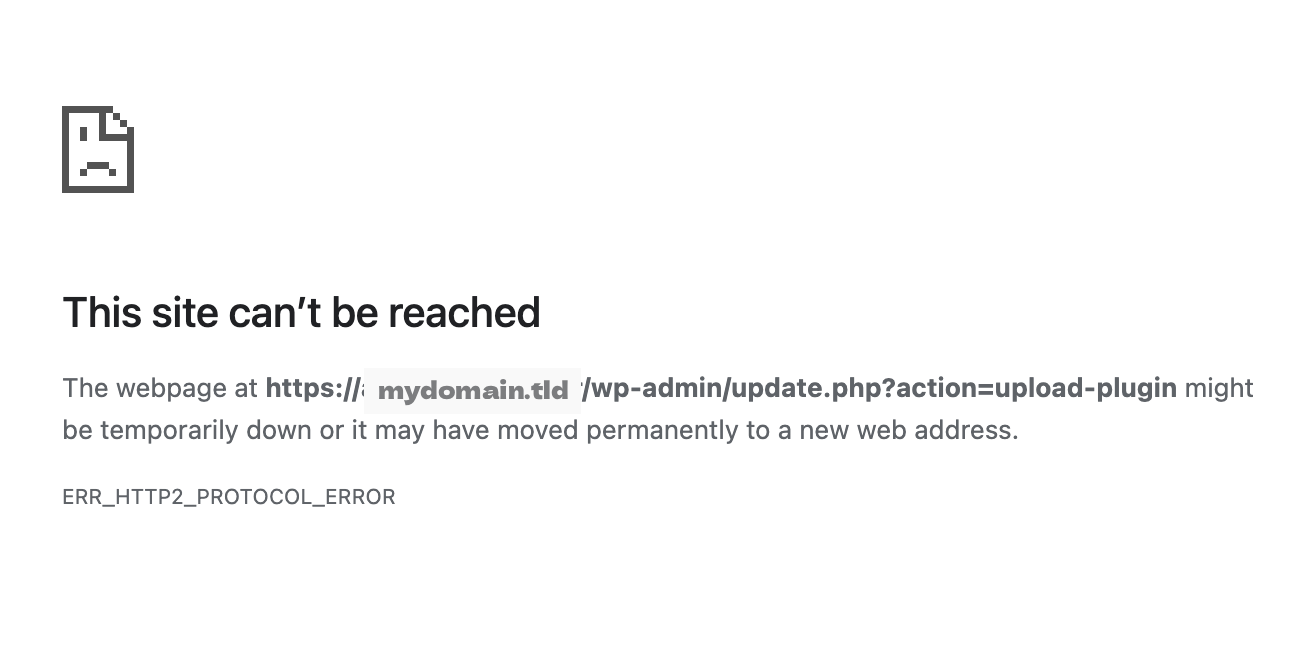
این شرایط دلایل متعددی دارد که ۲ مورد از محتمل ترین حالات است:
۱-به دلیل کندی سرعت آپلود در اپراتور اینترنت شما می باشد که امکان ارتباط نرمال پیشخوان وردپرس با سرور را فراهم نمی کند. با یک کانکشن دیگر تست کنید.
۲-این خطا چون به پروتکل HTTP/۲ اشاره دارد، ممکن است ماژول HTTP/۲ روی سرور شما به درستی پیکربندی نشده یا با درخواست آپلود فایل (که حجم نسبتاً بالایی دارد) تداخل پیدا کند. ( معمولا در اختلال ارتباط سرور از سمت زیرساخت این مورد دیده می شود)
-
- راهحل فوری (موقت): از مرورگری استفاده کنید که پروتکل HTTP/۲ را غیرفعال کند (مانند مرورگرهای قدیمی) یا در مرورگر کروم، آدرس
chrome://flags/#enable-quicرا باز کرده و گزینه Experimental QUIC protocol را روی Disabled قرار دهید و مرورگر را مجدداً راهاندازی کنید. (این کار ممکن است موقتاً مشکل را برطرف کند).
- راهحل فوری (موقت): از مرورگری استفاده کنید که پروتکل HTTP/۲ را غیرفعال کند (مانند مرورگرهای قدیمی) یا در مرورگر کروم، آدرس
در نهایت:
پس از اتمام هر کدام از روشها، حتماً کارهای زیر را انجام دهید:
بررسی سایت: از پیشخوان و ظاهر سایت دیدن کنید و مطمئن شوید که همه چیز به درستی کار میکند .
فعالسازی مجدد افزونهها و کش: اگر قبل از آپدیت، افزونهها یا کش را غیرفعال کرده بودید، آنها را دوباره فعال کنید .
پاک کردن کش مرورگر و سرور: برای دیدن تغییرات، کش مرورگر خود و در صورت نیاز، کش سرور را پاک کنید .
با دنبال کردن این مراحل، میتوانید وردپرس خود را بهصورت ایمن و دستی به آخرین نسخه آپدیت کنید.
