

لوکال هاست چیست؟
لوکال هاست (Localhost) مفهومی است که اگر با طراحی سایت یا توسعه وب سر و کار داشته باشید، دیر یا زود با آن مواجه می شوید. در حالت عادی، هر وب سایت برای اینکه در اینترنت در دسترس باشد به یک سرور مجازی یا سرور اختصاصی واقعی نیاز دارد؛ سروری که فایل ها و اطلاعات سایت روی آن قرار می گیرد و کاربران از طریق اینترنت به آن متصل می شوند. اما لوکال هاست این امکان را فراهم می کند که همین نقش سرور را روی کامپیوتر شخصی خودتان شبیه سازی کنید.
به بیان ساده، وقتی از لوکال هاست استفاده می کنید، کامپیوتر شما مانند یک سرور واقعی عمل می کند. در این شرایط می توانید سایت بسازید، طراحی انجام دهید، تغییرات مختلف را امتحان کنید و همه چیز را تست کنید، بدون اینکه سایت شما آنلاین باشد یا دیگران آن را ببینند. این کار نه تنها نیاز به خرید هاست و دامنه را از بین می برد، بلکه وابستگی به اینترنت را هم کاهش می دهد و فضای امنی برای یادگیری و آزمایش فراهم می کند.
از نظر فنی، لوکال هاست همیشه از طریق آدرس IP ثابت ۱۲۷.۰.۰.۱ یا نام localhost در دسترس است. این آدرس به سیستم خود شما اشاره دارد و هر درخواستی که به آن ارسال می شود، مستقیماً به همان کامپیوتر بازمی گردد. به همین دلیل است که با وارد کردن آدرس localhost در مرورگر، به جای یک سرور اینترنتی، به سرور محلی خودتان متصل می شوید.
لوکال هاست بیشتر برای توسعه و طراحی وب سایت قبل از انتشار نهایی استفاده می شود؛ جایی که می توانید بدون ریسک، قالب ها و افزونه ها را تست کنید، برنامه نویسی وب و PHP را یاد بگیرید، تغییرات دلخواه را آزمایش کنید و حتی اپلیکیشن های تحت وب را توسعه دهید. به همین دلیل، لوکال هاست یکی از پایه ای ترین و ضروری ترین ابزارها برای هر طراح یا توسعه دهنده وب به شمار می رود.
چرا اصلاً از Localhost استفاده کنیم؟
خیلی ها فکر می کنند بهتر است از همان ابتدا سایت را روی هاست واقعی راه اندازی کنند، اما در عمل این تصمیم معمولاً دردسرساز می شود. وقتی مستقیم روی هاست کار می کنید، هر اشتباه کوچک بلافاصله برای همه قابل مشاهده است، در حالی که روی Localhost فقط خودتان نتیجه را می بینید.
در محیط لوکال، برای تست تغییرات نیازی به آپلود فایل یا صبر کردن ندارید؛ کافی است ذخیره کنید تا نتیجه فوراً نمایش داده شود. برخلاف هاست واقعی، وابسته به اینترنت نیستید و حتی به صورت آفلاین هم می توانید طراحی و توسعه سایت را ادامه دهید. از همه مهم تر، هیچ هزینه ای بابت هاست پرداخت نمی کنید و می توانید بدون استرس خراب کردن سایت، با خیال راحت یاد بگیرید و آزمایش کنید.
به همین دلیل است که تقریباً همه طراحان حرفه ای وب، قبل از آنلاین کردن سایت، کار را روی Localhost انجام می دهند. حالا وقت آن است که برویم سراغ ابزاری که این کار را ساده می کند یعنی XAMPP .
XAMPP چیست و چرا به آن نیاز داریم؟
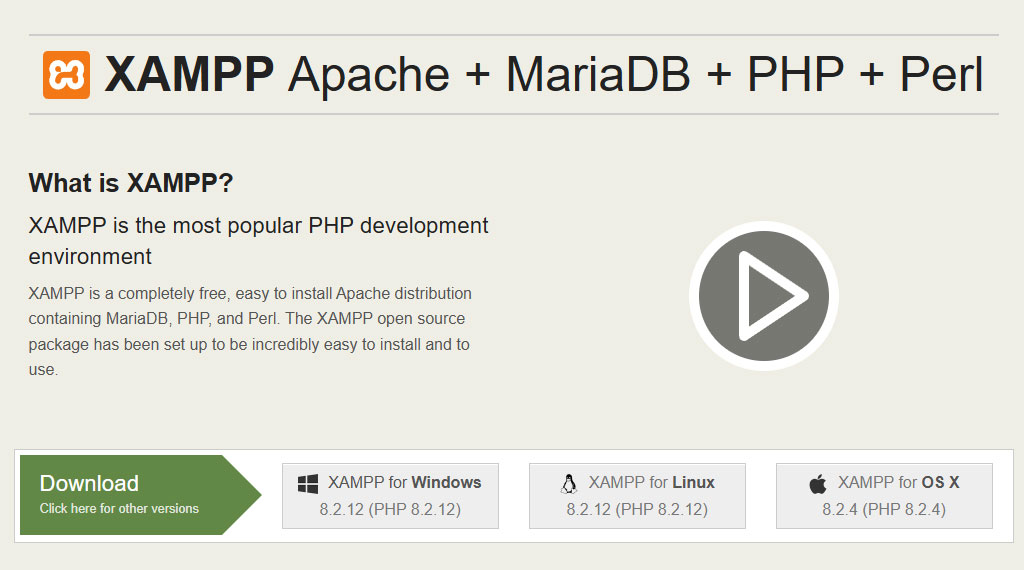
برای اینکه کامپیوتر شخصی شما بتواند نقش یک سرور واقعی را ایفا کند، صرفاً داشتن فایل های سایت کافی نیست و به مجموعه ای از نرم افزارهای پایه نیاز دارید. هر وب سایتی برای اجرا شدن به یک وب سرور نیاز دارد تا درخواست های مرورگر را دریافت و پردازش کند، به یک پایگاه داده برای ذخیره اطلاعات متکی است و معمولاً از یک زبان برنامه نویسی سمت سرور برای ایجاد صفحات پویا استفاده می کند.
در دنیای واقعی، این وظایف معمولاً بر عهده ابزارهایی مثل Apache به عنوان وب سرور، MySQL یا MariaDB برای مدیریت پایگاه داده و PHP به عنوان زبان برنامه نویسی سمت سرور است؛ دقیقاً همان ترکیبی که سیستم هایی مانند وردپرس بر پایه آن کار می کنند.
اینجاست که XAMPP اهمیت پیدا می کند. XAMPP در واقع یک بسته نرم افزاری کامل و رایگان است که تمام این ابزارهای ضروری را به صورت یکجا در اختیار شما قرار می دهد. به جای اینکه هر کدام از این نرم افزارها را جداگانه نصب، پیکربندی و با هم هماهنگ کنید، XAMPP همه آن ها را در قالب یک محیط آماده ارائه می دهد و راه اندازی سرور محلی را بسیار ساده تر می کند.
نام XAMPP از حروف اول اجزای اصلی آن گرفته شده است. حرف X به معنی کراس پلتفرم بودن آن است، یعنی می توانید از این نرم افزار روی سیستم عامل های مختلف مثل ویندوز، لینوکس و مک استفاده کنید. Apache وظیفه وب سرور را بر عهده دارد، MariaDB یا MySQL اطلاعات سایت را در پایگاه داده ذخیره می کند، PHP منطق و کدهای سمت سرور را اجرا می کند و Perl نیز به عنوان یک زبان برنامه نویسی مکمل در این بسته وجود دارد. این ترکیب دقیقاً همان چیزی است که برای اجرای اکثر سایت ها و پروژه های وب به آن نیاز دارید.
XAMPP توسط تیم Apache Friends توسعه داده شده و به صورت کاملاً رایگان در اختیار کاربران قرار دارد. هدف اصلی این پروژه ساده سازی راه اندازی محیط توسعه محلی است؛ به طوری که حتی افرادی که تجربه فنی زیادی ندارند هم بتوانند بدون دردسر، یک سرور محلی روی سیستم خود داشته باشند. به همین دلیل، XAMPP به یکی از محبوب ترین ابزارها برای یادگیری، تست و توسعه وب سایت ها در محیط لوکال تبدیل شده است.
مرحله اول : نصب XAMPP به صورت مرحله به مرحله
برای نصب XAMPP روی ویندوز، ابتدا باید نسخه مناسب این نرم افزار را از وب سایت رسمی آن دانلود کنید. کافی است وارد سایت Apache Friends شوید و آخرین نسخه پایدار XAMPP مخصوص ویندوز را دریافت کنید. در این مرحله لازم نیست تنظیمات خاصی انجام دهید، فقط مطمئن شوید نسخه ای را دانلود می کنید که پایدار (Stable) باشد تا در ادامه با خطاهای غیرمنتظره مواجه نشوید.
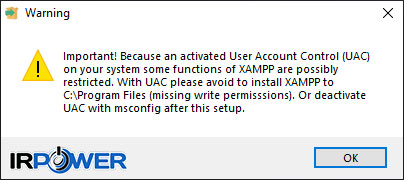
پس از دانلود فایل نصب با پسوند exe، آن را اجرا کنید. ممکن است در ابتدای اجرا، پیام امنیتی User Account Control ویندوز نمایش داده شود؛ در این صورت روی گزینه Yes کلیک کنید تا فرآیند نصب ادامه پیدا کند.
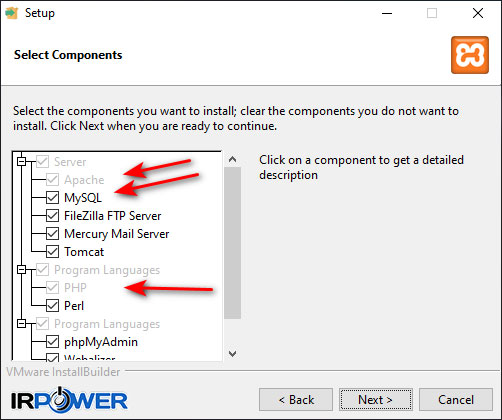
با این کار وارد مراحل نصب نرم افزار می شوید. در بخش انتخاب کامپوننت ها، توجه داشته باشید که گزینه های Apache، MySQL و PHP حتماً فعال باشند، زیرا این سه مورد برای راه اندازی سرور محلی و اجرای سایت هایی مثل وردپرس ضروری هستند. سایر گزینه ها الزامی نیستند و می توانید آن ها را بدون تغییر رها کنید.
در مرحله بعد، برنامه از شما می خواهد مسیر نصب را مشخص کنید. بسیار مهم است که مسیر نصب را روی حالت پیش فرض، یعنی C:\xampp باقی بگذارید و آن را تغییر ندهید. استفاده از مسیرهای غیر استاندارد می تواند در آینده باعث بروز خطاهای عجیب و سخت فهم شود، به خصوص هنگام اجرای Apache یا اتصال به پایگاه داده.
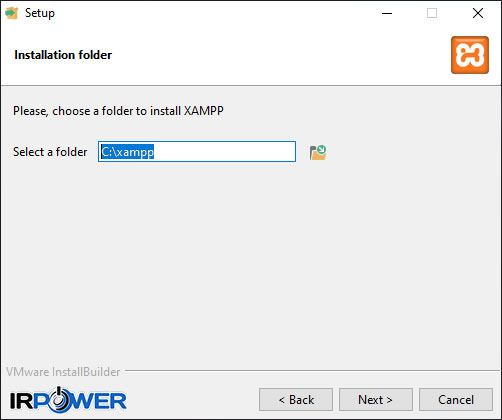
بعد از تأیید مسیر نصب، روی Next کلیک کنید و چند دقیقه صبر کنید تا فرآیند نصب کامل شود.
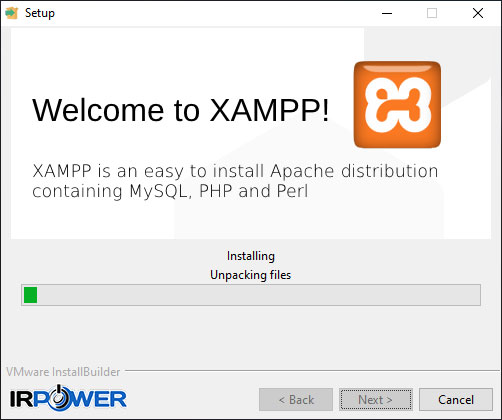
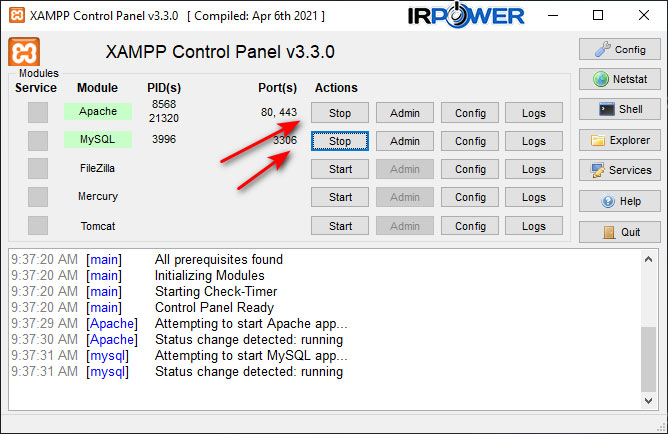
پس از اتمام نصب، پنل مدیریت XAMPP به صورت خودکار اجرا می شود. این پنل مرکز کنترل سرور محلی شماست و از طریق آن می توانید سرویس های مختلف را مدیریت کنید. برای یک تست اولیه، کافی است روی دکمه Start کنار Apache کلیک کنید و سپس همین کار را برای MySQL انجام دهید. اگر نصب به درستی انجام شده باشد، هر دو سرویس با رنگ سبز فعال می شوند که نشان دهنده اجرای صحیح آن هاست.
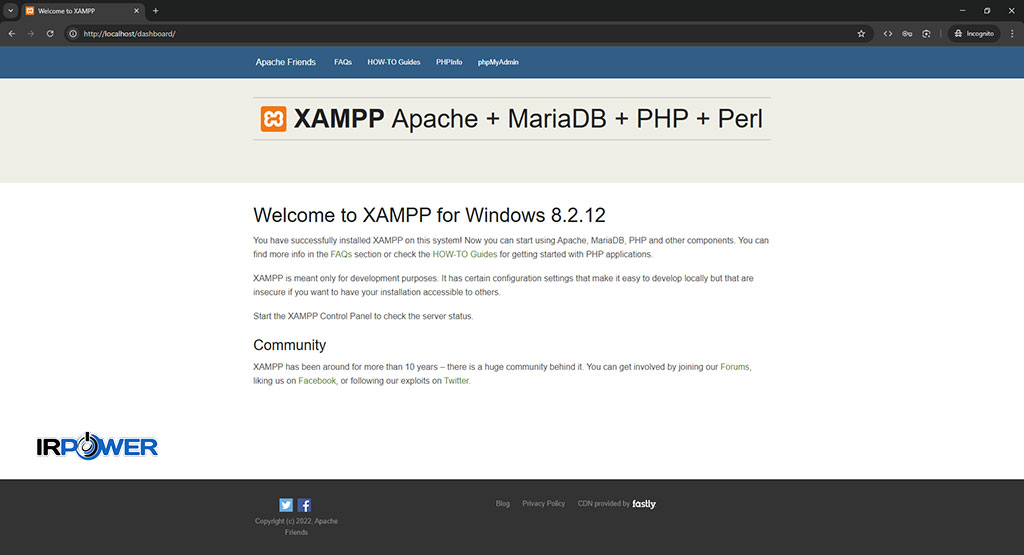
در نهایت، برای اطمینان کامل، مرورگر خود را باز کنید و آدرس http://localhost را وارد نمایید. اگر صفحه خوش آمدگویی XAMPP برای شما نمایش داده شد، یعنی سرور محلی با موفقیت راه اندازی شده و سیستم شما آماده استفاده است. در صورتی که این صفحه باز نشد، نگران نباشید؛ معمولاً مشکل از تنظیمات پورت یا تداخل با نرم افزارهای دیگر است که در بخش خطاهای رایج می توان آن ها را به راحتی برطرف کرد.
مرحله دوم: نصب وردپرس روی XAMPP
برای نصب WordPress روی لوکال هاست، کل فرآیند را می توان در چند گام منطقی و پشت سرهم انجام داد. اگر این مراحل را به ترتیب جلو بروید، بدون هیچ پیچیدگی خاصی در کمتر از چند دقیقه به پیشخوان وردپرس می رسید.
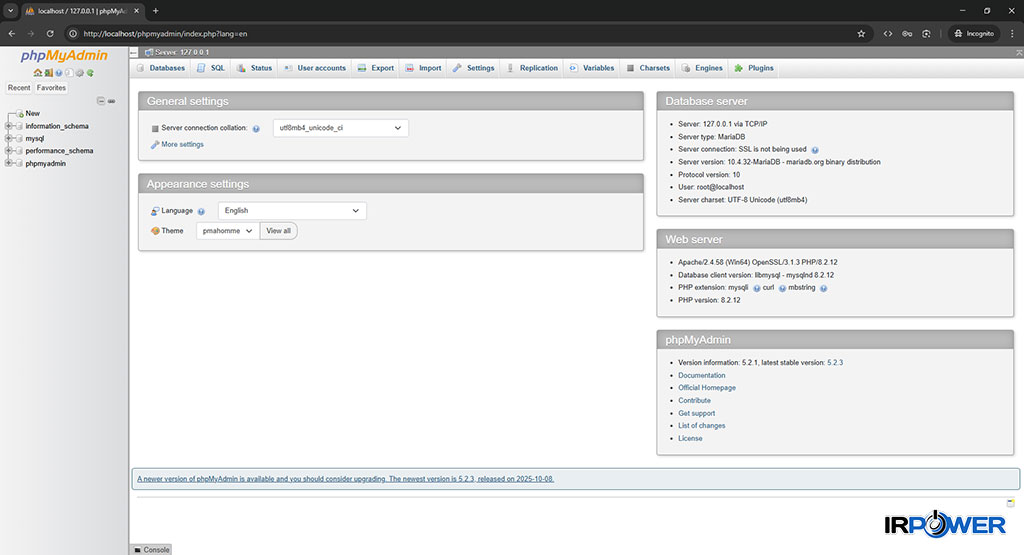
اولین کاری که باید انجام دهید، ساخت پایگاه داده است. وردپرس بدون دیتابیس عملاً اجرا نمی شود، چون تمام اطلاعات سایت مثل نوشته ها، برگه ها، تنظیمات و کاربران در آن ذخیره می شوند. برای این کار، مرورگر را باز کنید و آدرس http://localhost/phpmyadmin را وارد کنید تا وارد محیط phpMyAdmin شوید.
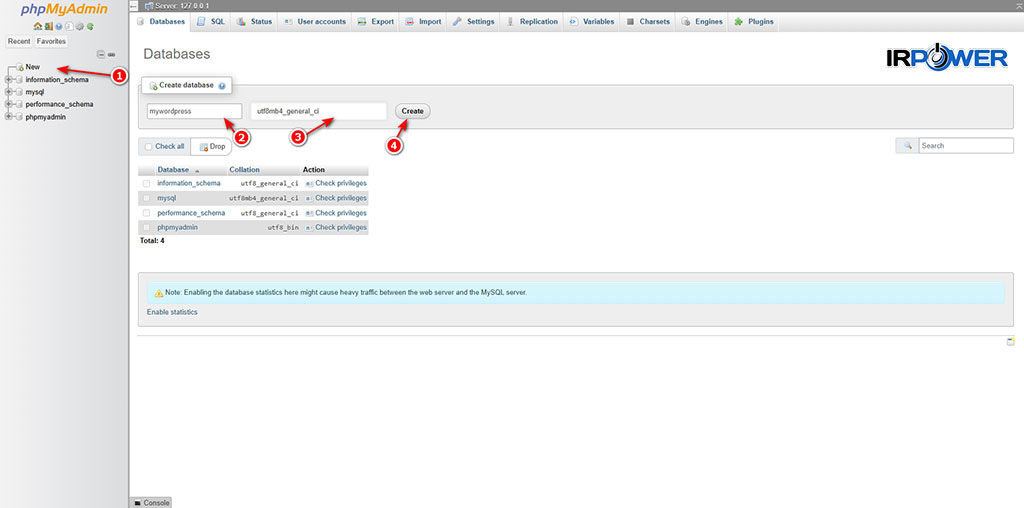
بعد از باز شدن صفحه، از منوی سمت چپ روی گزینه New یا «جدید» کلیک کنید. حالا یک نام دلخواه برای پایگاه داده بنویسید؛ مثلاً mywordpress یا هر اسمی که به پروژه تان مرتبط باشد. در بخش Collation، گزینه utf8mb4_general_ci را انتخاب کنید و در نهایت روی دکمه Create کلیک کنید. پایگاه داده شما ساخته می شود و بهتر است نام آن را جایی یادداشت کنید، چون در مرحله نصب وردپرس به آن نیاز خواهید داشت.
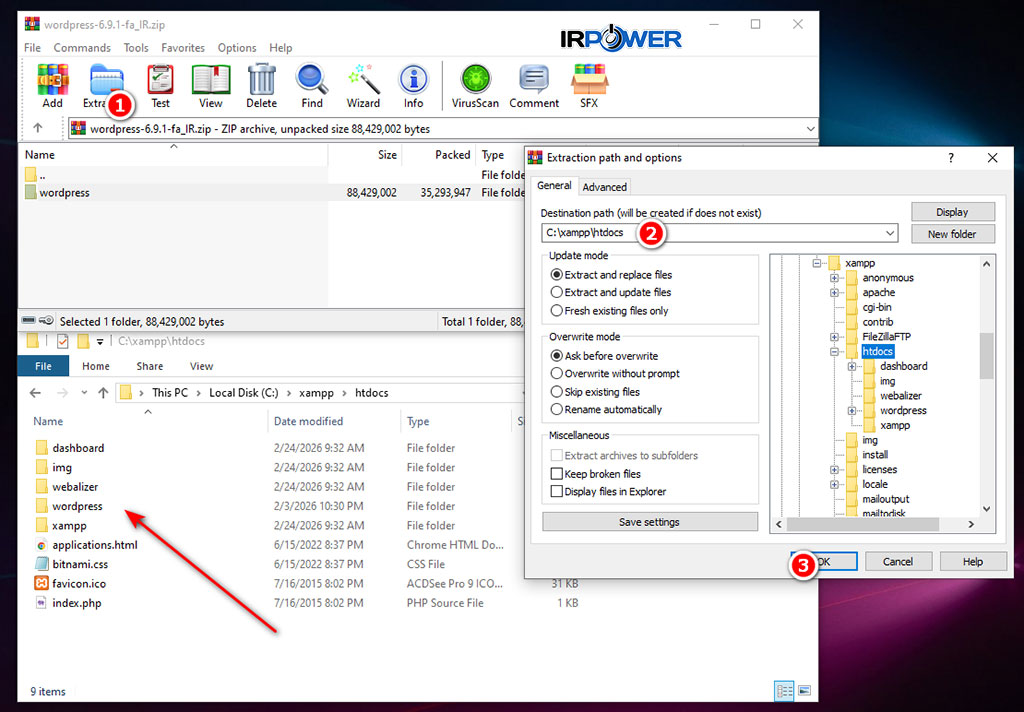
بعد از آماده شدن پایگاه داده، نوبت دریافت فایل های وردپرس است. به سایت رسمی وردپرس بروید و آخرین نسخه آن را دانلود کنید. فایل دانلودشده به صورت ZIP است. این فایل را باز کنید و پوشه ای به نام wordpress داخل آن می بینید. این پوشه را استخراج کرده و در مسیر C:\xampp\htdocs کپی کنید. پوشه htdocs در واقع ریشه سایت های لوکال شماست و هر پوشه ای که داخل آن قرار می گیرد، از طریق مرورگر قابل دسترسی خواهد بود. اگر دوست دارید، می توانید نام پوشه wordpress را تغییر دهید؛ مثلاً به نام پروژه یا سایت خودتان. فقط توجه داشته باشید هر نامی که انتخاب می کنید، همان نام در آدرس localhost استفاده خواهد شد.
حالا وقت اجرای نصب کننده وردپرس است. مرورگر را باز کنید و آدرسی شبیه به این را وارد کنید:
http://localhost/wordpress
اگر نام پوشه را تغییر داده اید، به جای wordpress همان نام جدید را بنویسید. با باز شدن این آدرس، صفحه نصب وردپرس نمایش داده می شود. در اولین مرحله، زبان مورد نظر را انتخاب کنید. بعد از ادامه دادن، وردپرس از شما می خواهد اطلاعات پایگاه داده را وارد کنید.
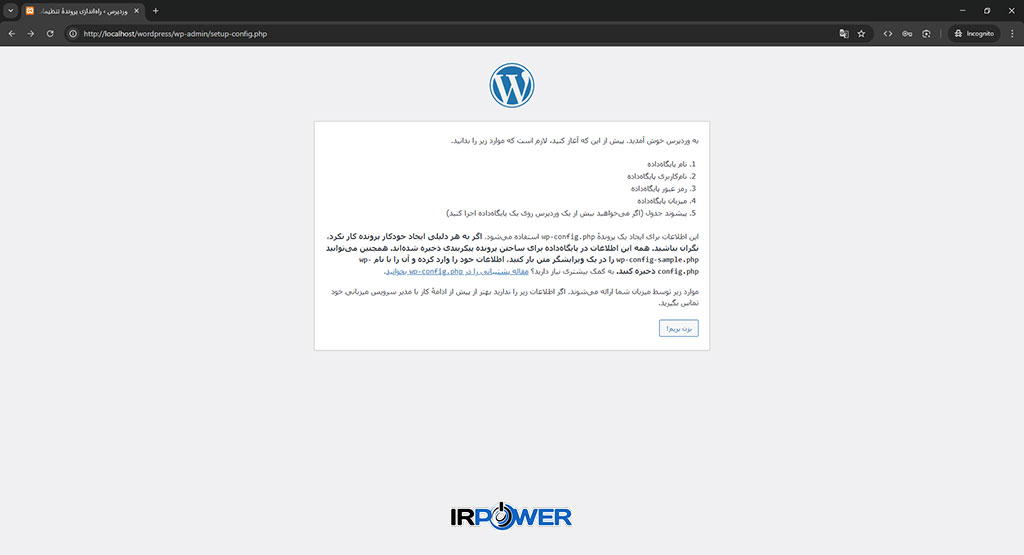
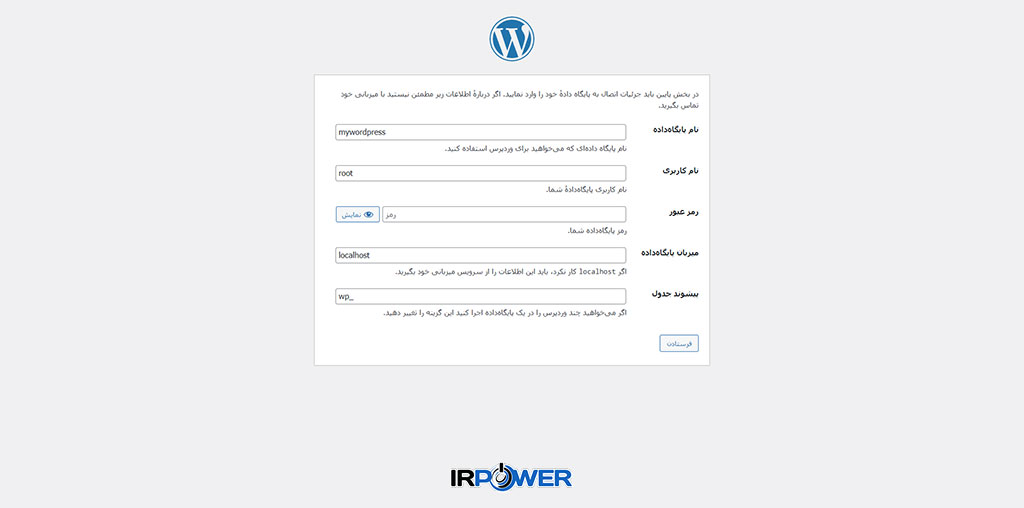
در این بخش، نام پایگاه داده همان اسمی است که چند دقیقه قبل ساختید. نام کاربری را root وارد کنید و فیلد رمز عبور را خالی بگذارید، چون در تنظیمات پیش فرض XAMPP پسوردی برای دیتابیس تعریف نشده است. میزبان پایگاه داده را localhost قرار دهید و پیشوند جدول ها را بدون تغییر روی wp_ بگذارید. بعد از تأیید این اطلاعات، اگر همه چیز درست باشد، وردپرس پیام موفقیت نمایش می دهد و از شما می خواهد نصب را ادامه دهید.
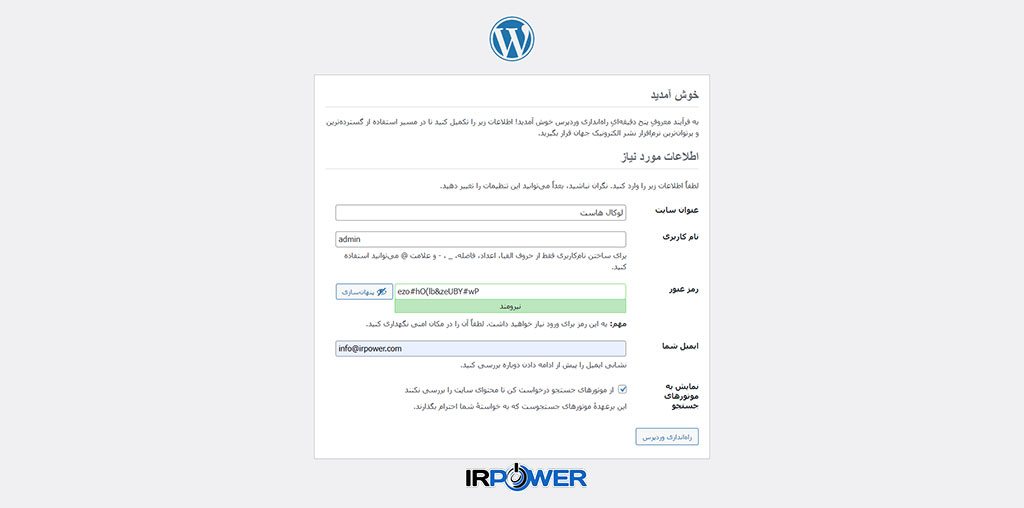
در مرحله پایانی نصب، تنظیمات اولیه سایت انجام می شود. اینجا باید عنوان سایت را مشخص کنید، یک نام کاربری و رمز عبور برای مدیر سایت انتخاب کنید و ایمیل خود را وارد نمایید. چون سایت روی لوکال هاست اجرا می شود، می توانید گزینه مربوط به عدم نمایش در موتورهای جستجو را فعال کنید. بعد از کلیک روی دکمه نصب، چند ثانیه صبر کنید تا فرآیند کامل شود.
در این نقطه، نصب وردپرس با موفقیت به پایان رسیده است. برای ورود به پیشخوان مدیریت، کافی است آدرس
http://localhost/wordpress/wp-admin
را در مرورگر وارد کنید (یا نام پوشه ای که خودتان انتخاب کرده اید). نام کاربری و رمزی که در مرحله قبل ساختید را وارد کنید و وارد پیشخوان وردپرس شوید. از اینجا به بعد می توانید قالب نصب کنید، افزونه ها را اضافه کنید و سایت خود را در محیطی امن و کاملاً محلی طراحی و آزمایش کنید.
مرحله سوم: انتقال سایت به هاست
برای مرحله سوم، یعنی انتقال سایت از لوکال هاست به هاست واقعی، لازم نیست در این مقاله وارد جزئیات فنی و طولانی شویم؛ چون این بخش خودش به تنهایی یک آموزش کامل و حساس است. بعد از اینکه سایت را روی لوکال هاست با WordPress طراحی و تست کردید و مطمئن شدید همه چیز درست کار می کند، گام بعدی این است که سایت را به هاست اصلی منتقل کنید تا به صورت عمومی در دسترس کاربران قرار بگیرد.
این انتقال اگر به درستی انجام نشود، ممکن است باعث بروز مشکلاتی مثل خطای اتصال به دیتابیس، باز نشدن صفحات، به هم ریختگی لینک ها یا حتی سفید شدن سایت شود. به همین دلیل، معمولاً توصیه می شود این مرحله را با دقت و بر اساس یک راهنمای کامل انجام دهید.
انتقال سایت از لوکال به هاست می تواند به دو شکل انجام شود: یا به صورت دستی، که کنترل کامل تری روی فایل ها و دیتابیس دارید، یا با استفاده از افزونه هایی مثل Duplicator که فرآیند را سریع تر و خودکارتر می کنند.
برای این مورد لطفا مقاله “۲ روش آسان انتقال سایت از لوکال هاست به هاست اصلی” را مطالعه نمایید
خطاهای رایج و راه حل سریع
بیشتر مشکلاتی که در نصب XAMPP یا اجرای وردپرس روی لوکال هاست رخ میدهد، در همین چند مورد خلاصه میشوند و اگر بدانید هر مشکل چه علتی دارد و چطور سریع حل میشود، دیگر جای نگرانی نیست.
یکی از رایجترین خطاها این است که Apache روشن نمیشود. دلیل معمول آن این است که پورت ۸۰ توسط برنامهای دیگر مثل Skype، IIS یا حتی مرورگر دیگری اشغال شده است. سادهترین راه حل این است که برنامههای مزاحم را ببندید و دوباره امتحان کنید. اگر مشکل ادامه داشت، در XAMPP کنار Apache روی Config کلیک کنید، فایل httpd.conf را باز کنید و عبارت Listen ۸۰ را به Listen ۸۰۸۰ تغییر دهید.
بعد از این تغییر، برای دسترسی به سایت باید در مرورگر آدرس http://localhost:۸۰۸۰ را وارد کنید.
خطای دیگر که معمولاً هنگام نصب وردپرس رخ میدهد، Error establishing a database connection است. این یعنی وردپرس نمیتواند به MySQL وصل شود، و معمولاً به خاطر اشتباه در اطلاعات پایگاه داده است. برای رفع آن، فایل wp-config.php داخل پوشه وردپرس را باز کنید و مطمئن شوید که DB_NAME همان نام دیتابیسی است که در phpMyAdmin ساختید، DB_USER برابر root باشد و DB_PASSWORD خالی گذاشته شده باشد.
مشکل رایج بعدی صفحه سفید است که وقتی سایت باز نمیشود یا فقط یک صفحه سفید نمایش میدهد، رخ میدهد. معمولاً علت آن یک افزونه یا قالب مشکلدار است. سریعترین روش حل، تغییر نام پوشه wp-content/plugins از طریق File Explorer است، مثلا plugins_backup. اگر سایت دوباره بارگذاری شد، یعنی مشکل از یکی از افزونههاست و باید آنها را تکتک فعال کنید تا مشکلساز پیدا شود.
با رعایت این سه نکته، بخش عمده مشکلات هنگام نصب XAMPP و وردپرس روی لوکال هاست به سرعت رفع خواهد شد و دیگر نیاز به نگرانی درباره خطاهای عجیب و غریب نیست.
جمع بندی
اول از همه، باید واقعبین باشیم: اولین باری که XAMPP را نصب میکنید، ممکن است با یک یا دو مشکل کوچک مواجه شوید، و این کاملاً طبیعی است. نکته مهم این است که بدانید از کجا شروع کنید و چه مراحلی را باید طی کنید، و این مقاله دقیقاً همان نقطه شروع را به شما نشان داده است.
وقتی اولین سایت لوکال خود را راهاندازی کردید، حس متفاوتی پیدا میکنید. دیگر نگران خراب شدن سایت نیستید و میتوانید آزادانه هر کاری که میخواهید انجام دهید، تغییر بدهید، آزمایش کنید و دوباره بسازید. این آزادی، بزرگترین مزیت کار با لوکال هاست است و باعث میشود بدون ترس از آسیب رسیدن به سایت اصلی، مهارت خود را تقویت کنید و تجربه عملی ارزشمندی کسب کنید.
برای دسترسی سریع به سایت و ابزارهای لوکال، میتوانید از این آدرسها استفاده کنید:
صفحه اصلی سایت شما روی http://localhost/wordpress
پیشخوان مدیریت وردپرس روی http://localhost/wordpress/wp-admin
phpMyAdmin برای مدیریت دیتابیس روی http://localhost/phpmyadmin.
همچنین برای بررسی سلامت سرور میتوانید به http://localhost بروید و مطمئن شوید همه سرویسها به درستی فعال هستند.
حالا نوبت شماست؛ XAMPP را دانلود کنید، مراحل نصب را دنبال کنید و اولین سایت خود را روی لوکال هاست بسازید ، اگر سوالی در این خصوص داشتید در بخش کامنت ها بپرسید تا راهنمایی های لازم از سمت ما انجام شود.
