


در دنیای امروز که آموزش مجازی، جلسات آنلاین و وبینارها به بخش جدایی ناپذیر زندگی کاری و تحصیلی ما تبدیل شده اند، انتخاب یک پلتفرم مناسب، امن و قدرتمند اهمیت ویژه ای دارد. در میان گزینه های محبوبی مانند Zoom و Google Meet، یک نام قدرتمند و متن باز به نام BigBlueButton (بیگ بلو باتن) می درخشد که به طور خاص برای آموزش آنلاین طراحی شده است.
این مقاله یک راهنمای جامع و مرحله به مرحله برای شماست. از معرفی کامل بیگ بلو باتن و امکانات شگفت انگیز آن گرفته تا آموزش نصب و راه اندازی روی سرور مجازی و یا سرور اختصاصی شخصی تان. اگر مدیر سرور، مسئول IT یک مؤسسه آموزشی، یا حتی یک فرد کنجکاو هستید، این راهنما به شما کمک می کند تا کنترل کامل کلاس های مجازی خود را به دست بگیرید.
BigBlueButton چیست و چه امکاناتی دارد؟
BigBlueButton (BBB) یک نرم افزار متن باز (Open Source) برای برگزاری ویدئو کنفرانس و کلاس های مجازی است. هدف اصلی از توسعه آن، فراهم کردن یک محیط تعاملی و کامل برای مؤسسات آموزشی بوده است. برخلاف ابزارهای تجاری که شما را به پلن های اشتراکی محدود می کنند، BBB به شما اجازه می دهد آن را روی سرور شخصی خود نصب کرده و بدون محدودیت کاربر یا جلسه، از تمام امکانات آن بهره مند شوید.
۱. کلاس درس مجازی (Virtual Classrooms)
بیگ بلو باتن به شما اجازه می دهد تا بهصورت نامحدود اتاق یا کلاس مجازی ایجاد کنید. هر کلاس درس می تواند تنظیمات مخصوص به خود داشته باشد؛ برای مثال یک کلاس درس عمومی می تواند با لینک آزاد برای همه در دسترس باشد، در حالی که یک کلاس درس خصوصی تنها برای دانشجویان ثبت نام شده یا افرادی که رمز عبور دارند قابل ورود است. این امکان به موسسات آموزشی اجازه می دهد تا همزمان دوره های مختلف را مدیریت کنند و دسترسی ها را بر پایه نقش ها (مدرس، همیار، دانشجو، میهمان) تنظیم نمایند.
۲. اشتراک گذاری صفحه (Screen Sharing)
این قابلیت به مدرس اجازه می دهد تا کل دسکتاپ، یک پنجره خاص یا حتی یک تب مرورگر را با کیفیت بالا برای شرکت کنندگان به اشتراک بگذارد. می توانید رزولوشن و نرخ فریم را بر حسب پهنای باند شرکت کنندگان تنظیم کنید تا از لگ یا قطع تصویر جلوگیری شود. همچنین امکان مخفی سازی نواحی حساس صفحه (مانند نوار ابزار یا اعلان های سیستم) وجود دارد تا حریم خصوصی حفظ شود.
۳. وایت برد چندکاربره (Multi‑user Whiteboard)
وایت برد BBB ابزارهای رسم پیشرفته ای شامل قلم، مارکر، شکل های هندسی، خطوط منحنی، متن و لایه های تصویر ارائه می دهد. چندین کاربر می توانند بهصورت همزمان روی بورد بنویسند و تغییرات بلافاصله برای همه به روز می شود. بورد می تواند به صورت تصویر یا PDF ذخیره و در جلسات بعدی بارگذاری شود. دسترسی به وایت برد می تواند بهصورت “فقط برای مدرس” یا “همه مشارکت کنندگان” تنظیم شود.
۴. پخش صدا و تصویر با کیفیت بالا (Audio/Video)
بیگ بلو باتن از تکنولوژی WebRTC استفاده می کند که داده ها را مستقیما بین مرورگرها منتقل می سازد؛ این باعث تاخیر کم (معمولاً زیر 200ms ) و پایداری بالا حتی در شبکه های ناپایدار می شود. کدک های Opus برای صدا و VP8 یا H.۲۶۴ برای ویدئوها به کار می روند و می توانید رزولوشن و نرخ فریم را بر حسب پهنای باند تنظیم کنید. قابلیت حذف نویز پس زمینه و فشرده سازی خودکار نیز موجود است.
۵. چت عمومی و خصوصی (Public/Private Chat)
در هر جلسه می توانید از چت عمومی برای پرسش های کلی استفاده کنید؛ پیام ها برای تمام شرکت کنندگان قابل مشاهده هستند. همچنین امکان ارسال پیام های خصوصی به یک کاربر یا گروهی از کاربران وجود دارد که برای مشاوره فردی یا تبادل اطلاعات حساس مناسب است. چت ها می توانند فایل های کوچک (اسکرین شات یا اسناد متنی) را نیز ارسال کنند و پس از پایان جلسه در ضبط ذخیره می شوند.
۶. ضبط جلسات (Recording)
تمامی محتویات جلسه شامل صدا، تصویر، اسلایدها، چت و وایت برد بهصورت یک فایل MP4 ضبط می شود. علاوه بر ویدئو، متن چت و اسلایدها بهصورت فایل های متنی یا PDF ذخیره می شوند. پس از پایان جلسه یک لینک قابل پخش تولید می شود که می توانید دسترسی آن را عمومی یا محدود کنید. این قابلیت برای مرور مطالب، ارزیابی عملکرد مدرس و به اشتراک گذاری با دانشجویان غیبت کننده بسیار مفید است.
۷. نظرسنجی و رای گیری (Polling)
مدرس می تواند در لحظه یک سوال چند گزینه ای یا بله/خیر ایجاد کند. نتایج به صورت نمودارهای میله ای یا دایره ای زنده نمایش داده می شوند. می توانید زمان سنج برای محدود کردن زمان پاسخ گویی تنظیم کنید یا نتایج را تا پایان نظرسنجی مخفی نگه دارید. این ابزار برای ارزیابی درک مطلب، تصمیم گیری جمعی یا جمع آوری بازخورد سریع کاربرد دارد.
۸. اشتراک فایل و اسلاید (Presentation Upload)
بیگ بلو باتن از فرمت های PDF، PPTX، تصاویر (JPG, PNG, GIF) و اسناد متنی پشتیبانی می کند. پس از بارگذاری، فایل ها بهصورت خودکار برای نمایش بهینه تبدیل میشوند و نیازی به نصب افزونه جداگانه نیست. ابزارهای ورق زدن، بزرگنمایی/کوچک نمایی و نوشتن یادداشت روی اسلایدها در دسترس هستند و می توانید اسلایدها را به عنوان پس زمینه بورد قرار دهید تا همزمان روی آن رسم کنید.
۹. یکپارچگی با LMS های دیگر
بیگ بلو باتن از استاندارد LTI (Learning Tools Interoperability) پشتیبانی می کند و به صورت رسمی با سیستم های مدیریت یادگیری مانند Moodle، Canvas و Chamilo ادغام می شود. پلاگین های مربوطه امکان ایجاد جلسه مستقیم از داخل LMS، همگام سازی حضور، ثبت خودکار ضبط ها در بخش منابع دوره و قابلیت ورود SSO برای کاربران را فراهم می کند. این یکپارچگی باعث می شود که کاربران بدون نیاز به ورود مجدد به BBB، به سرعت به کلاس ها دسترسی داشته باشند.
پیش نیازهای نصب BigBlueButton
قبل از شروع فرآیند نصب، باید مطمئن شوید که سرور شما منابع و تنظیمات لازم را دارد. نصب BBB روی یک سرور ضعیف یا با کانفیگ اشتباه، منجر به تجربه ای ناپایدار خواهد شد.
نسخه های پایدار BigBlueButton 2.7 برای سرور با سیستم عامل Ubuntu ۲۰.۰۴ و BigBlueButton 3 برای سرور با سیستم عامل Ubuntu ۲۲.۰۴ گزینه های مناسبی هستند.
حداقل منابع سختافزاری
- CPU: حداقل 8 هسته پردازنده (برای جلسات بزرگتر، ۱۶ هسته توصیه می شود).
- RAM: حداقل 16 گیگابایت حافظه رم.
- Storage: حداقل 50 گیگابایت فضای ذخیره سازی از نوع SSD (در صورت نیاز به ضبط جلسات، حداقل ۵۰۰ گیگابایت دیسک مورد نیاز است).
- Network: اتصال شبکه با پهنای باند حداقل 250 Mbps و بدون محدودیت ترافیک.
پیشنیازهای نرمافزاری و شبکه
- سیستمعامل: سیستم عامل Ubuntu 20.04 LTS (Focal Fossa) یا سیستم عامل Ubuntu 22.04 LTS (Jammy Jellyfish). سرور باید کاملا تمیز و بدون هیچ سرویس دیگری (مثل Apache) باشد.
- IP اختصاصی: یک آدرس IPv4 عمومی و ثابت برای سرور شما ضروری است. (برای BigBlueButton ۳ لازم است سرور شما دارای یک IPv6 نیز باشد، در صورتی که سرور شما دارای IPv6 نمی باشد، مرحله آخر آموزش نصب را حتما انجام دهید!)
- دامنه یا زیردامنه: شما به یک دامنه یا ساب دامین معتبر نیاز دارید که به IP سرور شما اشاره کند (مثلا bbb.example.com).
- تنظیم DNS: قبل از نصب، یک رکورد A در پنل DNS دامنه خود ایجاد کنید که ساب دامین مورد نظر را به IP سرور شما متصل کند.(در صورتی که از CDN CloudFlare استفاده می کنید، میتوانید طبق توضیحات مقاله آموزش استفاده از کلودفلر برای ایجاد رکورد مورد نظر اقدام کنید.)
آموزش نصب BigBlueButton
در این بخش، ما از اسکریپت نصب رسمی bbb-install.sh استفاده می کنیم که تمام مراحل را به صورت خودکار انجام می دهد. فرض می کنیم شما به سرور اوبونتو خود از طریق SSH دسترسی دارید.
جهت دسترسی به سرور لینوکس خود از طریق SSH می توانید از مقاله آموزش دسترسی به سرورهای لینوکس از طریق SSH استفاده کنید.
بهروزرسانی سیستم
ابتدا لازم است با دستور زیر، پکیج های سیستم عامل را به آخرین نسخه آپدیت کنید.
sudo apt update && sudo apt upgrade -y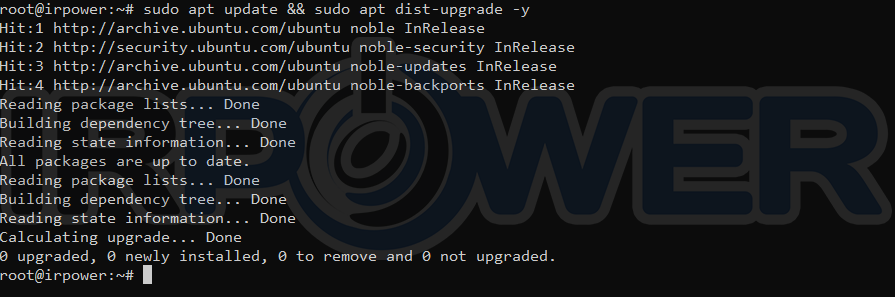
تنظیم Hostname سرور
مطمئن شوید که Hostname سرور با دامنه ای که برای BBB در نظر گرفته اید، یکسان است. در دستور زیر، به جای bbb.example.com دامنه خود را وارد کنید تا Hostname سرور به نام دامنه مورد نظر شما تنظیم شود.
sudo hostnamectl set-hostname bbb.example.com

اجرای اسکریپت نصب BigBlueButton
این دستور، تمام کار را برای شما انجام میدهد. اسکریپت را دانلود و با پارامترهای مورد نیاز اجرا می کند. در مثال زیر، ما BigBlueButton نسخه 3 را روی اوبونتو 22.04 به همراه پنل Greenlight v3 نصب میکنیم.
wget -qO- https://raw.githubusercontent.com/bigbluebutton/bbb-install/v3.0.x-release/bbb-install.sh | bash -s -- -w -v jammy-300 -s bbb.example.com -e info@example.com -gتوضیح پارامترها:
- bbb.example.com: دامنه یا سابدامینی که تنظیم کردهاید.
- info@example.com: ایمیل شما برای دریافت گواهی SSL از Let’s Encrypt.
- پارامتر g- : این پارامتر دستور نصب Greenlight (رابط کاربری وب) را نیز صادر میکند.
- پارامتر w-
- پارامتر g-
- پارامتر g-
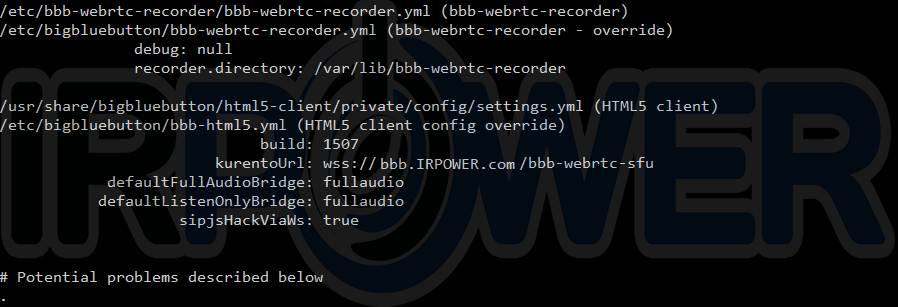
فرآیند نصب بسته به سخت افزار سرور و سرعت شبکه شما ممکن است بین ۱۰ تا ۶۰ دقیقه طول بکشد. صبور باشید!
بررسی وضعیت نصب
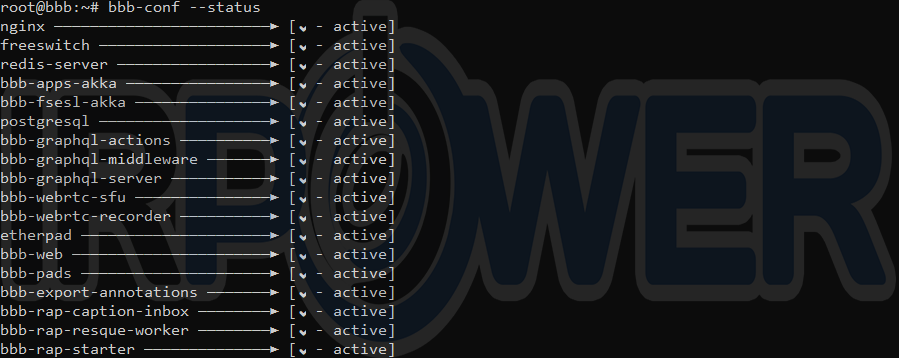
پس از اتمام نصب، با دستور زیر می توانید وضعیت تمام سرویس های BBB را بررسی کنید:
sudo bbb-conf --statusاگر همه چیز درست باشد، خروجی این دستور هیچ خطایی نشان نخواهد داد و لیستی از سرویس های فعال را نمایش میدهد.
ایجاد کاربر مدیر
با دستور زیر، یک کاربر Administrator ایجاد و مشخصات ورود به سیستم شما نمایش داده می شود.
docker exec greenlight-v3 bundle exec rake admin:create
ورود به رابط کاربری تحت وب BigBlueButton
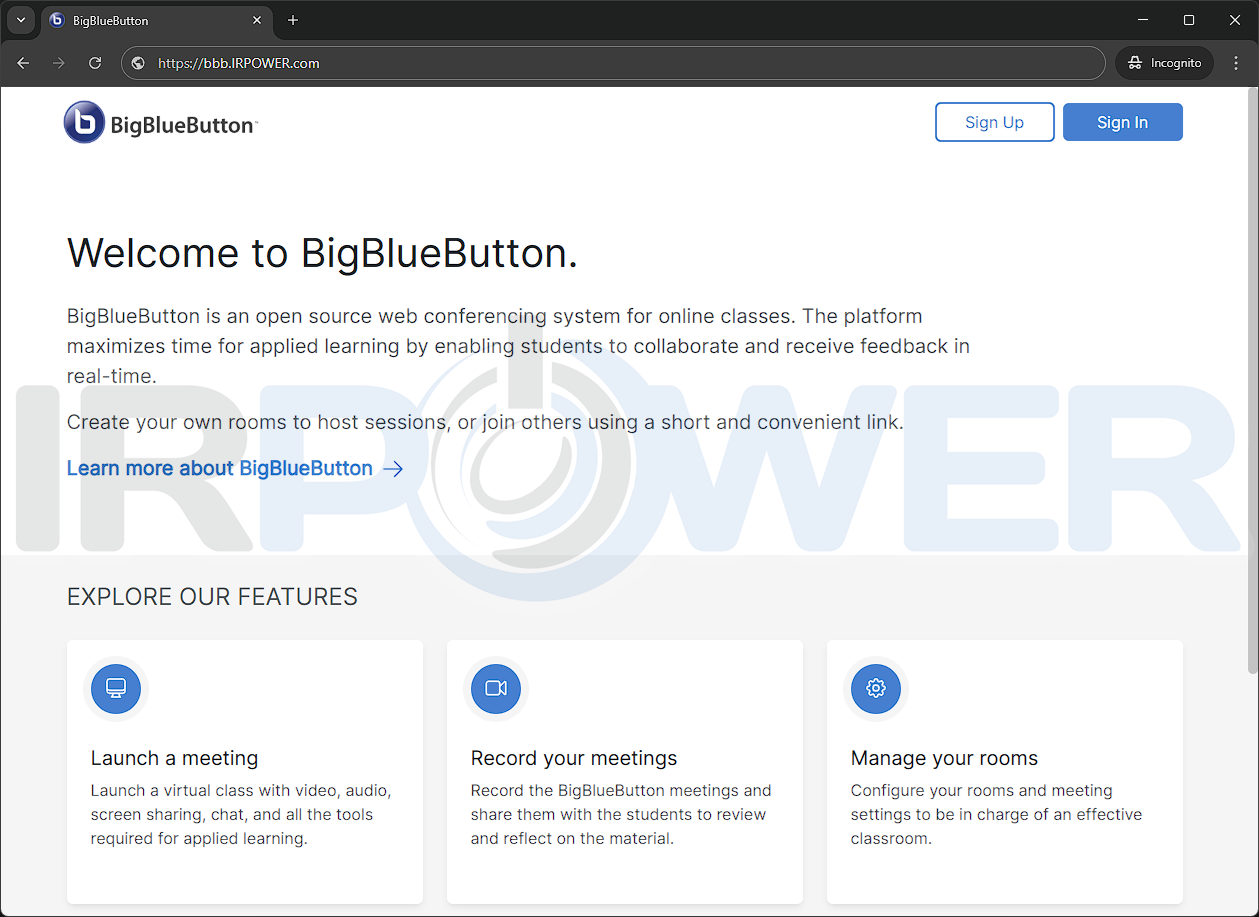
جهت ورود به پنل مدیریت Greenlight که رابط گرافیکی تحت وب BigBlueButton است، کافیست آدرس سایت خود را که در زمان نصب وارد کردید، در مروگر وارد کنید تا صفحه اصلی BigBlueButton برای شما نمایش داده شود.
پیکربندی Greenlight (پنل کاربری وب)
اگر در مرحله نصب از پارامتر g- استفاده کرده باشید، پنل Greenlight به طور خودکار نصب شده است. Greenlight یک رابط کاربری زیبا و ساده برای مدیریت اتاق ها یا کلاس های درس، کاربران و جلسات است.
ورود به رابط وب: مرورگر خود را باز کرده و آدرس دامنه تان (https://bbb.example.com) را وارد کنید.
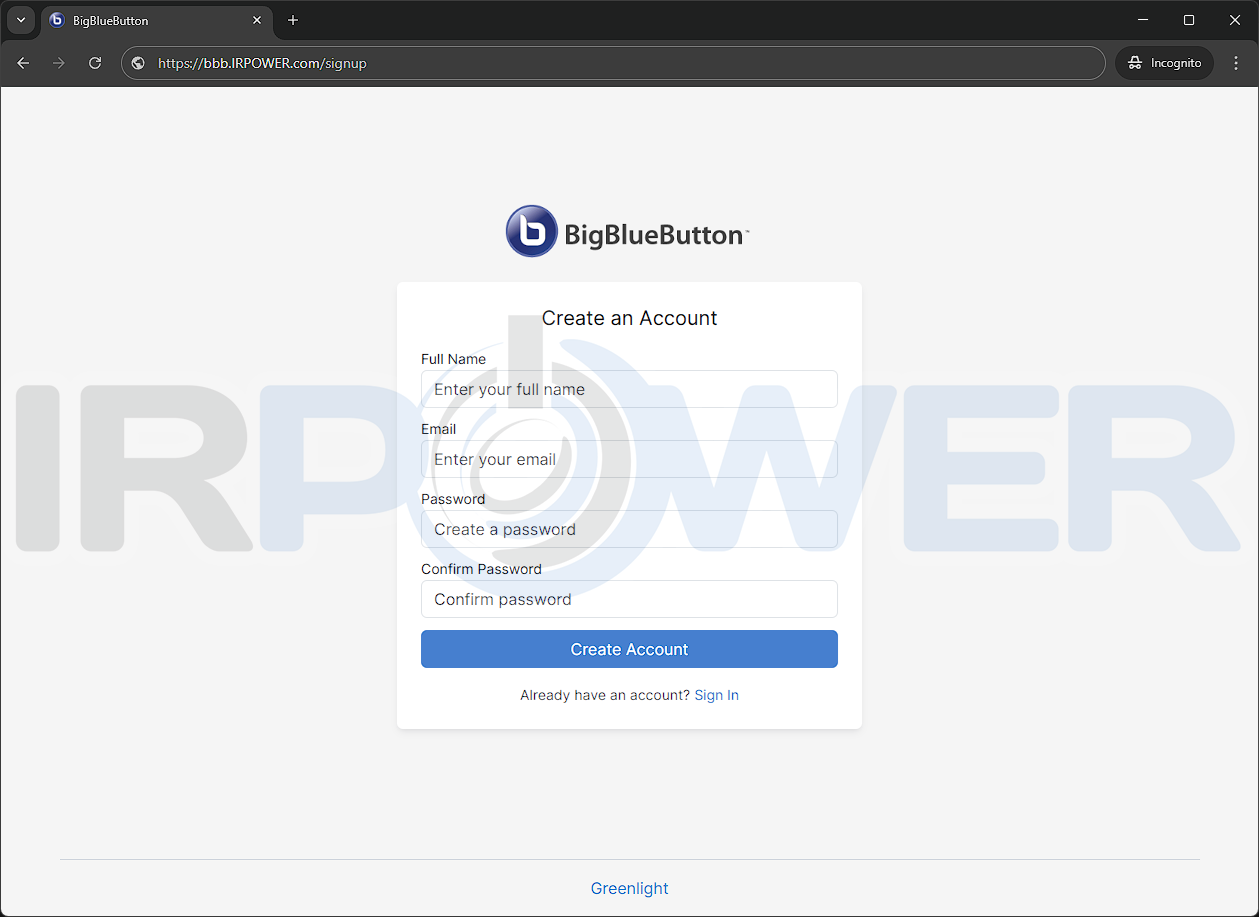
ساخت حساب ادمین: برای اولین بار، باید یک حساب کاربری ایجاد کنید. اولین کاربری که ثبت نام میکند، به طور خودکار به عنوان ادمین سیستم شناخته می شود.
ایجاد و مدیریت اتاق ها (Rooms): پس از ورود، می توانید از طریق دکمه “New Room +” اتاق های مختلفی بسازید. برای هر اتاق می توانید تنظیماتی مانند نیاز به رمز عبور برای ورود، قطع صدای کاربران در ابتدای جلسه و فعال سازی ضبط خودکار را مشخص کنید.
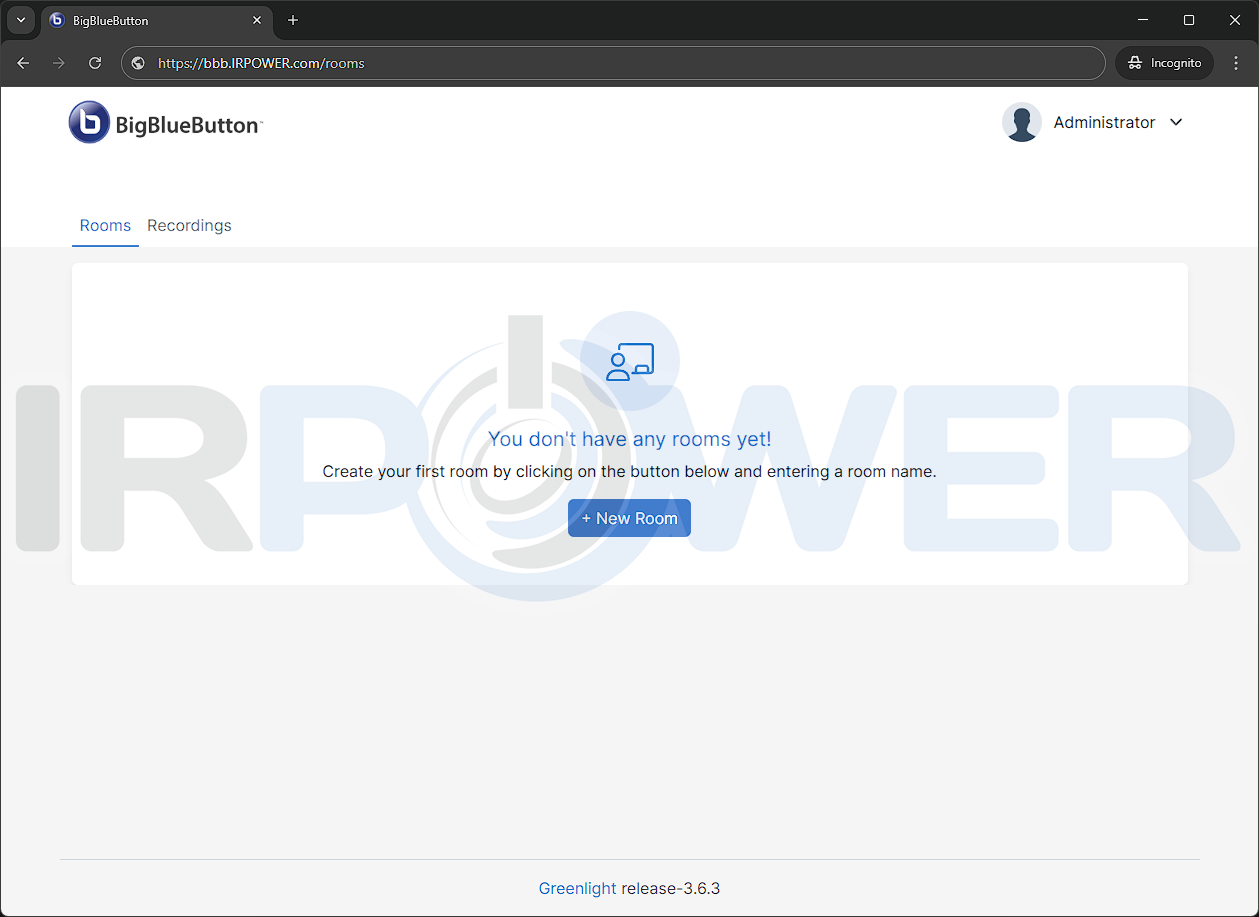
تنظیم سطح دسترسی: اتاق ها می توانند Public (هر کسی با لینک وارد شود) یا Private (فقط اعضای دعوت شده) باشند.
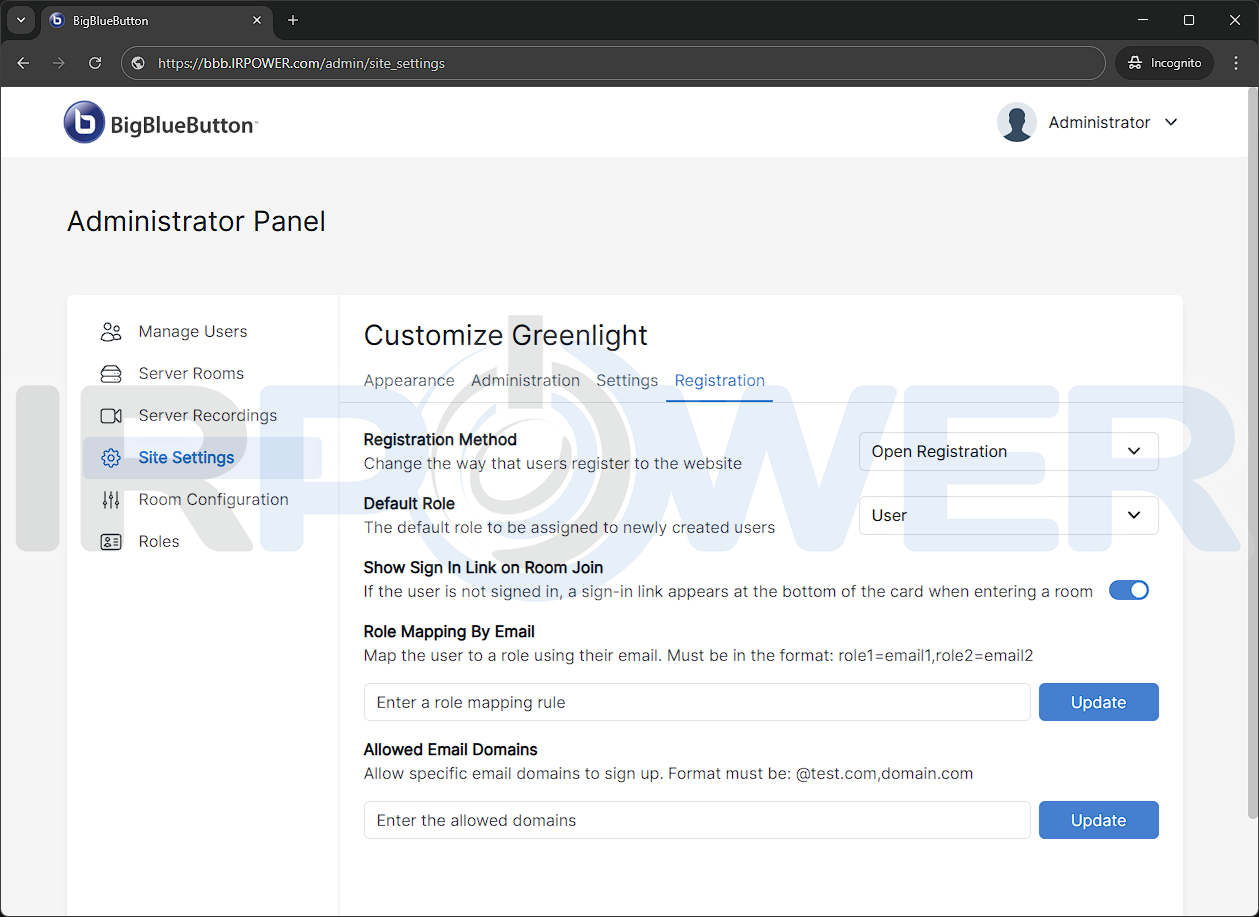
تنظیمات مدیریتی: از منوی کاربری خود به بخش Administrator Panel و Site Settings بروید. در اینجا می توانید ثبت نام عمومی را غیر فعال کنید، ظاهر سایت را تغییر دهید و تنظیمات دیگری را پیکربندی نمایید.
اتصال BigBlueButton به Moodle
قدرت واقعی BBB زمانی آشکار می شود که آن را با یک LMS مانند Moodle یکپارچه کنید.
نصب افزونه در Moodle: وارد پنل مدیریت مودل خود شوید و افزونه رسمی BigBlueButtonBN را از مخزن افزونه های Moodle نصب کنید.

دریافت API URL و Secret Key: به سرور BBB خود از طریق SSH متصل شوید و دستور زیر را اجرا کنید:
sudo bbb-conf --secretاین دستور آدرس API و یک کلید محرمانه (Secret Key) را به شما نمایش می دهد. این اطلاعات را کپی کنید.

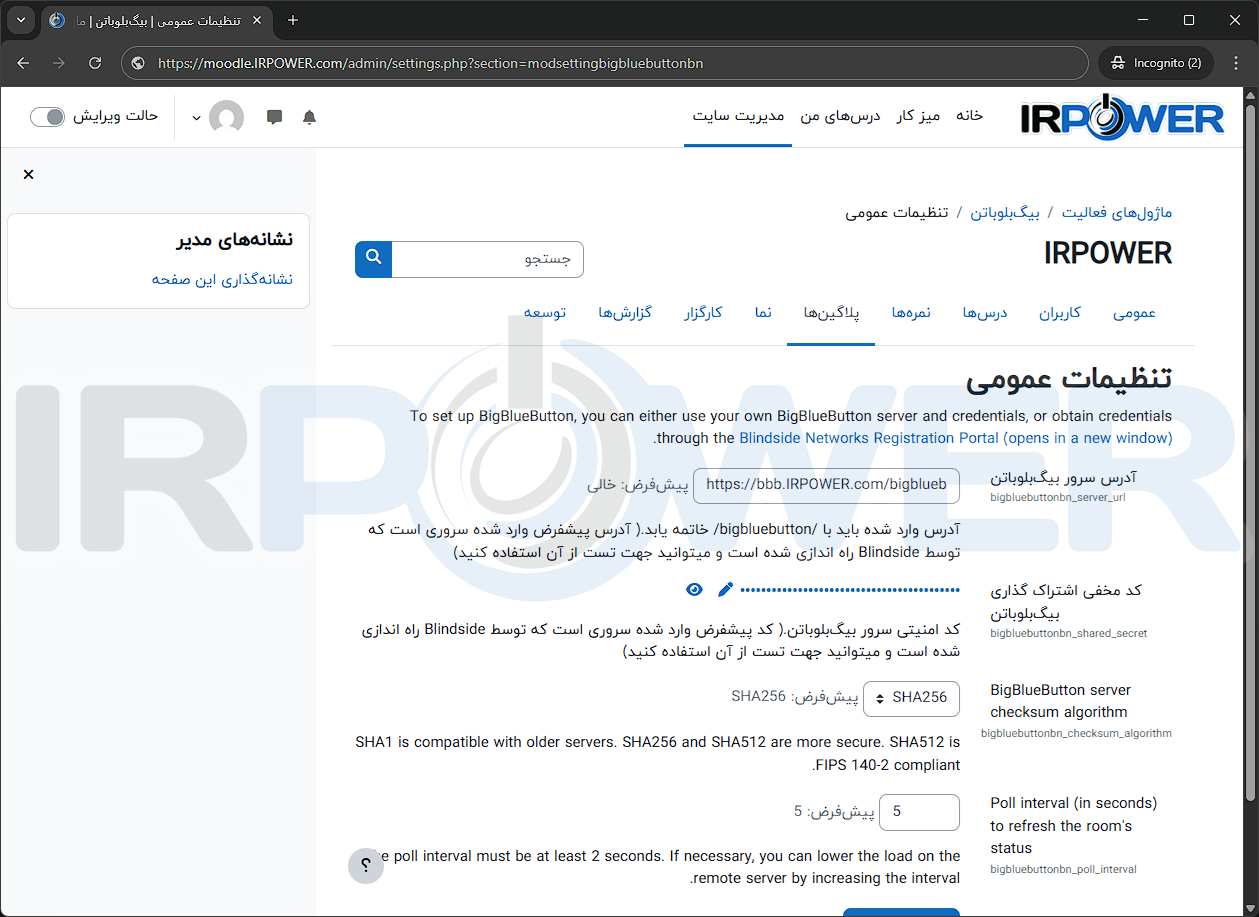
پیکربندی افزونه در Moodle: در مودل به بخش Site administration > Plugins > BigBlueButton بروید. آدرس API و کلید محرمانه را در فیلدهای مربوطه وارد کرده و تنظیمات را ذخیره کنید.
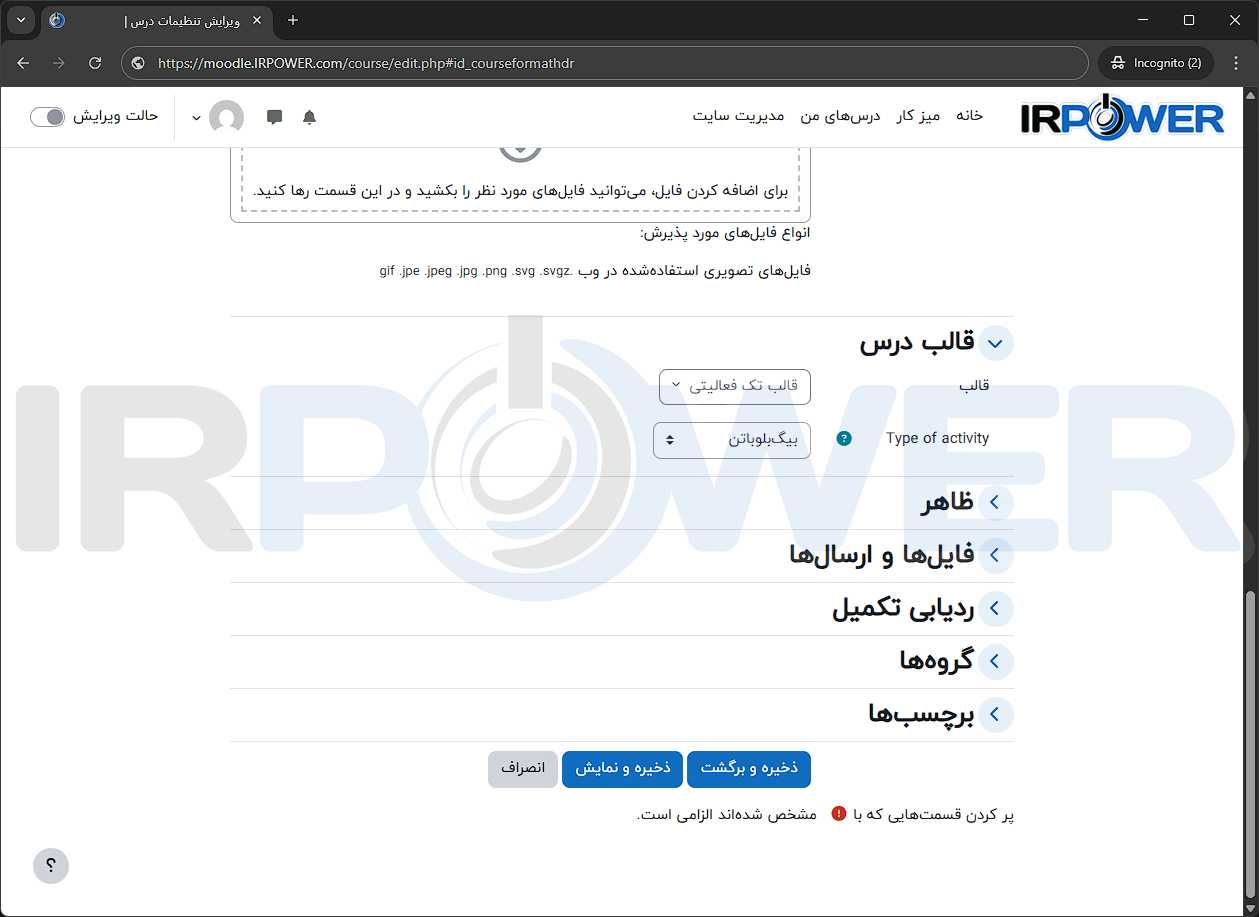
ایجاد کلاس مجازی: اکنون در هر درسی از مودل میتوانید یک فعالیت جدید از نوع BigBlueButton ایجاد کنید. دانشجویان با کلیک روی این فعالیت، مستقیما و بدون نیاز به رمز عبور اضافی، وارد کلاس مجازی میشوند.
مدیریت و نگهداری سرور BBB
یک سرور BigBlueButton برای عملکرد پایدار نیاز به مدیریت و نگهداری دارد.
دستورات مهم مدیریتی
دستور بررسی وضعیت کلی سیستم
sudo bbb-conf --checkدستور ری استارت کردن تمام سرویسهای BBB
sudo bbb-conf --restartنمایش مجدد URL و Secret Key
sudo bbb-conf --secret
بررسی وضعیت و مدیریت سرور
- حذف ضبط های قدیمی: جلسات ضبط شده فضای زیادی اشغال می کنند. به صورت دوره ای ضبط های قدیمی را مدیریت یا حذف کنید تا از پر شدن دیسک جلوگیری شود.
- مانیتورینگ منابع: همواره مصرف CPU، RAM و پهنای باند سرور را زیر نظر داشته باشید. در زمان برگزاری جلسات بزرگ، این منابع به شدت درگیر می شوند.
- به روزرسانی دوره ای: سیستم عامل و پکیج های BigBlueButton را به طور منظم آپدیت کنید تا از آخرین ویژگی ها و برورزرسانی های امنیتی بهره مند شوید.
نکات امنیتی مهم
- استفاده از SSL معتبر: همیشه از HTTPS استفاده کنید. اسکریپت نصب به طور خودکار این کار را با Let’s Encrypt انجام می دهد.
- فایروال (UFW): فایروال سرور خود را فعال کرده و فقط پورت های ضروری (مانند پورت ۲۲ برای سرویس SSH و پورت ۸۰ و ۴۴۳ برای وب سرور) را باز بگذارید. BBB به پورت های UDP با رنج ۱۶۳۸۴-۳۲۷۶۸ برای استفاده دز WebRTC نیاز دارد.
- رمز عبور قوی: برای حساب ادمین Greenlight و دسترسی SSH سرور از رمزهای عبور پیچیده استفاده کنید.
- غیر فعال کردن ثبت نام عمومی: اگر نمی خواهید هر کسی بتواند در سیستم شما حساب بسازد، از تنظیمات Greenlight گزینه Registration Method را بر روی Approve/Decline تنظیم کنید.
عیبیابی مشکلات متداول
| مشکل | علت احتمالی | راه حل |
|---|---|---|
| صدا یا تصویر قطع است | مشکل در اتصال WebRTC به دلیل فایروال یا NAT سرور | باز بودن پورت های UDP با رنج ۱۶۳۸۴-۳۲۷۶۸ و بررسی تنظیمات صحیح Coturn (TURN/STUN) |
| عدم صدور گواهی SSL | دامنه به IP صحیح اشاره نمیکند یا پورت ۸۰ بسته است | بررسی DNS و اطمینان از باز بودن پورت ۸۰ برای تأیید Let’s Encrypt |
| کار نکردن ضبط جلسه | پر بودن فضای دیسک یا غیر فعال بودن سرویس ضبط | چک کردن فضای دیسک با دستور df -h و بررسی سرویس ها با دستور bbb-conf --check |
| خطای ۵۰۲ Bad Gateway در Greenlight | عدم اجرای صحیح سرویس های Nginx یا Docker | بررسی لاگ ها و ری استارت سرویس ها با دستور sudo bbb-conf --restart |
نتیجه گیری
BigBlueButton یک راهکار فوق العاده قدرتمند، انعطاف پذیر و رایگان برای هر سازمان یا فردی است که به دنبال استقلال در برگزاری کلاس های مجازی و جلسات آنلاین است. با نصب آن روی سرور شخصی، شما کنترل کامل بر داده ها، حریم خصوصی و برندینگ خود خواهید داشت و از وابستگی به پلتفرم های تجاری رها می شوید.
اگرچه راه اندازی اولیه آن نیاز به دانش فنی پایه در زمینه مدیریت سرور دارد، اما با پیروی از این راهنما می توانید یک سیستم کلاس مجازی پایدار و امن برای خود یا سازمان تان فراهم کنید. فراموش نکنید که مانیتورینگ منظم، پشتیبان گیری و به روزرسانی، کلید موفقیت در استفاده بلندمدت از این ابزار شگفت انگیز است.
