

در دنیای امروز، مدیریت وب سایت نیازمند ابزارهایی کارآمد و مطمئن است. یکی از این ابزارهای حیاتی، پروتکل انتقال فایل یا FTP است که به شما امکان می دهد فایل های وب سایت خود را به راحتی به سرور منتقل کرده یا از آن دانلود کنید. اگر وب سایت شما روی هاست ویندوز یا هاست لینوکس با کنترل پنل Plesk میزبانی می شود، این آموزش جامع برای شماست. در این مقاله، قصد داریم به شما نحوه ایجاد و مدیریت اکانت FTP در کنترل پنل Plesk را به صورت گام به گام آموزش دهیم.
پروتکل FTP
پروتکل FTP (File Transfer Protocol) یک روش استاندارد برای انتقال فایل بین رایانه شما و سرور وب سایت است. این پروتکل به شما اجازه می دهد تا فایل های قالب، تصاویر، اسکریپت ها و هر محتوای دیگری را به سرعت و به آسانی روی هاست خود آپلود یا از آن دانلود کنید.
تفاوت بین دسترسی از طریق File Manager و FTP
ممکن است این سوال برایتان پیش بیاید که با وجود File Manager در کنترل پنل Plesk، چه نیازی به FTP داریم؟ File Manager ابزاری مناسب برای ویرایش های جزئی، جابجایی یا حذف فایل های کوچک به صورت مستقیم از طریق مرورگر است. اما هنگامی که نیاز به انتقال تعداد زیادی فایل یا فایل های با حجم بالا دارید، FTP به مراتب سریع تر و کارآمدتر عمل می کند.
مزیت های استفاده از اکانت FTP اختصاصی
- امنیت بیشتر: با ایجاد اکانت های FTP اختصاصی برای هر کاربر یا بخش خاص، می توانید دسترسی آن ها را به پوشه های مشخصی محدود کنید و از دسترسی غیرمجاز به سایر بخش های وب سایت جلوگیری نمایید.
- سرعت بالاتر: ابزارهای FTP مانند FileZilla برای انتقال حجم زیادی از داده بهینه شده اند و سرعت بالاتری نسبت به File Manager ارائه می دهند.
- مدیریت کاربران: می توانید برای هر توسعه دهنده، طراح یا همکار، یک اکانت FTP مجزا با دسترسی های تعریف شده ایجاد کنید.
Plesk و نقش آن در مدیریت اکانت های FTP
Plesk یک کنترل پنل قدرتمند و کاربرپسند برای مدیریت هاستینگ وب سایت است که امکانات گسترده ای را در اختیار کاربران قرار می دهد. یکی از این امکانات، مدیریت کامل اکانت های FTP است. Plesk به شما اجازه می دهد تا به راحتی اکانت های FTP را ایجاد، ویرایش و حذف کنید و دسترسی آن ها را به صورت دقیق تنظیم نمایید.
آشنایی با FTP در Plesk
در Plesk، انعطاف پذیری زیادی در مدیریت اکانت های FTP وجود دارد. هر دامنه یا ساب دامنه ای که در Plesk میزبانی می کنید، می تواند چندین اکانت FTP داشته باشد که هر کدام دسترسی های مخصوص به خود را دارند.
این ویژگی به شما امکان می دهد تا برای بخش های مختلف وب سایت یا برای کاربران متفاوت، دسترسی های مجزا تعریف کنید. مثلا می توانید یک اکانت برای توسعه دهنده بک اند و یک اکانت دیگر برای طراح فرانت اند با دسترسی های متفاوت ایجاد نمایید.
ساختار پوشه ای (Root Directory) مربوط به هر اکانت FTP
هنگام ایجاد یک اکانت FTP، شما یک “Home Directory” برای آن تعریف می کنید. این پوشه، بالاترین سطحی است که کاربر با آن اکانت FTP می تواند به آن دسترسی داشته باشد. به عنوان مثال، اگر Home Directory را روی /httpdocs تنظیم کنید، کاربر فقط به فایل ها و پوشه های داخل این مسیر دسترسی خواهد داشت و نمی تواند به پوشه های بالاتر یا هم سطح دیگری دسترسی پیدا کند.
تفاوت اکانت FTP اصلی (Primary) و اکانت های فرعی (Additional)
به صورت پیش فرض، Plesk یک اکانت FTP اصلی برای هر دامنه ایجاد می کند که دسترسی کامل به ریشه دامنه (معمولا /) را دارد. این اکانت اصلی با نام کاربری و رمز عبور اصلی کنترل پنل Plesk شما یکسان است یا با آن مرتبط است. اکانت های FTP که شما به صورت دستی ایجاد می کنید، “اکانت های فرعی” نامیده می شوند و می توانند دسترسی های محدودتری داشته باشند.
گام اول: ورود به بخش FTP در Plesk
برای شروع مدیریت اکانت های FTP، ابتدا باید وارد کنترل پنل Plesk خود شوید.
برای این مورد میتوانید از این راهنمای جامع ورود به کنترل پنل Plesk استفاده کنید.
مسیر دسترسی به مدیریت اکانت های FTP
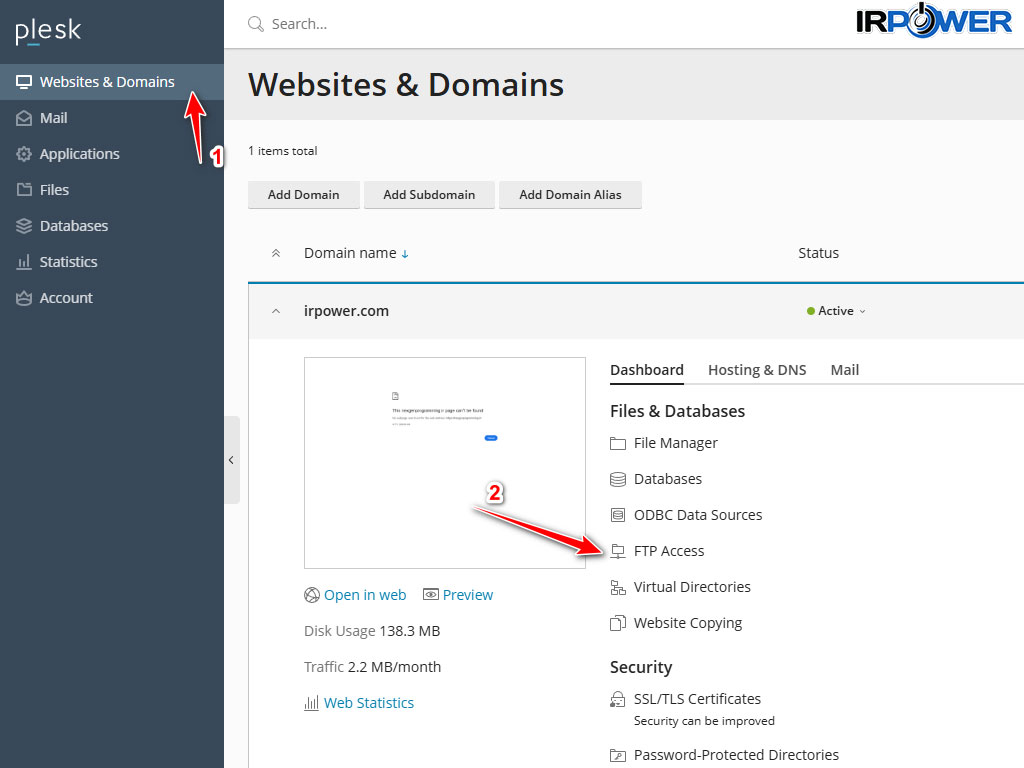
پس از ورود به Plesk، از طریق منوی سمت چپ یا داشبورد اصلی، گزینه “Websites & Domains” را پیدا کرده و روی آن کلیک کنید. سپس در صفحه مربوط به دامنه خود، به دنبال گزینه “FTP Access” بگردید و روی آن کلیک کنید.
توضیح اجزای صفحه ی مدیریت FTP
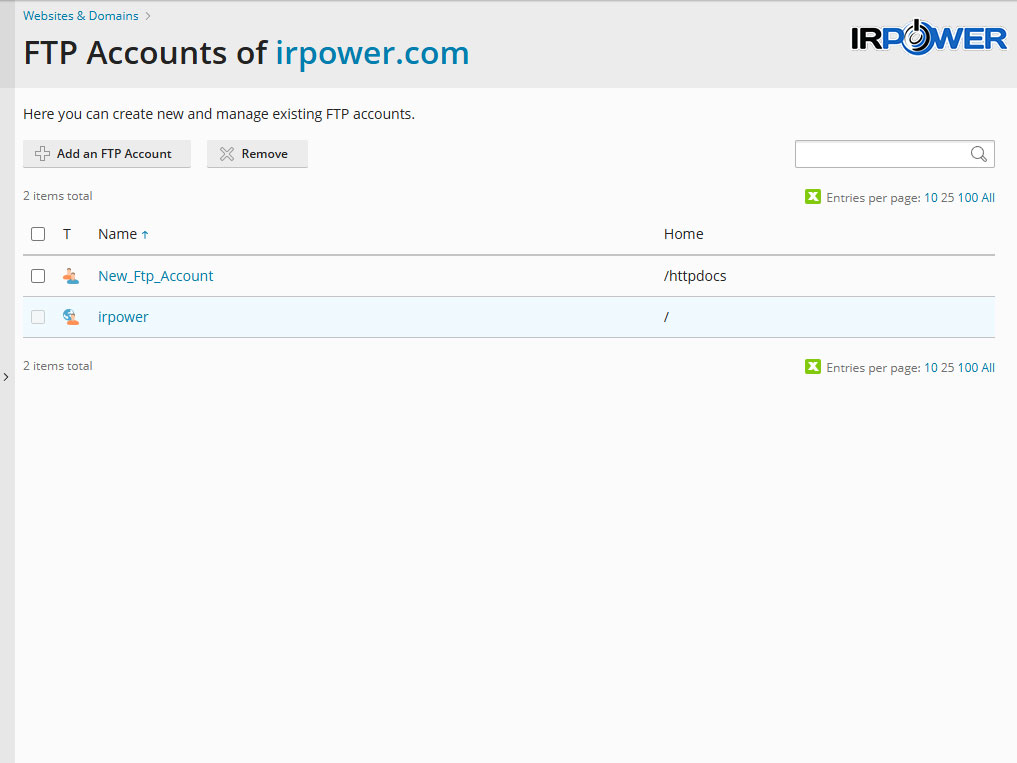
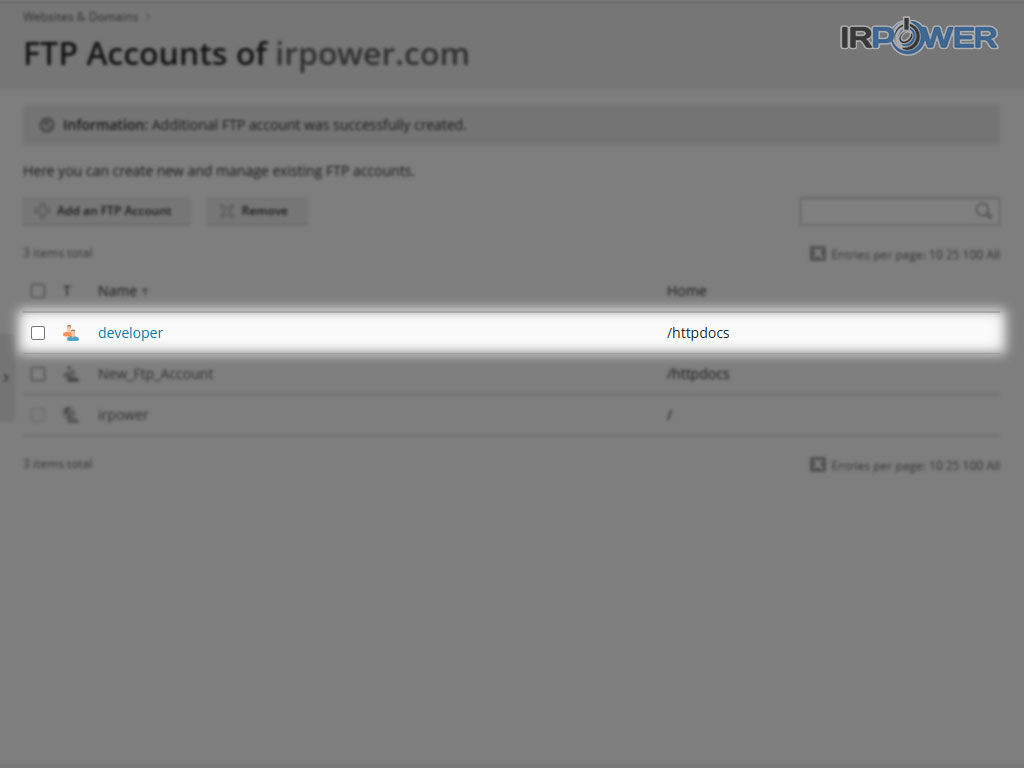
پس از ورود به بخش “FTP Access”، با صفحه ای مانند تصویر پایین روبرو خواهید شد. این صفحه شامل اطلاعات زیر است:
- لیست اکانت های موجود: در این بخش، تمام اکانت های FTP که برای دامنه شما ایجاد شده اند، نمایش داده می شوند.
- نام کاربری (Username): نام کاربری هر اکانت FTP برای اتصال به سرور.
- پوشه اصلی (Home Directory): مسیری که هر اکانت FTP به آن دسترسی دارد.
گام دوم: ایجاد اکانت FTP جدید
حالا که با بخش مدیریت FTP در Plesk آشنا شدید، زمان آن رسیده که یک اکانت FTP جدید ایجاد کنیم.
برای شروع، روی دکمه “Add an FTP Account” کلیک کنید. این دکمه معمولا در بالای لیست اکانت های FTP قرار دارد.
وارد کردن اطلاعات
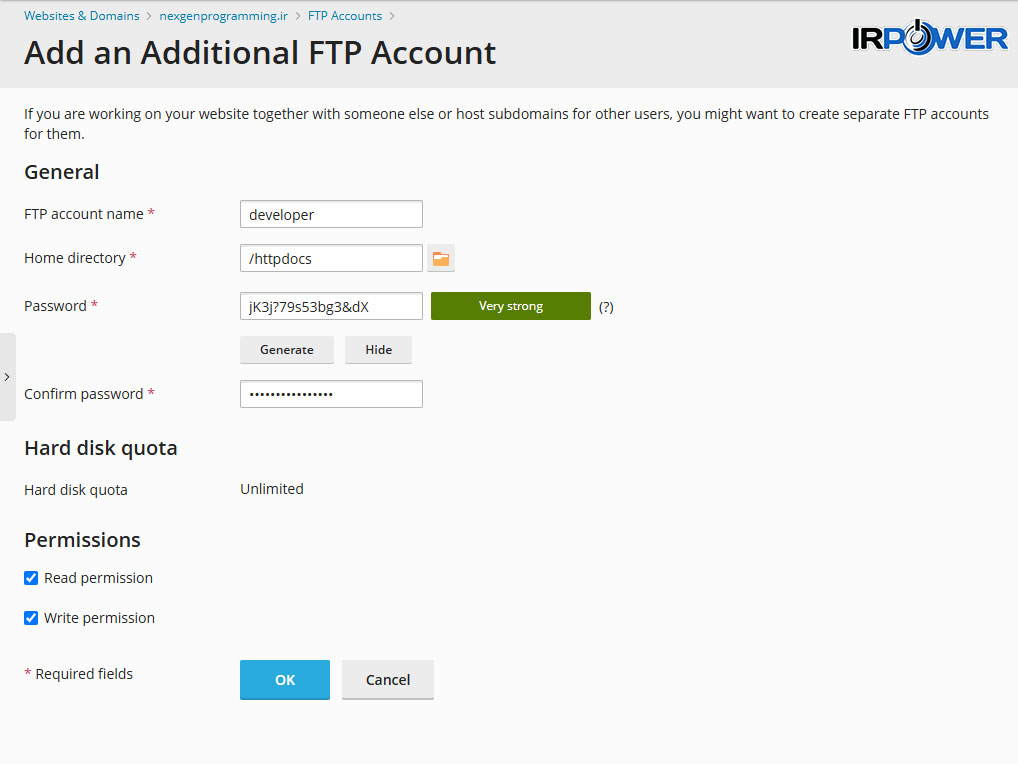
پس از کلیک بر روی “Add an FTP Account”، صفحه ای باز می شود که باید اطلاعات مربوط به اکانت جدید را در آن وارد کنید:
- FTP Account Name: در این فیلد، یک نام کاربری برای اکانت FTP خود وارد کنید. Plesk به طور خودکار @[your-domain.com] را به انتهای نام کاربری اضافه می کند، اما شما فقط باید بخش قبل از @ را وارد کنید. به عنوان مثال، اگر developer را وارد کنید، نام کاربری نهایی شما developer@your-website.com خواهد بود.
- Home Directory: این بخش بسیار مهم است و تعیین می کند که کاربر با این اکانت FTP به کدام پوشه دسترسی داشته باشد.
- دسترسی کامل: اگر می خواهید کاربر به تمام فایل های وب سایت دسترسی داشته باشد، می توانید مسیر را روی ریشه دامنه (مثلا / یا /httpdocs) تنظیم کنید.
- دسترسی محدود: برای افزایش امنیت، توصیه می شود دسترسی را به یک پوشه خاص محدود کنید. برای مثال، اگر می خواهید یک طراح فقط به پوشه تصاویر دسترسی داشته باشد، می توانید httpdocs/images را انتخاب کنید. با کلیک بر روی دکمه ی کنار فیلد Home Directory، می توانید به راحتی مسیر مورد نظر را انتخاب نمایید.
- Password / Confirm Password: یک رمز عبور قوی و ایمن برای اکانت FTP خود انتخاب کنید و آن را در فیلد Confirm Password نیز تکرار کنید.
- نکات امنیتی:
- از ترکیبی از حروف کوچک و بزرگ، اعداد و نمادها استفاده کنید.
- طول رمز عبور حداقل ۸ کاراکتر باشد.
- از رمزهای عبور قابل حدس مانند تاریخ تولد یا نام کاربری خودداری کنید.
- می توانید از دکمه “Generate” برای تولید یک رمز عبور قوی و تصادفی استفاده کنید.
- نکات امنیتی:
- Permissions: سطح دسترسی کاربر را تعیین کنید:
- Read & Write: کاربر می تواند فایل ها را بخواند، بنویسد (آپلود کند)، ویرایش کند و حذف کند. (توصیه شده برای اکثر کاربران)
- Read Only: کاربر فقط می تواند فایل ها را مشاهده و دانلود کند و امکان آپلود، ویرایش یا حذف آن ها را ندارد. (مناسب برای کاربرانی که فقط نیاز به مشاهده و دانلود محتوا دارند)
- کلیک روی OK یا Apply برای ذخیره: پس از وارد کردن تمام اطلاعات، روی دکمه “OK” یا “Apply” کلیک کنید تا اکانت FTP جدید شما ایجاد و ذخیره شود.
حالا اکانت FTP جدید شما در لیست اکانت های FTP در صفحه “FTP Access” نمایش داده می شود.
گام سوم: نحوه اتصال به اکانت FTP
پس از ایجاد اکانت FTP، نوبت به اتصال به آن با استفاده از یک نرم افزار کلاینت FTP می رسد.
توضیح درباره نرم افزارهای رایج (FileZilla، WinSCP)
نرم افزارهای زیادی برای اتصال به FTP وجود دارند. دو مورد از محبوب ترین و رایج ترین آن ها عبارتند از:
- FileZilla: یک نرم افزار رایگان و متن باز، در دسترس برای ویندوز، مک و لینوکس، با رابط کاربری ساده و قدرتمند.
- Core FTP: نرم افزاری رایگان برای ویندوز که رابط کاربری مشابه FileZilla دارد.
- WinSCP: نرم افزاری رایگان برای ویندوز، که علاوه بر FTP از پروتکل SCP نیز پشتیبانی می کند.
برای این آموزش، ما از FileZilla به عنوان مثال استفاده می کنیم، اما فرآیند در سایر نرم افزارها نیز مشابه است.
اطلاعات مورد نیاز و نحوه اتصال
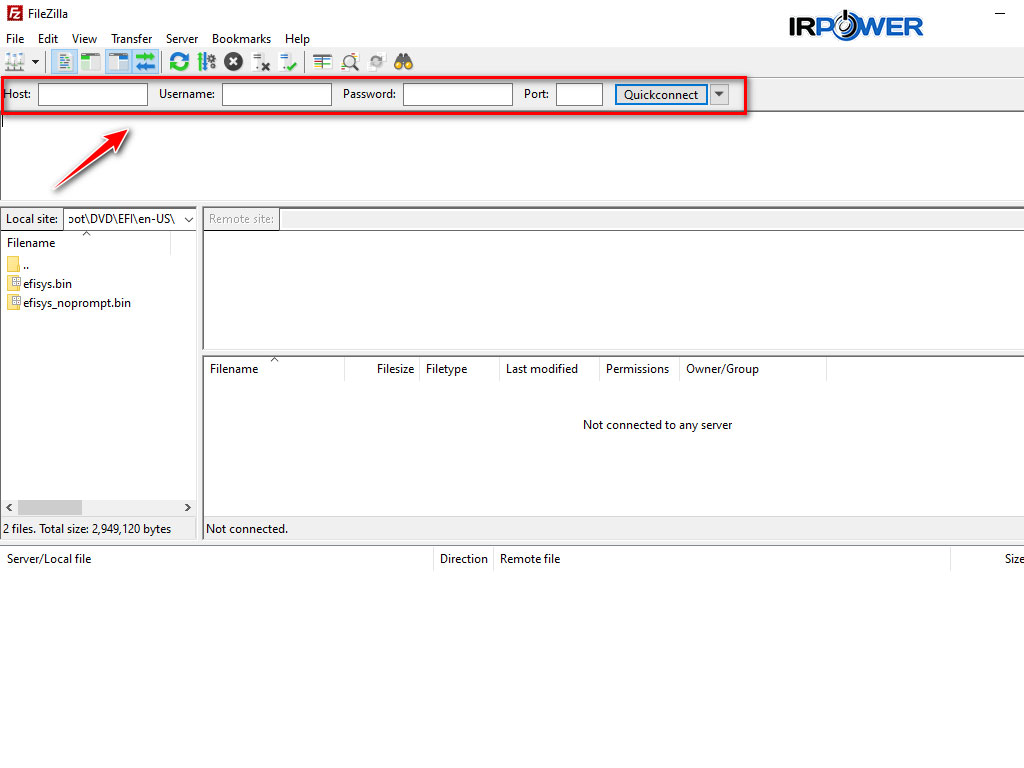
برای اتصال به اکانت FTP، شما به چهار مورد اطلاعات اصلی نیاز دارید:
- Host: آدرس دامنه شما (مثلا your-website.com) یا آدرس IP سرور هاستینگ شما.
- Username: نام کاربری کامل اکانت FTP که در Plesk ایجاد کردید (مثلاً developer@your-website.com).
- Password: رمز عبوری که برای اکانت FTP تعیین کرده اید.
- Port: پورت پیش فرض برای FTP، عدد 21 است.
در FileZilla، این اطلاعات را می توانید در بخش “Quickconnect bar” در بالای صفحه وارد کنید.
نمونه خطاهای رایج در اتصال و راه حل آن ها
- خطای “۵۳۰ Login incorrect”: این خطا معمولاً به دلیل اشتباه در وارد کردن نام کاربری یا رمز عبور رخ می دهد. مجدداً نام کاربری و رمز عبور را بررسی کرده و اطمینان حاصل کنید که آن ها را به درستی وارد کرده اید (حروف کوچک و بزرگ مهم هستند).
- خطای “Connection timed out” یا “Could not connect to server”: این خطا ممکن است به دلایل مختلفی رخ دهد، از جمله:
- آدرس Host اشتباه.
- فایروال رایانه شما یا سرور در حال مسدود کردن اتصال.
- مشکلات شبکه یا اینترنت.
- سرور FTP در دسترس نیست (که کمتر اتفاق می افتد).
- در این موارد، ابتدا از صحت Host مطمئن شوید، سپس فایروال خود را بررسی کنید و در نهایت با پشتیبانی هاستینگ خود تماس بگیرید.
مدیریت اکانت های FTP موجود
Plesk به شما امکان می دهد تا اکانت های FTP موجود را به راحتی مدیریت کنید. در صفحه “FTP Access”، بعد از کلیک روی هر اکانت امکان ویرایش اطلاعات همان اکانت ftp فراهم است.
- تغییر مسیر (Change Home Directory): اگر می خواهید دسترسی کاربر را به پوشه دیگری منتقل کنید یا آن را محدودتر کنید، از این گزینه استفاده کنید.
- تغییر سطح دسترسی (Change Permissions): می توانید سطح دسترسی اکانت را از Read & Write به Read Only یا بالعکس تغییر دهید.
- تغییر رمز عبور (Change Password): برای تغییر رمز عبور، در بخش مشخص شده، رمز عبور جدید را وارد و تکرار کنید.
پس از اعمال تغییرات، روی دکمه “OK” یا “Apply” کلیک کنید تا ذخیره شوند.
حذف اکانت FTP (Remove)
اگر نیازی به یک اکانت FTP ندارید، می توانید آن را حذف کنید:
- در صفحه “FTP Access”، اکانت مورد نظر را با تیک زدن کادر کنار آن انتخاب کنید.
- روی دکمه “Remove” کلیک کنید.
- هشدار: Plesk یک پیام هشدار نمایش می دهد که از شما می پرسد آیا مطمئن هستید که می خواهید این اکانت را حذف کنید. قبل از تایید، مطمئن شوید که دیگر به این اکانت نیازی ندارید. با حذف اکانت، کاربر دیگر قادر به اتصال با آن نخواهد بود.
نکات امنیتی و حرفه ای
امنیت در مدیریت FTP از اهمیت بالایی برخوردار است. رعایت نکات زیر به شما کمک می کند تا از وب سایت خود در برابر تهدیدات محافظت کنید.
- انتخاب رمز قوی برای اکانت ها
همیشه از رمزهای عبور طولانی، پیچیده و شامل ترکیبی از حروف بزرگ و کوچک، اعداد و کاراکترهای خاص استفاده کنید. از تولیدکننده رمز عبور در Plesk استفاده کنید.
- عدم اشتراک گذاری اطلاعات FTP با کاربران غیرمجاز
هرگز اطلاعات ورود به FTP را با افراد ناشناس یا غیرقابل اعتماد به اشتراک نگذارید. اگر نیاز به همکاری با دیگران دارید، برای هر یک اکانت FTP جداگانه با دسترسی های محدود ایجاد کنید.
- استفاده از اتصال امن (FTPS)
همواره سعی کنید از طریق FTPS به سرور متصل شوید تا اطلاعات شما در حین انتقال رمزنگاری شوند. اکثر کلاینت های FTP مانند FileZilla این قابلیت را دارند.
- محدود کردن مسیر دسترسی هر اکانت (Home Directory)
این مهمترین گام امنیتی است. هر اکانت FTP باید فقط به پوشه هایی دسترسی داشته باشد که برای انجام وظایفش ضروری است.
- حذف اکانت های بلااستفاده
پس از اتمام پروژه ها یا وقتی که همکاری با یک فرد به پایان می رسد، اکانت FTP اختصاص داده شده به او را بلافاصله حذف کنید.
نتیجه گیری
مدیریت اکانت های FTP در کنترل پنل Plesk یک فرآیند ساده و در عین حال قدرتمند است که به شما امکان می دهد تا کنترل کاملی بر روی فایل های وب سایت خود داشته باشید. با استفاده از این آموزش، شما قادر خواهید بود به راحتی اکانت های FTP جدید ایجاد کنید، آن ها را مدیریت کنید و با رعایت نکات امنیتی، از وب سایت خود محافظت نمایید.
به یاد داشته باشید که در حالی که File Manager برای تغییرات جزئی و سریع مناسب است، پروتکل FTP و ابزارهای کلاینت آن (مانند FileZilla) برای انتقال فایل های حجیم و تعداد زیاد فایل ها به مراتب کارآمدتر و سریع تر عمل می کنند. همواره به یاد داشته باشید که رعایت نکات امنیتی مانند انتخاب رمز عبور قوی، استفاده از FTPS و محدود کردن دسترسی ها، کلید حفظ امنیت وب سایت شماست. با بهره گیری از قابلیت های Plesk در مدیریت FTP، می توانید با خیالی آسوده و با کارایی بالا، فایل های وب سایت خود را مدیریت کنید.
