

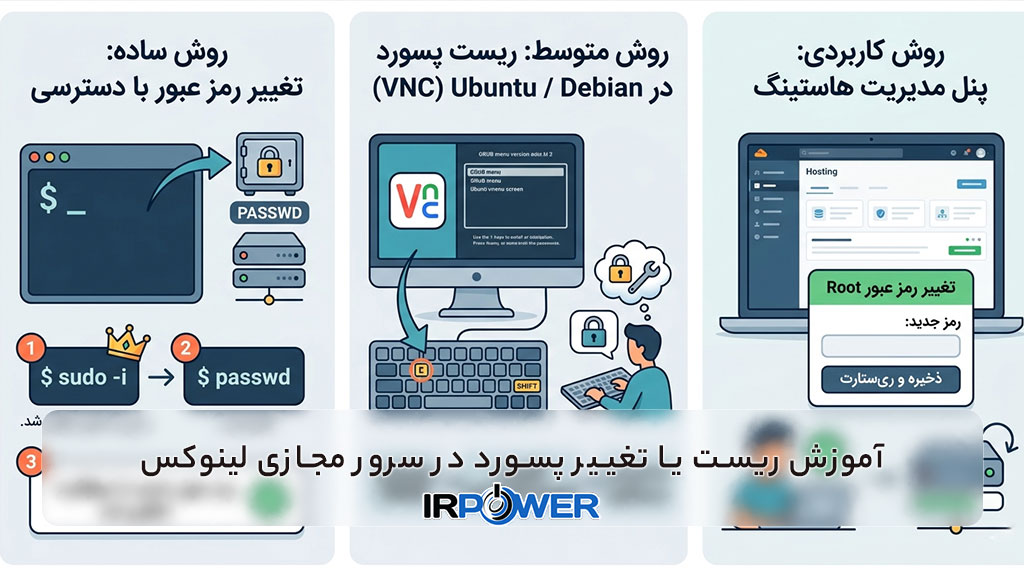
آموزش ریست یا تغییر پسورد در سرور مجازی لینوکس (توزیع های مختلف) یکی از مهم ترین و کاربردی ترین مهارت هایی است که هر مدیر وب سایت، وب مستر یا دانشجوی حوزه فناوری اطلاعات باید با آن آشنا باشد. فراموش کردن کلمه عبور سرور، مشکلی رایج است که ممکن است برای هر کسی پیش بیاید.
در این مقاله راهنما، به زبان ساده و گام به گام بررسی می کنیم که چطور می توانید پسورد سرور مجازی (VPS) لینوکس خود را در توزیع های محبوبی مثل Ubuntu ،Debian ،CentOS و AlmaLinux/Rocky Linux تغییر دهید یا ریست کنید.
راهکار اول: تغییر پسورد لینوکس زمانی که به سرور دسترسی دارید (ساده ترین روش)
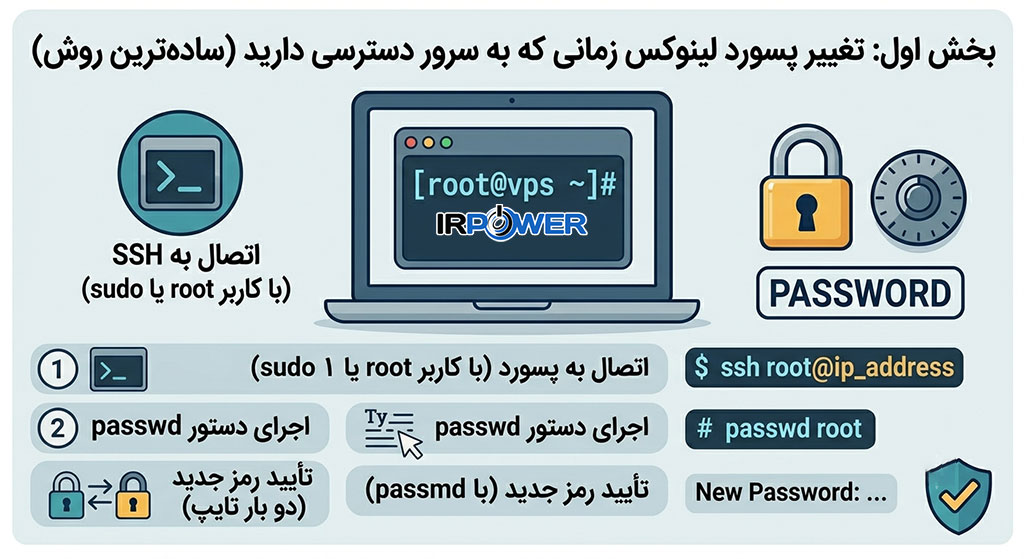
اگر در حال حاضر رمز عبور فعلی خود را می دانید یا از طریق کلید SSH (بدون رمز عبور) به سرور متصل شده اید و فقط می خواهید یک پسورد جدید و امن تر تعریف کنید، کار شما بسیار ساده است.
مراحل تغییر رمز عبور با دستور passwd:
-
نرم افزار اتصال به سرور (مثل Putty یا ترمینال سیستم خود) را باز کنید و به سرور متصل شوید.
-
اگر با کاربر غیر از root (مثلاً کاربر ubuntu) وارد شده اید، ابتدا دستور زیر را بزنید تا دسترسی شما به مدیریت ارشد ارتقا یابد
sudo -i -
حالا دستور زیر را تایپ کرده و کلید Enter را بزنید:
passwd -
سیستم از شما می خواهد رمز عبور جدید را وارد کنید. توجه داشته باشید: هنگام تایپ کردن پسورد در لینوکس، هیچ کاراکتر یا ستاره ای نمایش داده نمی شود؛ این یک ویژگی امنیتی است. پسورد را کورکورانه تایپ کنید و Enter بزنید.
-
سیستم از شما می خواهد پسورد جدید را مجدداً برای تایید تایپ کنید.
-
اگر پیام
passwd: password updated successfullyرا مشاهده کردید، یعنی کار با موفقیت انجام شده است.
💡 نکته سئو و امنیتی: یک پسورد قوی باید حداقل ۱۲ کاراکتر و شامل حروف بزرگ و کوچک، اعداد و علائم خاص (مثل @, #, $, %) باشد.
راهکار دوم: ریست پسورد سرور مجازی در صورت فراموشی کامل (از طریق GRUB)
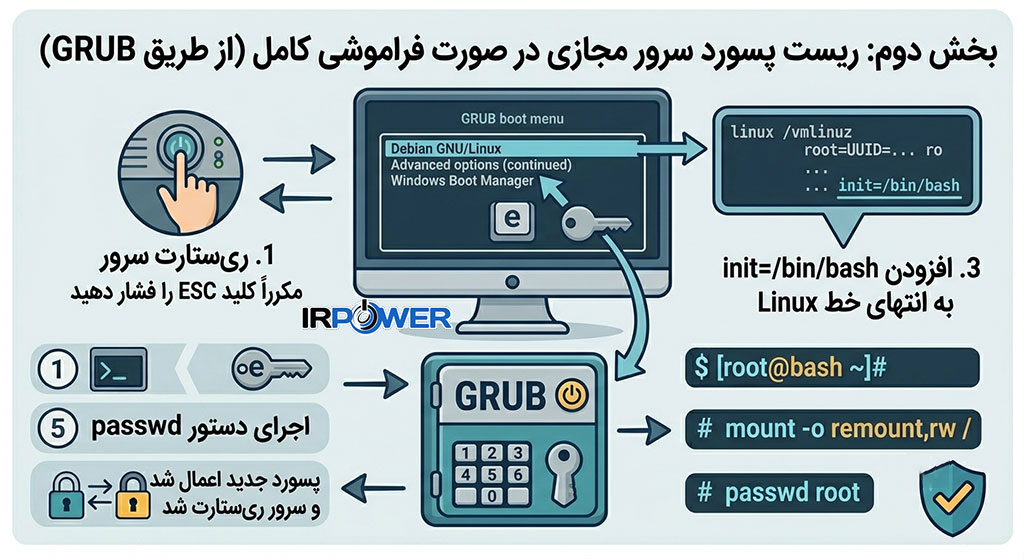
اگر رمز عبور سرور خود را کاملاً فراموش کرده اید و هیچ دسترسی به آن ندارید، دیگر نمی توانید از طریق SSH متصل شوید. در این حالت باید از کنسول مدیریتی VNC (که در پنل کاربری شرکت هاستینگ شما وجود دارد) استفاده کنید.
روش اول: ریست پسورد در اوبونتو (Ubuntu) و دبیان (Debian)
-
وارد پنل کاربری هاستینگ خود شوید و بخش کنسول (VNC) را باز کنید.
-
سرور مجازی خود را Reboot (ری استارت) کنید.
-
به محض شروع به کار سرور، کلید Shift یا Esc را به صورت مداوم روی کیبورد فشار دهید تا منوی GRUB (منوی بوت لینوکس) ظاهر شود.
-
با استفاده از کلیدهای جهت نما (فلش های کیبورد) روی اولین گزینه رفته و کلید E را روی کیبورد بزنید تا وارد بخش ویرایش تنظیمات بوت شوید.
-
خطی را پیدا کنید که با کلمه
linuxشروع می شود (معمولاً حاوی عباراتی مثل/vmlinuzیاroot=UUIDاست). -
به انتهای این خط بروید، یک فاصله (Space) تایپ کنید و عبارت زیر را به آن اضافه کنید
passwd root- رمز عبور جدید را دو بار وارد کنید. در نهایت سرور را با دستور زیر ری استارت کنید تا تغییرات اعمال شود:|
exec /sbin/initروش دوم: ریست پسورد در CentOS ۷
-
مانند روش قبل، سرور را ری استارت کرده و در منوی GRUB کلید E را روی گزینه اول بزنید.
-
خطی که با
linux16شروع می شود را پیدا کنید. -
در اواسط یا انتهای این خط، عبارت
ro(مخفف Read-Only) را پیدا کنید و آن را بهrw init=/sysroot/bin/shتغییر دهید. (یا عبارت را به انتهای خط اضافه کنید). -
کلید Ctrl + X را بزنید تا سرور بوت شود.
-
اکنون دستور زیر را وارد کنید تا به محیط اصلی سیستم عامل دسترسی پیدا کنید
chroot /sysroot-
دستور تغییر پسورد را بنویسید:
passwd root-
رمز عبور جدید را وارد کنید.
-
خیلی مهم: برای اینکه سیستم امنیتی لینوکس (SELinux) اجازه اعمال تغییرات را بدهد، حتماً دستور زیر را وارد کنید:
touch /.autorelabel-
با نوشتن دستور
exitو سپسrebootسرور را راه اندازی مجدد کنید.
روش سوم: ریست پسورد در AlmaLinux و Rocky Linux (نسخه های ۸ و ۹)
از آنجا که این توزیع ها جایگزین CentOS شده اند، مراحل کار بسیار شبیه است اما یک تفاوت کوچک در نام خطوط وجود دارد:
-
در منوی GRUB روی گزینه اول کلید E را بزنید.
-
خطی که با
linuxشروع می شود را پیدا کنید. -
به انتهای این خط بروید و عبارت
rd.breakرا تایپ کنید. -
کلید Ctrl + X را فشار دهید.
-
سیستم در حالت اضطراری متوقف می شود. دستورات زیر را به ترتیب وارد کنید:
mount -o remount,rw /sysroot chroot /sysroot passwd root -
رمز عبور جدید را دو بار وارد کنید.
-
دستور مربوط به هماهنگی با SELinux را فراموش نکنید:
touch /.autorelabel -
دو بار دستور
exitرا تایپ کنید تا سرور به صورت عادی بوت شود.
راهکار سوم: ساده ترین راهکار؛ استفاده از پنل مدیریت هاستینگ
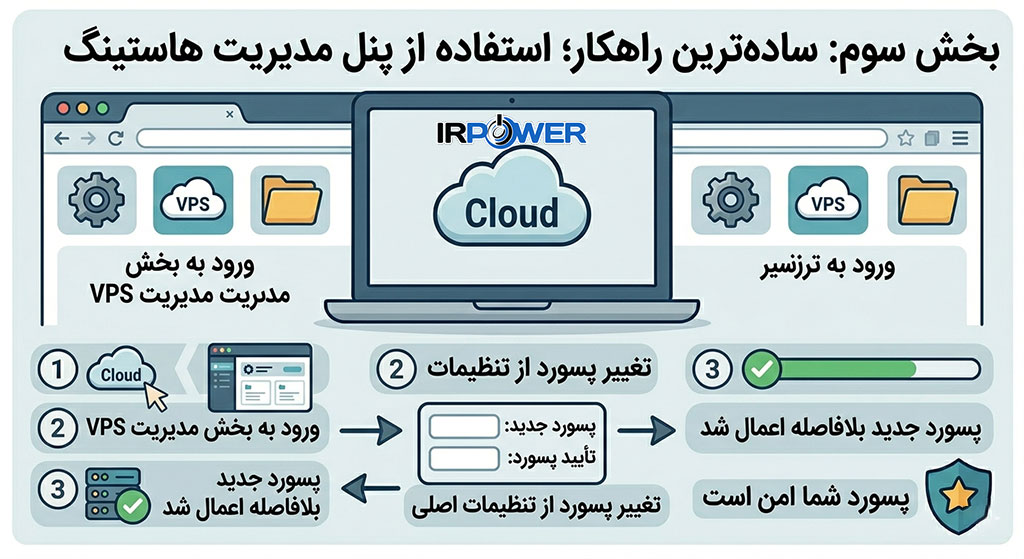
اگر مراحل بالا به دلیل فنی بودن برای شما دشوار است، یک راه میانبر و فوق العاده ساده وجود دارد! اکثر شرکت های ارائه دهنده سرور مجازی، پنل های مدیریتی قدرتمندی مثل Virtualizor یا SolusVM را در اختیار شما قرار می دهند.
مراحل تغییر پسورد از پنل هاستینگ:
-
به پنل کاربری خود در شرکت هاستینگ مراجعه کنید و وارد بخش مدیریت سرور مجازی (VPS) شوید.
-
به دنبال گزینه ای به نام Root Password یا Change Password بگردید.
-
پسورد جدید خود را در کادر مربوطه تایپ کنید و دکمه ذخیره (Save/Change) را بزنید.
-
نکته کلیدی: پس از انجام این کار، حتماً باید سرور مجازی خود را یک بار از داخل همان پنل Reboot (ری استارت) کنید تا رمز عبور جدید روی سیستم عامل تزریق و فعال شود.
نتیجه گیری و خلاصه
تغییر یا ریست پسورد لینوکس در سرور مجازی کار سختی نیست؛ اگر رمز فعلی را دارید، دستور passwd در ترمینال سریع ترین راه است. اگر رمز را فراموش کرده اید، استفاده از کنسول VNC و ویرایش منوی GRUB راهکار استاندارد شماست و در نهایت، پنل مدیریتی شرکت هاستینگ ساده ترین ابزار برای افراد تازه کار به شمار می رود. همیشه سعی کنید پسوردهای خود را در یک نرم افزار مدیریت رمز عبور (Password Manager) امن ذخیره کنید تا دچار این چالش ها نشوید.
