


پس از طراحی و تست یک وب سایت در محیط لوکال هاست XAMPP، مهم ترین گام بعدی انتقال سایت به هاست اصلی است تا سایت به صورت عمومی در دسترس کاربران قرار بگیرد. این انتقال اگر به درستی انجام نشود، ممکن است باعث خطاهایی مانند عدم اتصال به دیتابیس، لود نشدن صفحات یا به هم ریختگی لینک ها شود.
در این آموزش، دو روش کاربردی و رایج برای انتقال سایت از لوکال هاست به هاست اصلی (هاست لینوکس ایران، هاست لینوکس اروپا) را به صورت کامل و مرحله به مرحله بررسی می کنیم؛ به گونه ای که بتوانید از هر مرحله تصویر تهیه کرده و در مقاله استفاده نمایید.
روش اول: انتقال دستی سایت از XAMPP به هاست (روش کلاسیک)
این روش یکی از مطمئن ترین راه ها برای انتقال سایت است و برای انواع سایت های PHP و MySQL کاربرد دارد. در این روش، فایل ها و دیتابیس به صورت جداگانه منتقل و سپس به یکدیگر متصل می شوند.
مرحله اول: آماده سازی فایل های سایت در لوکال هاست
در ابتدا باید به مسیر نصب XAMPP مراجعه کنید. معمولاً فایل های سایت در مسیر زیر قرار دارند: (البته ممکن است این مسیر با توجه به محل نصب برنامه ی شما متفاوت باشد)
xampp/htdocs/your-site-folder
در این مرحله:
- وارد پوشه سایت شوید (در مثال ما مسیر نصب وردپرس C:\xampp-۱\htdocs\WP میباشد)
- تمام فایل ها و پوشه ها را انتخاب کنید
- آن ها را به صورت یک فایل tar فشرده نمایید (ما از برنامه 7zip برای فشرده سازی استفاده میکنیم)

مرحله دوم: آپلود فایل های سایت روی هاست
پس از فشرده سازی فایل ها، وارد کنترل پنل هاست (مانند cPanel یا Plesk) شوید و بخش File Manager را باز کنید. سپس به مسیر روت سایت (معمولاً public_html یا httpdocs) بروید.
در این مرحله:
- فایل فشرده سایت را آپلود کنید

- پس از آپلود، فایل را Extract نمایید

- مطمئن شوید فایل ها مستقیماً داخل پوشه اصلی سایت قرار گرفته اند و پوشه اضافی ایجاد نشده است
مرحله سوم: خروجی گرفتن از دیتابیس در XAMPP
اکنون باید دیتابیس سایت را از لوکال هاست استخراج کنید. برای این کار:
- وارد phpMyAdmin لوکال شوید (معمولاً از آدرس localhost/phpmyadmin)
- دیتابیس مربوط به سایت را انتخاب کنید
- روی گزینه Export کلیک کنید
- حالت Quick و فرمت SQL را انتخاب کرده و فایل را دانلود نمایید

مرحله چهارم: ایجاد دیتابیس در هاست و ایمپورت اطلاعات
در کنترل پنل هاست:
- یک دیتابیس جدید ایجاد کنید
- یک یوزرنیم و پسورد برای دیتابیس بسازید
- یوزر را به دیتابیس متصل کرده و تمام دسترسی ها را فعال کنید
برای اینکه این کار راحت تر باشد میتوانید از گزینه ی Database Wizard در هاست های سیپنلی استفاده کنید

سپس وارد phpMyAdmin هاست شوید:
آموزش ایجاد دیتابیس MySQL در کنترل پنل cPanel
آموزش دسترسی به phpMyAdmin در cPanel
- دیتابیس ساخته شده را انتخاب کنید
- روی گزینه Import کلیک کنید
- فایل SQL گرفته شده از لوکال را آپلود و ایمپورت نمایید

مرحله پنجم: اصلاح اطلاعات اتصال به دیتابیس
اکنون باید فایل تنظیمات سایت را ویرایش کنید. این فایل معمولاً یکی از موارد زیر است:
- wp-config.php (در وردپرس)
- config.php یا .env (در سایت های اختصاصی)
در این فایل باید اطلاعات زیر را با مشخصات دیتابیس هاست جایگزین کنید:
- نام دیتابیس
- نام کاربری دیتابیس
- رمز عبور دیتابیس
- آدرس سرور (معمولاً localhost)
پس از ذخیره تغییرات، اتصال سایت به دیتابیس برقرار می شود.

مرحله ششم: اصلاح آدرس سایت (در صورت نیاز)
اگر سایت شما از لوکال با آدرس localhost اجرا می شده، لازم است آدرس ها به دامنه اصلی تغییر داده شوند. در وردپرس این کار از طریق دیتابیس یا تنظیمات سایت انجام می شود.
پس از انجام این مرحله، سایت آماده بررسی نهایی خواهد بود.
برای این مورد در phpmyadmin وارد دیتابیس و سپس جدول wp-option شوید و نام دامنه را مطابق تصویر اصلاح کنید

مرحله هفتم: چک وضعیت سایت
در نهایت دامنه ی سایت رو در مرورگر باز میکنیم تا مطمئن شویم همه چیز به صورت صحیح انجام شده است

روش دوم: انتقال سایت با افزونه Duplicator (سریع و مطمئن)
این روش به ویژه برای سایت های وردپرسی بسیار محبوب است و بخش زیادی از مراحل انتقال را به صورت خودکار انجام می دهد.
مرحله اول: نصب افزونه Duplicator در لوکال هاست
ابتدا وارد پیشخوان وردپرس در لوکال شوید و افزونه Duplicator را نصب و فعال کنید. پس از فعال سازی، گزینه Duplicator به منوی مدیریت اضافه می شود.

مرحله دوم: ساخت پکیج انتقال سایت
پس از ورود به بخش Duplicator:
- روی گزینه Create New (ایجاد جدید) کلیک کنید

- مراحل اسکن سایت را انجام دهید

- در صورت نبود خطا، پکیج را بسازید

پس از اتمام، دو فایل به شما داده می شود که باید با گزینه ی دانلود هر دو فایل آن را دانلود کنید:
- فایل installer.php
- فایل آرشیو سایت (daf)

مرحله سوم: آپلود فایل های Duplicator روی هاست
اکنون وارد File Manager هاست شوید و به پوشه اصلی سایت بروید. سپس فایل installer.php و فایل پکیج را آپلود کنید.

مرحله چهارم: ایجاد دیتابیس در هاست
مانند روش دستی، یک دیتابیس جدید در هاست ایجاد کرده و اطلاعات آن را یادداشت کنید. این اطلاعات در مرحله نصب موردنیاز خواهند بود.
مرحله پنجم: اجرای نصب از طریق installer.php
در مرورگر، آدرس زیر را وارد کنید:
yourdomain.com/installer.php
در صفحه بازشده:
- اطلاعات دیتابیس را وارد کنید و روز گزینه validate در پایین صفحه کلیک کنید

- مراحل نصب را ادامه دهید
- اجازه دهید Duplicator فایل ها و دیتابیس را به صورت خودکار تنظیم کند
- در مرحله نهایی، آدرس سایت به دامنه اصلی تغییر داده می شود

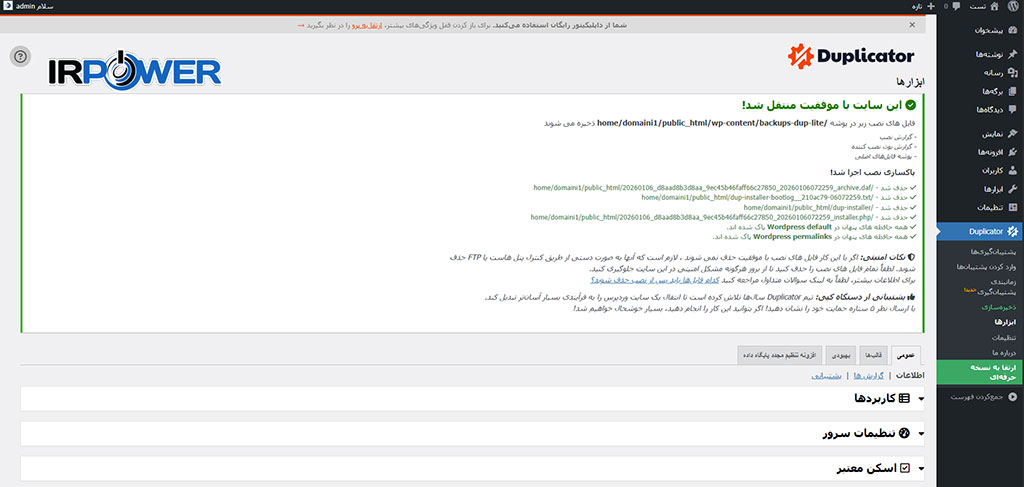
مرحله ششم: پاک سازی فایل های نصب
پس از اتمام نصب:
- Duplicator پیشنهاد حذف فایل های نصب را می دهد
- حتماً این فایل ها را حذف کنید تا امنیت سایت حفظ شود ، البته معمولا با اولین لاگین در پیشخوان به صورت خودکار این فایل ها حذف میشود
جمع بندی نهایی
انتقال سایت از لوکال هاست XAMPP به هاست اصلی یکی از مراحل حیاتی در راه اندازی سایت است. روش دستی برای کنترل کامل و پروژه های خاص مناسب است، در حالی که روش Duplicator انتقال سریع، ساده و کم خطاتری را ارائه می دهد.
با اجرای دقیق مراحل هر روش و بررسی نهایی سایت، می توانید بدون مشکل سایت خود را از محیط لوکال به فضای آنلاین منتقل کنید.
