

مدیریت فایلهای وبسایت یکی از مهمترین بخشهای استفاده از هاست است. اگرچه بسیاری از کاربران فایلهای خود را از طریق File Manager موجود در کنترل پنل مدیریت میکنند، اما در بسیاری از مواقع استفاده از FTP سرعت، امکانات و انعطاف بیشتری در اختیار شما قرار میدهد.
با استفاده از FTP میتوانید فایلهای وبسایت را از طریق نرمافزارهایی مانند FileZilla، WinSCP یا Cyberduck مدیریت کنید، فایلهای حجیم را با سرعت بیشتری انتقال دهید، سطح دسترسی کاربران مختلف را کنترل کنید و حتی برای طراح سایت یا برنامهنویس خود دسترسی محدود ایجاد نمایید.
در این آموزش نحوه ایجاد، مدیریت و حذف اکانت FTP در DirectAdmin (قالب Evolution) را به صورت گامبهگام بررسی خواهیم کرد.
نکته: تصاویر این آموزش مربوط به قالب جدید Evolution هستند. اگر از قالب قدیمی Enhanced استفاده میکنید، ممکن است محل برخی گزینهها متفاوت باشد اما عملکرد آنها مشابه است.
📌 FTP چیست؟
FTP مخفف File Transfer Protocol است و یکی از رایجترین روشهای انتقال فایل بین کامپیوتر و هاست محسوب میشود.
به کمک FTP میتوانید:
- فایلهای سایت را آپلود کنید.
- فایلهای موجود روی هاست را دانلود نمایید.
- پوشه ایجاد یا حذف کنید.
- فایلها را ویرایش نمایید.
- حجم زیادی از اطلاعات را سریعتر از File Manager منتقل کنید.
- به همین دلیل بسیاری از مدیران سایت، برنامهنویسان و طراحان وب برای مدیریت فایلهای پروژه از FTP استفاده میکنند.
💡 یک مثال واقعی برای درک بهتر
فرض کنید یک شرکت طراحی سایت، وبسایت شما را مدیریت میکند اما نمیخواهید نام کاربری و رمز عبور اصلی هاست را در اختیار آنها قرار دهید.
در این شرایط میتوانید یک اکانت FTP جداگانه ایجاد کنید که تنها به پوشه مربوط به وبسایت دسترسی داشته باشد. در نتیجه، طراح سایت فقط میتواند فایلهای همان مسیر را مدیریت کند و به سایر بخشهای هاست یا تنظیمات کنترل پنل دسترسی نخواهد داشت.
این روش علاوه بر افزایش امنیت، مدیریت دسترسی کاربران را نیز بسیار سادهتر میکند.
🎯 مزایای استفاده از اکانت FTP
ایجاد حساب FTP مزایای زیادی دارد، از جمله:
- انتقال سریع فایلهای حجیم
- امکان ادامه انتقال فایل در صورت قطع اتصال
- ایجاد دسترسی محدود برای کاربران مختلف
- افزایش امنیت با عدم اشتراکگذاری اطلاعات ورود به کنترل پنل
- سازگاری با نرمافزارهای حرفهای مدیریت فایل
🌐 آموزش ایجاد اکانت FTP در DirectAdmin
مرحله اول: ورود به پنل DirectAdmin
ابتدا وارد کنترل پنل هاست خود شوید. برای ورود به کنترل پنل دایرکت ادمین می توانید از آموزش ورود به هاست دایرکت ادمین استفاده نمایید.
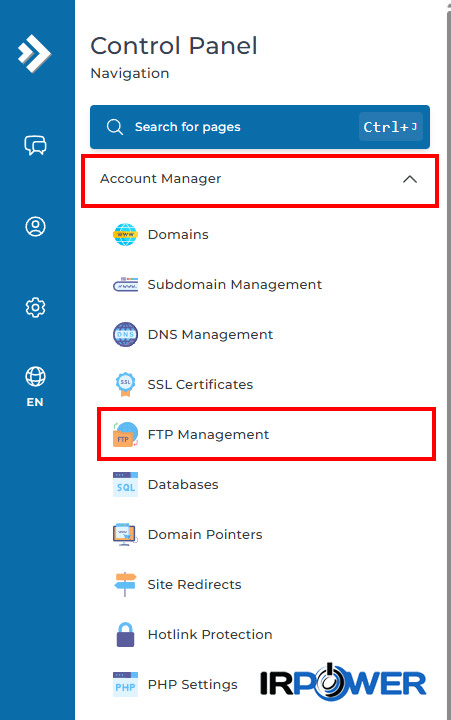
از منوی سمت چپ وارد بخش Account Manager شوید.
سپس گزینه FTP Management را انتخاب کنید.
مرحله دوم: ایجاد حساب FTP جدید
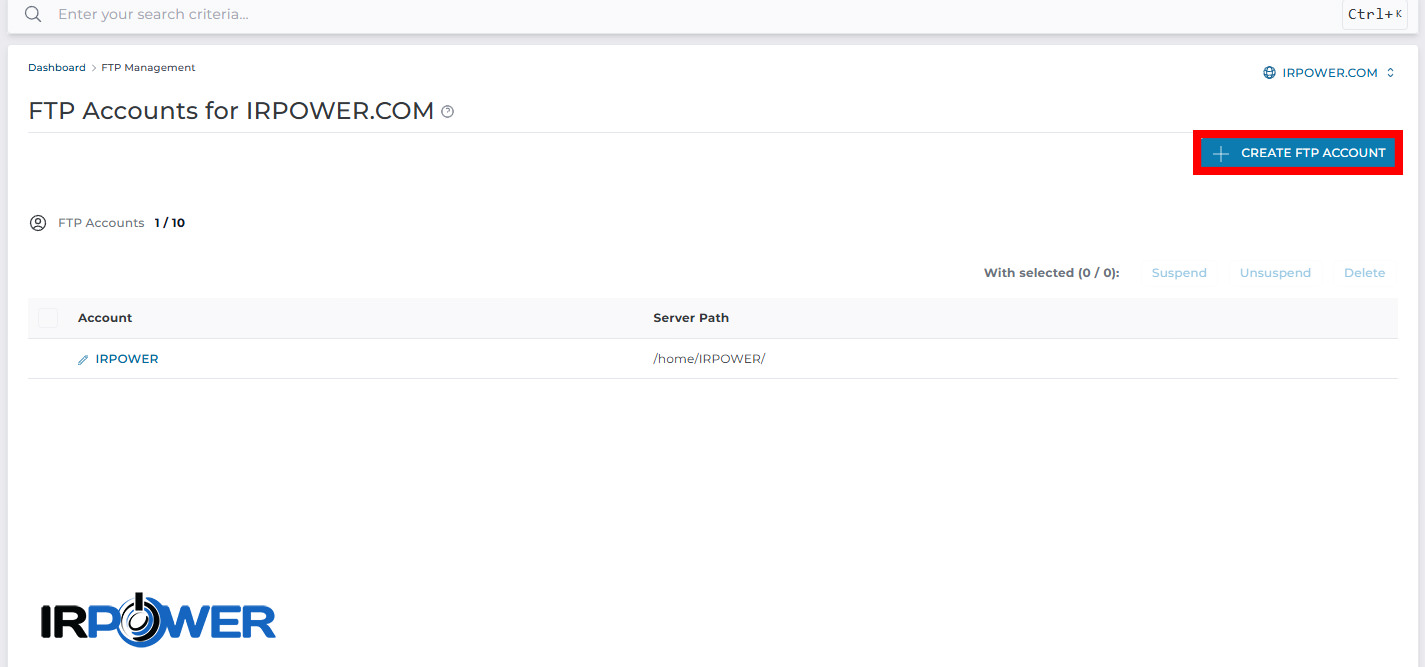
در صفحه مدیریت FTP روی گزینه Create FTP Account کلیک کنید.
مرحله سوم: تکمیل اطلاعات اکانت FTP
در فرم ایجاد حساب، اطلاعات زیر را وارد نمایید:
Username: نام کاربری FTP را وارد کنید.
برای مثال:
designer
Password: یک رمز عبور قوی انتخاب کنید.
بهتر است از ترکیب موارد زیر استفاده شود:
- حروف بزرگ
- حروف کوچک
- اعداد
- نمادهای ویژه
انتخاب محل دسترسی (Root Directory): پس از وارد کردن نام کاربری و رمز عبور، باید محل دسترسی اکانت FTP را مشخص کنید. در قالب جدید DirectAdmin Evolution این کار از طریق یکی از چهار گزینه زیر انجام میشود:
Domain
با انتخاب این گزینه، کاربر FTP به پوشه اصلی دامنه (یک سطح بالاتر از public_html) دسترسی خواهد داشت.
این گزینه برای زمانی مناسب است که قصد دارید کاربر بتواند علاوه بر فایلهای وبسایت، به سایر پوشههای مربوط به همان دامنه نیز دسترسی داشته باشد.
FTP
در این حالت، دسترسی کاربر فقط به پوشه public_ftp دامنه محدود میشود.
این پوشه معمولاً برای اشتراکگذاری فایلها از طریق FTP استفاده میشود و کاربر به فایلهای اصلی وبسایت دسترسی نخواهد داشت.
User
با انتخاب این گزینه، دایرکت ادمین یک پوشه با نام کاربر FTP در داخل مسیر public_html ایجاد کرده و دسترسی کاربر را فقط به همان پوشه محدود میکند.
این گزینه یکی از بهترین انتخابها برای ایجاد دسترسی محدود است؛ زیرا کاربر تنها به پوشه اختصاصی خود دسترسی خواهد داشت و نمیتواند سایر فایلهای وبسایت را مشاهده یا ویرایش کند.
Custom
اگر به دسترسی اختصاصی نیاز دارید، گزینه Custom را انتخاب کنید.
پس از انتخاب این گزینه، یک فیلد جدید برای وارد کردن مسیر دلخواه نمایش داده میشود و میتوانید هر پوشهای از دامنه را به عنوان مسیر اصلی (Root Directory) اکانت FTP تعیین کنید.
این گزینه زمانی کاربرد دارد که بخواهید دسترسی کاربر را فقط به یک بخش خاص از وبسایت، مانند پوشه تصاویر، فایلهای دانلود یا پروژهای مشخص محدود کنید.
💡 پیشنهاد: در اکثر سناریوها، اگر قصد دارید یک طراح سایت، برنامهنویس یا همکار تنها به بخشی از وبسایت دسترسی داشته باشد، استفاده از گزینه User یا Custom از نظر امنیتی انتخاب مناسبتری نسبت به Domain است، زیرا سطح دسترسی محدودتری در اختیار کاربر قرار میدهد.
تنظیم صحیح این بخش، باعث افزایش امنیت و جلوگیری از تغییرات ناخواسته در سایر بخشهای سایت میشود.
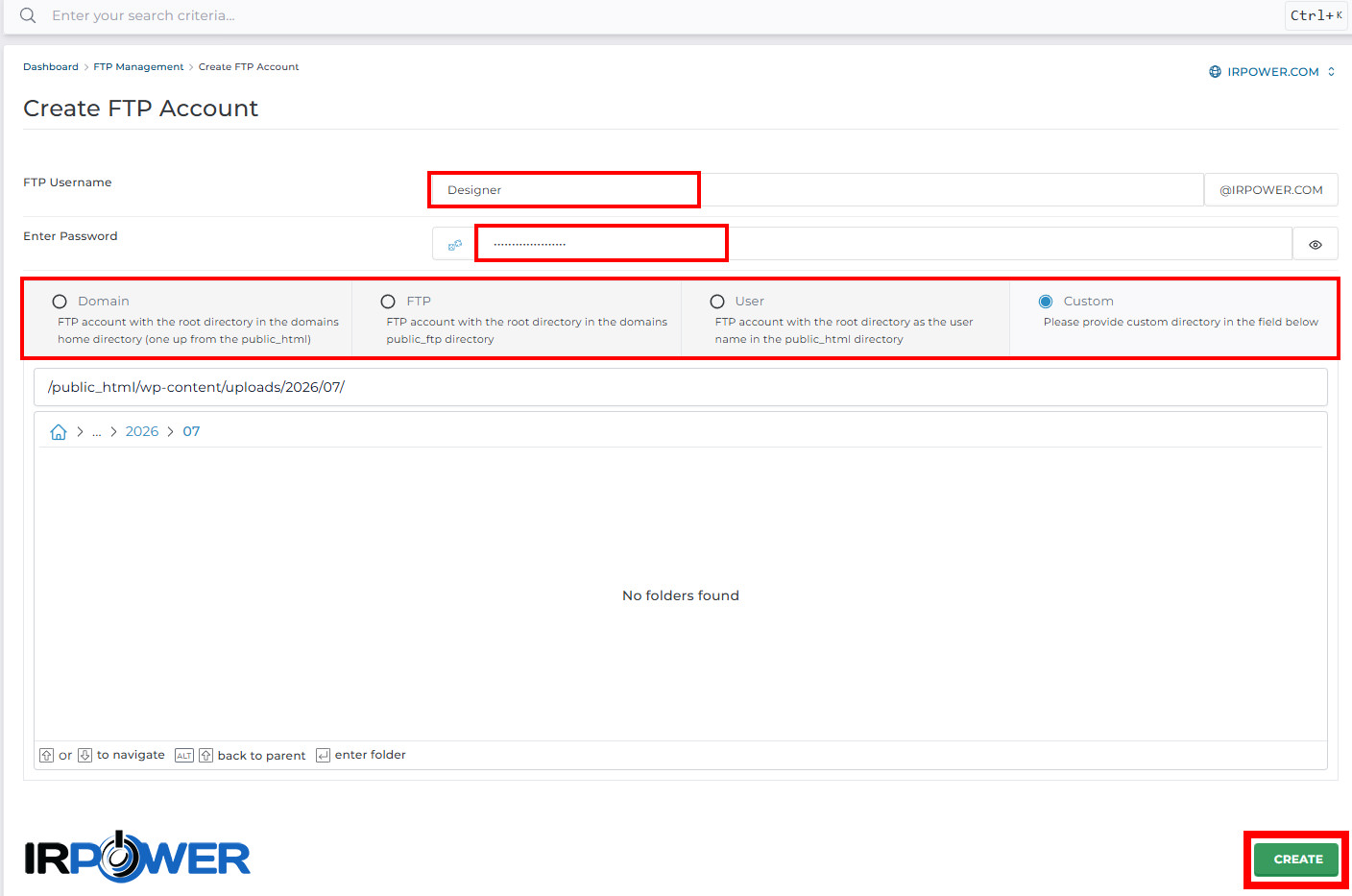
پس از تکمیل فرم، نیاز است بر روی دکمه Create کلیک فرمایید تا اکانت FTP در دایرکت ادمین ایجاد شود.
🔑 اطلاعات مورد نیاز برای اتصال FTP
پس از ایجاد حساب، برای اتصال به هاست معمولاً به اطلاعات زیر نیاز خواهید داشت:
FTP Host که پس از تهیه هاست معمولا از سمت ارایه کننده هاست مانند IRPOWER به ایمیل شما ارسال می شود.
Username
Password
Port (معمولاً ۲۱ یا پورت تعیینشده توسط سرور)
این اطلاعات را میتوانید در نرمافزار FTP وارد کنید.
🖥️ اتصال به هاست با FileZilla
یکی از محبوبترین نرمافزارهای مدیریت FTP، FileZilla است.
برای اتصال:
Host را وارد کنید.
Username را وارد نمایید.
Password را وارد کنید.
Port را وارد کرده و روی Quickconnect کلیک کنید.
می توانید از آموزش تصویری استفاده از FileZilla برای آپلود و دانلود با FTP استفاده فرمایید.
📁 مدیریت فایلها پس از اتصال
پس از اتصال موفق، میتوانید:
- فایل آپلود کنید.
- فایل دانلود کنید.
- پوشه ایجاد نمایید.
- فایل حذف کنید.
- فایل جابهجا کنید.
- فایل Rename کنید.
مدیریت فایلها از طریق FTP معمولاً برای پروژههای بزرگ بسیار سریعتر از File Manager است.
🔒 نکات امنیتی هنگام استفاده از FTP در DirectAdmin
برای افزایش امنیت حساب FTP موارد زیر را رعایت کنید:
- از رمز عبور قوی استفاده کنید.
- برای هر شخص یک حساب FTP جداگانه ایجاد نمایید.
- پس از پایان همکاری، حساب FTP را حذف کنید.
- در صورت امکان از FTPS یا SFTP (در صورت پشتیبانی سرور) استفاده کنید.
- اطلاعات ورود را از طریق پیامرسانهای ناامن ارسال نکنید.
✏️ تغییر رمز عبور اکانت FTP در DirectAdmin
در صورت نیاز میتوانید رمز عبور حساب FTP را تغییر دهید.
وارد FTP Management شوید.
اکانت مورد نظر را انتخاب کرده و گزینه تغییر رمز عبور را اجرا کنید.
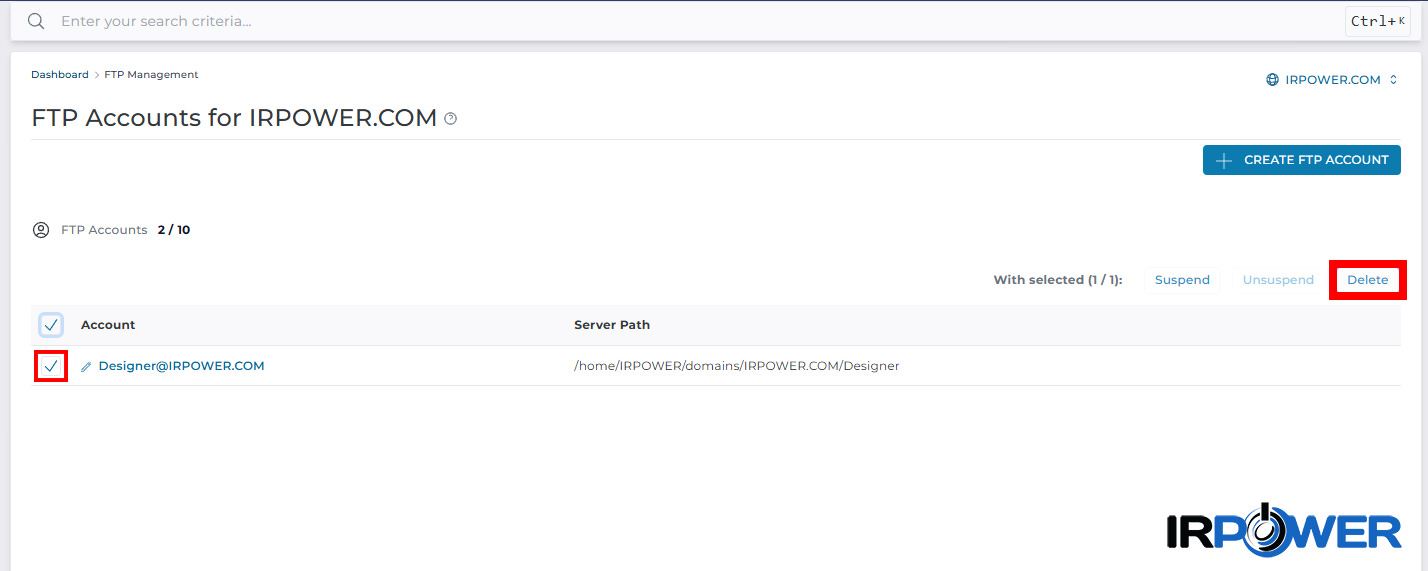
🗑️ حذف اکانت FTP در DirectAdmin
اگر دیگر به حساب FTP نیازی ندارید:
وارد FTP Management شوید.
سپس مقابل حساب مورد نظر گزینه Delete را انتخاب کنید.
توجه داشته باشید که حذف اکانت FTP باعث حذف فایلهای موجود در هاست نمیشود و فقط دسترسی آن کاربر را غیرفعال میکند.
⚠️ خطاهای رایج هنگام اتصال FTP
- Authentication Failed: نام کاربری یا رمز عبور اشتباه است.
- Connection Timed Out: ممکن است پورت FTP توسط فایروال مسدود شده باشد یا اتصال اینترنت با مشکل مواجه باشد.
- Connection Refused: سرویس FTP روی سرور فعال نیست یا آدرس سرور اشتباه وارد شده است.
- Permission Denied: کاربر FTP به پوشه مورد نظر دسترسی ندارد.
- TLS Handshake Failed: ممکن است تنظیمات FTPS با سرور سازگار نباشد یا گواهی SSL به درستی پیکربندی نشده باشد.
📊 FTP یا File Manager؛ کدام بهتر است؟
هر دو ابزار برای مدیریت فایلهای هاست کاربرد دارند، اما انتخاب مناسب به نوع استفاده شما بستگی دارد.
| ویژگی | FTP | File Manager |
|---|---|---|
| انتقال فایلهای حجیم | ✅ بسیار مناسب | ⚠️ محدودتر |
| نیاز به نصب نرمافزار | ✅ دارد | ❌ ندارد |
| دسترسی از مرورگر | ❌ خیر | ✅ بله |
| مدیریت تعداد زیاد فایل | ✅ بسیار مناسب | ⚠️ نسبتاً محدود |
| ایجاد دسترسی مجزا | ✅ امکان ایجاد چندین اکانت FTP | ❌ ندارد |
اگر به صورت روزانه فایلهای سایت را مدیریت میکنید یا حجم زیادی از اطلاعات را جابهجا میکنید، استفاده از FTP گزینه مناسبتری خواهد بود.
📝 جمعبندی FTP در DirectAdmin
ایجاد اکانت FTP در DirectAdmin یکی از بهترین روشها برای مدیریت فایلهای وبسایت و ارائه دسترسی محدود به سایر کاربران است. با ساخت حسابهای مجزا، میتوانید امنیت هاست را افزایش دهید، از اشتراکگذاری اطلاعات اصلی کنترل پنل جلوگیری کنید و مدیریت فایلها را سریعتر و حرفهایتر انجام دهید.
اگر از قالب جدید Evolution استفاده میکنید، ایجاد و مدیریت حسابهای FTP تنها در چند مرحله ساده انجام میشود و میتوانید برای هر کاربر، مسیر دسترسی و رمز عبور اختصاصی تعریف کنید.
❓ سوالات متداول FTP در DirectAdmin
آیا میتوان چند اکانت FTP روی یک هاست ایجاد کرد؟
بله، تا زمانی که محدودیت پلن هاست شما اجازه دهد، میتوانید چندین حساب FTP با دسترسیهای مختلف ایجاد کنید.
آیا حذف اکانت FTP باعث حذف فایلهای سایت میشود؟
خیر، با حذف اکانت فقط دسترسی آن کاربر لغو میشود و فایلهای موجود روی هاست باقی خواهند ماند.
آیا میتوان دسترسی یک اکانت FTP را فقط به یک پوشه محدود کرد؟
بله، هنگام ایجاد حساب میتوانید مسیر (Directory) مورد نظر را مشخص کنید تا کاربر فقط به همان پوشه دسترسی داشته باشد.
آیا برای استفاده از FTP باید نرمافزار خاصی نصب کنم؟
خیر، اما برای مدیریت آسانتر فایلها معمولاً از نرمافزارهایی مانند FileZilla یا WinSCP استفاده میشود.
