

آیا تا به حال نیاز به مدیریت فایل های وب سایت خود داشته اید، اما با پیچیدگیهای FTP یا نیاز به نصب نرم افزارهای جانبی دست و پنجه نرم کرده اید؟ کنترل پنل Plesk با ابزار قدرتمند و کاربرپسند خود، یعنی File Manager، این مشکل را برای شما حل می کند.
File Manager به شما این امکان را می دهد که تمامی فایل ها و پوشه های وب سایت خود را مستقیما از طریق مرورگر وب و بدون نیاز به هیچ ابزار دیگری، مدیریت کنید. این ابزار برای کاربرانی که تازه وارد دنیای هاستینگ و کنترل پنل پلسک شده اند و البته برای توسعه دهندگان حرفهای که به دنبال راهی سریع و کارآمد برای ویرایش فایل ها هستند، بسیار مفید است.
در مقایسه با کنترل پنل های دیگر مانند سیپنل، File Manager پلسک نیز همانند سیپنل، ابزاری جامع برای مدیریت فایل ها ارائه می دهد. هر دو ابزار امکاناتی مشابه از جمله آپلود، دانلود، ویرایش، حذف و تغییر سطح دسترسی فایل ها را ارائه می دهند. با این حال، Plesk با رابط کاربری مدرن و سازمان یافته خود، تجربه ای بصری و ساده تر را برای کاربران فراهم می کند که به خصوص برای کسانی که به تازگی شروع به کار کرده اند، می تواند بسیار جذاب باشد.
دسترسی به File Manager
برای شروع کار با File Manager در Plesk، ابتدا باید وارد کنترل پنل خود شوید و سپس به مسیر مربوطه برای دسترسی به فایل های وب سایتتان بروید.
ورود به کنترل پنل Plesk
آموزش ورود به کنترل پنل هاست ویندوز پلسک
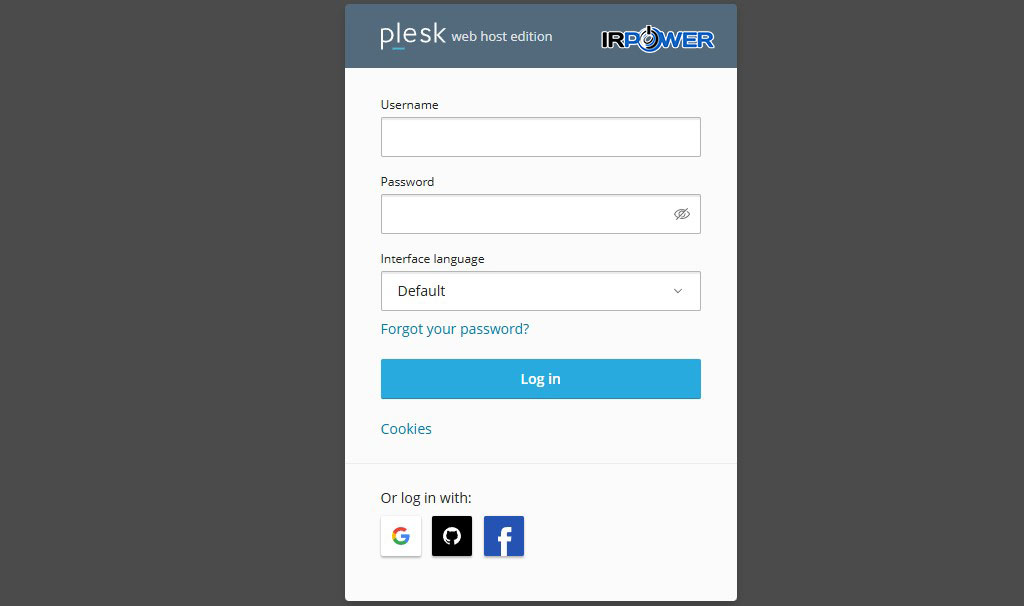
- ورود به پنل Plesk: آدرس ورود به پنل پلسک معمولا به شکل yourdomain.com:8443 یا yourserverip:8443 است. این اطلاعات توسط ارائه دهنده هاست شما به همراه نام کاربری و رمز عبور ارسال می شود.
- وارد کردن اطلاعات کاربری: نام کاربری و رمز عبور خود را وارد کرده و روی دکمه “Log In” کلیک کنید.
دسترسی به File Manager دامنه
پس از ورود موفقیت به داشبورد Plesk:
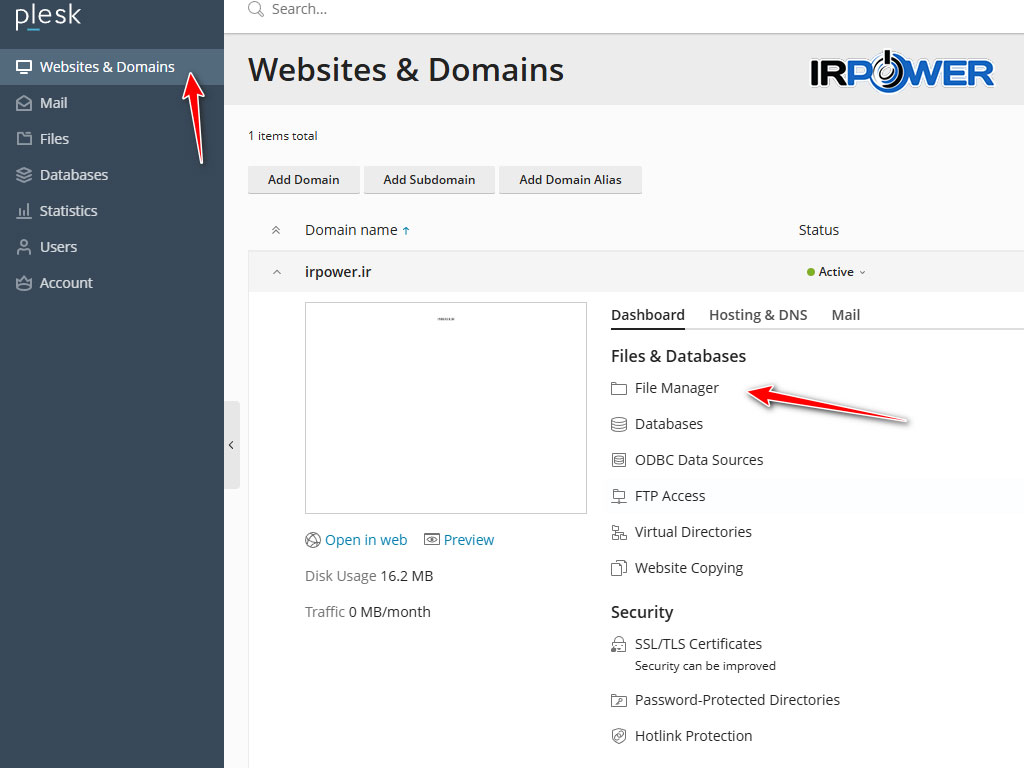
- انتخاب دامنه: از منوی سمت چپ، روی گزینه “Websites & Domains” کلیک کنید.
- پیدا کردن دامنه مورد نظر: لیستی از دامنه هایی که در هاست شما میزبانی می شوند را مشاهده خواهید کرد. دامنه مورد نظر خود را پیدا کرده و روی آن کلیک کنید.
- دسترسی به File Manager: در صفحه مدیریت دامنه، گزینه “File Manager” را پیدا کرده و روی آن کلیک کنید.
حالا شما در محیط File Manager قرار دارید و آمادهاید تا فایلهای وبسایت خود را مدیریت کنید.
معرفی کامل محیط File Manager و گزینهها
محیط File Manager در Plesk شامل چندین گزینه و ابزار قدرتمند است که به شما اجازه میدهد تقریبا هر عملیاتی را روی فایل ها و پوشه های خود انجام دهید. در ادامه به معرفی کامل هر یک از این گزینه ها می پردازیم:
۱. ساخت پوشه (Create Directory / New Folder)
- کاربرد: این گزینه برای ایجاد یک پوشه جدید در مسیر فعلی استفاده می شود. پوشه ها به سازماندهی بهتر فایل های شما کمک میکنند.
- سناریوی استفاده: فرض کنید می خواهید یک قالب وردپرس جدید را در وب سایت خود آپلود کنید. بهتر است ابتدا یک پوشه با نام مناسب (مثلاً new-theme-files) در مسیر wp-content/themes ایجاد کنید و سپس فایل های قالب را درون آن آپلود کنید.
- نحوه استفاده: در بالای صفحه File Manager، روی گزینه + New و سپس Create Directory کلیک کنید. یک نام برای پوشه وارد کرده و OK را بزنید.
۲. ایجاد فایل جدید (Create File)
- کاربرد: این گزینه به شما امکان می دهد یک فایل خالی جدید با پسوند دلخواه ایجاد کنید.
- انواع فایل قابل ساخت: می توانید فایل هایی با پسوندهای مختلف مانند .html (برای صفحات وب ایستا)، .php (برای کدهای سمت سرور)، .txt (برای فایل های متنی ساده)، .css (برای استایل دهی وب سایت) و بسیاری دیگر را ایجاد کنید.
- نحوه استفاده: روی + New و سپس Create File کلیک کنید. نام کامل فایل (شامل پسوند) را وارد کرده و OK را بزنید. به عنوان مثال، می توانید یک فایل test.html ایجاد کنید تا یک صفحه وب آزمایشی داشته باشید.
۳. آپلود فایل (Upload)
- کاربرد: برای بارگذاری فایل ها از کامپیوتر شخصی خود به هاست استفاده میشود.
- آپلود تکی یا چندتایی: می توانید یک یا چند فایل را به صورت همزمان آپلود کنید.
- محدودیت حجم: معمولا محدودیت های حجم آپلود توسط ارائه دهنده هاست شما تعیین می شود. در صورت نیاز به آپلود فایل های بسیار بزرگ، ممکن است لازم باشد از FTP استفاده کنید.
- نحوه استفاده: روی دکمه Upload در بالای صفحه کلیک کنید. می توانید فایل ها را بکشید و در کادر مشخص شده رها کنید یا با کلیک روی Browse فایل های مورد نظر را انتخاب کنید. پس از انتخاب، آپلود به صورت خودکار آغاز میشود.
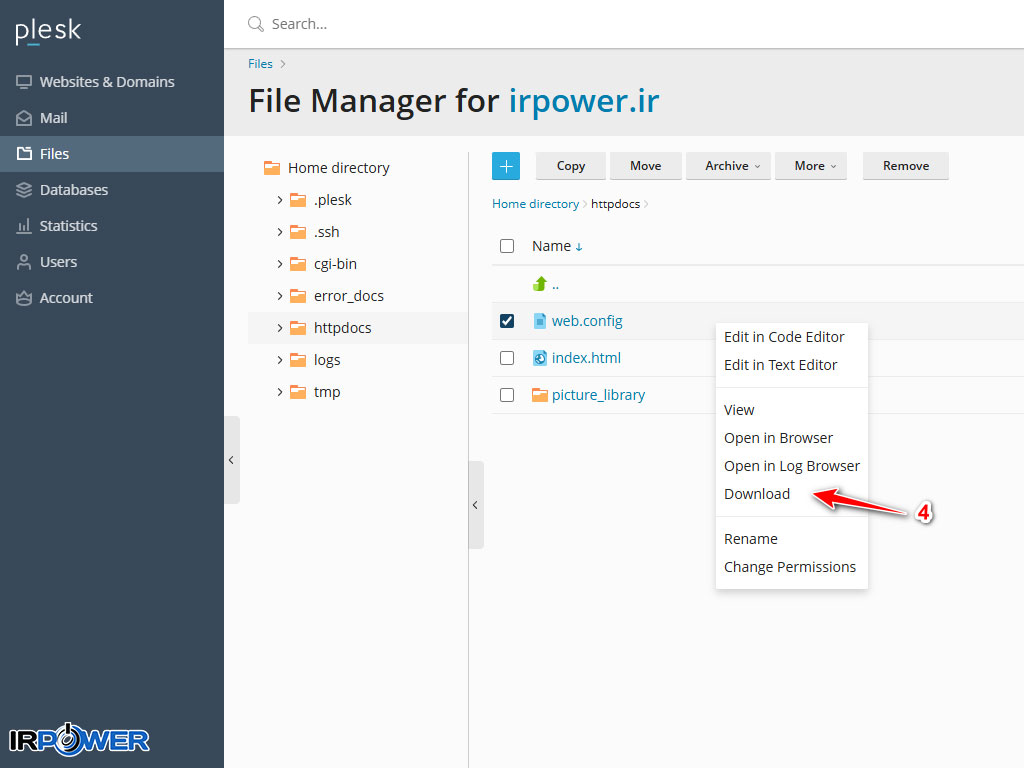
۴. دانلود فایل (Download)
- کاربرد: این گزینه به شما اجازه می دهد فایل ها را از هاست خود به کامپیوتر شخصی تان دانلود کنید.
- دانلود مستقیم یا به صورت zip: برای دانلود یک فایل تکی، مستقیما دانلود میشود. اما اگر یک پوشه یا چندین فایل را انتخاب کنید، File Manager به صورت خودکار آن ها را فشرده (Zip) کرده و سپس فایل فشرده را دانلود میکند.
- نحوه استفاده: فایل یا پوشه مورد نظر را انتخاب کرده و روی گزینه Download کلیک کنید. دانلود به صورت خودکار آغاز میشود.
5. Extract / Unzip
- کاربرد: برای باز کردن و استخراج محتوای فایل های فشرده (معمولا با پسوند .zip یا .tar.gz) در هاست استفاده میشود. این کار پس از آپلود یک فایل فشرده (مثلا قالب یا افزونه وردپرس) بسیار مفید است.
- نحوه استفاده: فایل فشرده مورد نظر را انتخاب کرده و روی گزینه Extract کلیک کنید. یک پنجره باز میشود که از شما مسیر استخراج را می پرسد. میتوانید مسیر فعلی را انتخاب کنید یا یک مسیر جدید بدهید. سپس روی OK کلیک کنید.
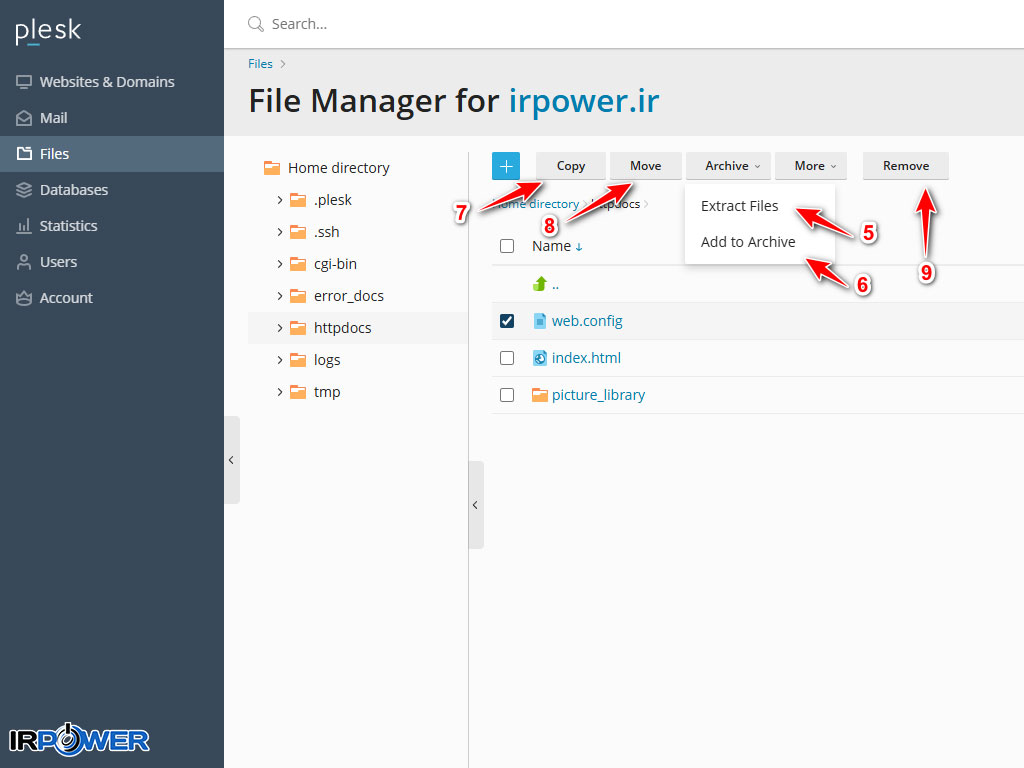
6. Compress / Zip
- کاربرد: برای فشرده سازی یک یا چند فایل و یا پوشه در قالب یک فایل .zip یا .tar.gz. این کار برای کاهش حجم فایل ها هنگام دانلود یا پشتیبان گیری بسیار مفید است.
- نحوه استفاده: فایلها و یا پوشههای مورد نظر را انتخاب کرده و روی گزینه Compress کلیک کنید. نام فایل فشرده خروجی و نوع فشرده سازی را انتخاب کرده و OK را بزنید.
۷. کپی (Copy)
- کاربرد: برای ایجاد یک کپی از فایل یا پوشه انتخاب شده در یک مسیر دیگر.
- نحوه کپی بین مسیرهای مختلف: فایل یا پوشه را انتخاب کرده و روی Copy کلیک کنید. یک پنجره باز میشود که از شما می پرسد فایل را به کدام مسیر کپی کنید. مسیر مقصد را انتخاب کرده و OK را بزنید.
- مثال: فرض کنید می خواهید یک فایل index.html را در چندین زیردامنه استفاده کنید. می توانید یک بار آن را ایجاد کرده و سپس در هر مسیر مربوط به زیردامنه کپی کنید.
۸. انتقال (Move)
- کاربرد: برای جابجایی فایل ها یا پوشه ها از یک مسیر به مسیر دیگر. این عمل فایل اصلی را از مبد حذف می کند.
- نحوه استفاده: فایل یا پوشه را انتخاب کرده و روی Move کلیک کنید. مسیر مقصد را انتخاب کرده و OK را بزنید.
- مثال: اگر به اشتباه یک فایل را در مسیر اشتباهی آپلود کرده اید، می توانید با استفاده از این گزینه آن را به جایگاه درست منتقل کنید.
۹. حذف (Remove/Delete)
- کاربرد: برای حذف فایل ها و پوشه های ناخواسته.
- حذف تکی یا چندتایی: می توانید یک یا چند فایل یا پوشه را به صورت همزمان انتخاب و حذف کنید.
- تفاوت با recycle bin: در اکثر نسخه های Plesk، فایلپ های حذف شده مستقیما پاک می شوند و به “Recycle Bin” منتقل نمی شوند. بنابراین، در هنگام حذف فایل ها بسیار محتاط باشید.
- نحوه استفاده: فایل یا پوشه مورد نظر را انتخاب کرده و روی گزینه Remove کلیک کنید. یک پیغام هشدار ظاهر می شود، Yes را بزنید تا حذف انجام شود.
۱۰. تغییر نام (Rename)
- کاربرد: برای تغییر نام فایل ها و پوشه ها.
- نحوه استفاده: فایل یا پوشه را انتخاب کرده و روی Rename کلیک کنید. نام جدید را وارد کرده و OK را بزنید.
- مثال: ممکن است بخواهید نام یک فایل old-page.html را به new-page.html تغییر دهید تا آدرس URL آن بروز شود.
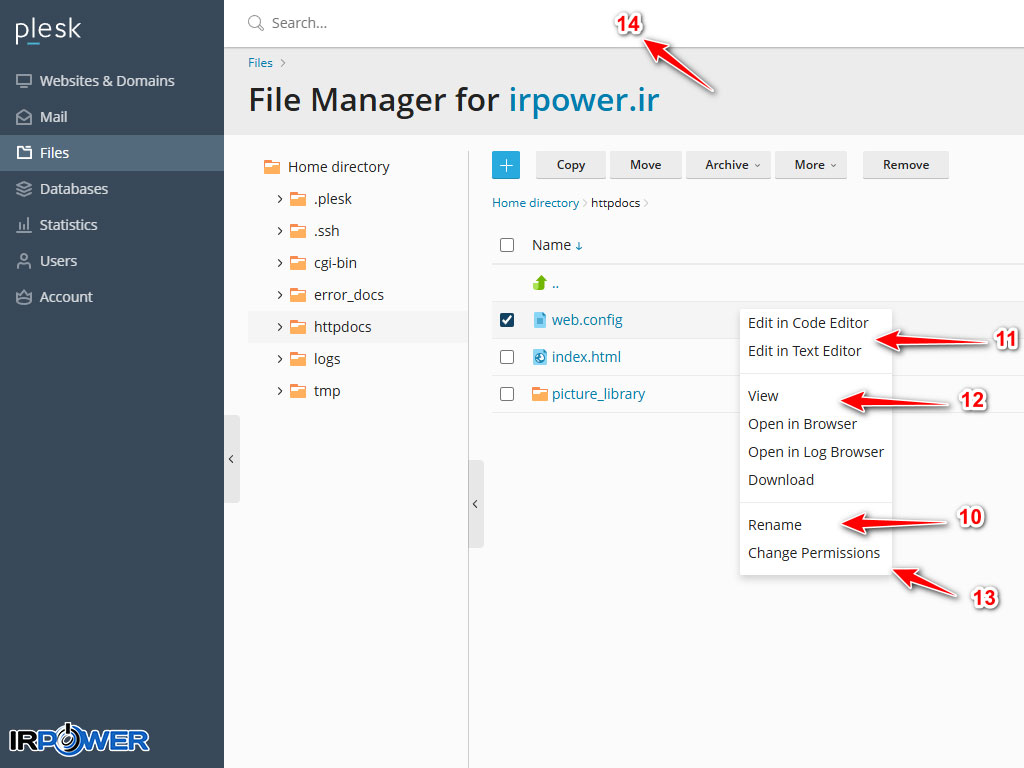
۱۱. ویرایش (Edit)
- کاربرد: برای ویرایش مستقیم محتوای فایل های متنی (مانند HTML، CSS، PHP، JavaScript، TXT و …). این یک ویرایشگر کد ساده است که در داخل مرورگر باز میشود.
- نحوه استفاده: فایل مورد نظر را انتخاب کرده و روی Edit کلیک کنید. ویرایشگر متن باز میشود. تغییرات خود را اعمال کرده و سپس روی Apply یا Save کلیک کنید.
- سناریوی استفاده: ویرایش فایل هایی مانند php.ini (برای تنظیمات PHP سرور)، index.html (برای تغییر صفحه اصلی) یا wp-config.php (برای تنظیمات وردپرس) از طریق این ویرایشگر بسیار رایج است.
۱۲. مشاهده فایل (View)
- کاربرد: برای مشاهده محتوای یک فایل بدون امکان ویرایش آن. این گزینه برای بررسی سریع محتوای یک فایل قبل از ویرایش یا دانلود مفید است.
- نحوه استفاده: فایل مورد نظر را انتخاب کرده و روی View کلیک کنید. محتوای فایل در یک پنجره جدید یا تب جدید نمایش داده میشود.
۱۳. تغییر سطح دسترسی Permissions (Change Permissions / CHMOD)
- کاربرد: برای تغییر سطح دسترسی (مجوزها) فایل ها و پوشه ها. این یک جنبه حیاتی از امنیت وب سایت است.
- سطح دسترسی در محیط لینوکس: در سرورهای لینوکس (که اکثر هاست ها از آن استفاده میکنند)، سطح دسترسی با یک کد عددی (مانند ۷۵۵ یا ۶۴۴) نمایش داده میشود.
- 755 (rwxr-xr-x): مالک می تواند بخواند، بنویسد و اجرا کند؛ گروه ها و دیگران فقط می توانند بخوانند و اجرا کنند. این سطح دسترسی معمولا برای پوشه ها توصیه میشود.
- 644 (rw-r–r–): مالک می تواند بخواند و بنویسد؛ گروه ها و دیگران فقط می توانند بخوانند. این سطح دسترسی معمولا برای فایل ها توصیه میشود.
- 777 (rwxrwxrwx): همه می توانند بخوانند، بنویسند و اجرا کنند. این سطح دسترسی به هیچ وجه توصیه نمی شود زیرا امنیت وب سایت شما را به شدت به خطر می اندازد.
- نحوه استفاده: فایل یا پوشه را انتخاب کرده و روی Permissions (یا در برخی نسخه ها Change Permissions) کلیک کنید. کادرهای مربوط به خواندن (Read)، نوشتن (Write) و اجرا (Execute) را برای مالک (Owner)، گروه (Group) و دیگران (Others) تنظیم کنید یا کد عددی را مستقیما وارد کنید. سپس OK را بزنید.
۱۴. جستجو (Search)
- کاربرد: برای جستجوی سریع فایل ها و پوشه ها بر اساس نام در مسیر فعلی یا زیرپوشه ها.
- نحوه استفاده: در قسمت بالای File Manager، یک کادر جستجو وجود دارد. کلمه کلیدی یا بخشی از نام فایل یا پوشه را وارد کرده و Enter را بزنید. نتایج جستجو نمایش داده می شوند.
۱۵. نوار مسیریابی (Path Navigation / Breadcrumbs)
- کاربرد: این نوار مسیریابی در بالای صفحه File Manager قرار دارد و به شما نشان میدهد در حال حاضر در کدام پوشه قرار دارید. همچنین می توانید با کلیک روی هر قسمت از مسیر، به پوشه های قبلی برگردید.
- نحوه استفاده: برای حرکت به پوشه های بالاتر، کافیست روی نام پوشه مورد نظر در نوار Breadcrumbs کلیک کنید.
۱۶. فایل های سیستمی (Show system files and directories)
- کاربرد:این گزینه جهت نمایش فایل و پوشه های مخفی سیستمی کاربرد دارد و با فعال کردن آن این موارد نمایش داده میشود.
- نحوه استفاده: از منوی More بر روی VIew Options کلیک کنید و در صفحه ی جدید تیک Show system files and directories را فعال کنید.
سناریوهای عملی
حالا که با گزینه های مختلف File Manager آشنا شدید، بیایید چند سناریوی عملی را بررسی کنیم که چگونه می توانید از این ابزار برای مدیریت وب سایت خود استفاده کنید.
نحوه آپلود برنامه asp.net
فرض کنید یک برنامه جدید توسعه داده اید و می خواهید آن را روی وب سایت خود نصب کنید.
- آپلود فایل فشرده برنامه
- در File Manager به مسیر httpdocs بروید.
- روی دکمه Upload کلیک کرده و فایل فشرده برنامه خود را انتخاب و آپلود کنید.
- استخراج فایل فشرده
- پس از آپلود کامل، فایل مدنظر را در File Manager انتخاب کنید.
- روی گزینه Extract کلیک کنید.
- مسیر استخراج را به httpdocs تنظیم کنید (یا مطمئن شوید که به صورت پیشفرض همین مسیر است).
- OK را بزنید. محتویات فایل فشرده در یک پوشه جدید (معمولا با نام فایلی که آپلود کرده اید) در همین مسیر استخراج میشود.
- تغییر محتوای فایل web.config
- web.config (برای سرورهای IIS/ویندوز) برای تنظیمات پیشرفته سرور و بازنویسی آدرسها (URL Rewriting) استفاده میشود.
پیدا کردن فایل
در File Manager به مسیر httpdocs بروید و فایل web.config را پیدا کنید.
- ویرایش فایل:
- فایل web.config را انتخاب کرده و روی گزینه Edit کلیک کنید.
- تغییرات مورد نیاز در این فایل را بر اساس برنامه ای که توسعه دادید انجام دهید.
- برای سرورهای IIS، محتوای web.config به شکل XML خواهد بود.
- پس از اعمال تغییرات، روی Apply یا Save کلیک کنید.
- هشدار: به هیچ عنوان این فایل را حذف نکنید یا کدهای ان را به کل حذف نکنید.
- بررسی وب سایت
- وب سایت خود را در مرورگر باز کنید تا مطمئن شوید سایت به درستی لود میشود.
- وب سایت خود را در مرورگر باز کنید تا مطمئن شوید سایت به درستی لود میشود.
نکات امنیتی و بهترین روشها
مدیریت فایل ها به صورت مستقیم از طریق File Manager، در عین حال که بسیار قدرتمند است، مسئولیتهای امنیتی خاص خود را نیز به همراه دارد. رعایت نکات زیر برای حفظ امنیت وب سایت شما ضروری است
چرا نباید فایل های حساس (مثل wp-config یا web.config) را بدون احتیاط ویرایش کنیم؟
- اهمیت حیاتی: فایل هایی مانند wp-config.php (وردپرس) یا web.config (ASP.NET/IIS) شامل اطلاعات بسیار حساس و پیکربندی های حیاتی وب سایت شما هستند. کوچکترین اشتباه در ویرایش این فایل ها می تواند منجر به از کار افتادن کامل وب سایت، مشکلات امنیتی جدی یا حتی دسترسی غیرمجاز به دیتابیس شود.
- خطاهای نوشتاری: حتی یک کاراکتر اشتباه، یک نقطه ویرگول از دست رفته یا یک فضای خالی اضافی میتواند باعث خطاهای نحوی شده و وب سایت شما را با خطای ۵۰۰ یا صفحه سفید مواجه کند.
- عواقب امنیتی: تغییر اشتباه سطح دسترسی یا اطلاعات دیتابیس می تواند وب سایت شما را در برابر حملات هکری آسیب پذیر کند.
اهمیت تنظیم سطح دسترسی درست روی فایل ها و پوشه ها
- اصل حداقل امتیاز: همیشه فایل ها و پوشه ها را با حداقل سطح دسترسی لازم تنظیم کنید. این اصل امنیتی “اصل حداقل امتیاز” نامیده می شود.
- پوشهها: معمولا سطح دسترسی 755 (مالک: خواندن، نوشتن، اجرا؛ گروه و دیگران: خواندن، اجرا) برای پوشه ها توصیه می شود.
- فایلها: معمولا سطح دسترسی 644 (مالک: خواندن، نوشتن؛ گروه و دیگران: خواندن) برای فایل ها توصیه می شود.
- چرا ۷۷۷ خطرناک است؟: هرگز سطح دسترسی 777 را به هیچ فایل یا پوشه ای ندهید، مگر در موارد بسیار خاص و موقت که توسط یک متخصص توصیه شده باشد و بلافاصله پس از انجام کار به حالت اول بازگردانید. سطح دسترسی 777 به هر کسی اجازه می دهد تا فایل های شما را تغییر داده یا حذف کند که می تواند منجر به نفوذ هکرها و تخریب کامل وب سایت شود.
گرفتن بکاپ قبل از تغییرات مهم
- قانون طلایی: همیشه، همیشه و همیشه قبل از اعمال هرگونه تغییر مهم در فایل ها (مخصوصا فایل های سیستمی یا پیکربندی) از وب سایت خود بکاپ کامل تهیه کنید.
- نحوه بکاپگیری:
- بکاپ از طریق Plesk: پلسک ابزارهای بکاپ گیری داخلی دارد که می توانید از آن برای تهیه بکاپ کامل از وب سایت و دیتابیس خود استفاده کنید.
- بکاپ دستی: می توانید پوشه httpdocs را (به صورت فشرده) دانلود کنید و از دیتابیس خود نیز بکاپ بگیرید.
- بازگردانی سریع: در صورت بروز هرگونه مشکل پس از اعمال تغییرات، داشتن یک بکاپ بروز به شما امکان می دهد تا به سرعت وب سایت خود را به حالت قبل بازگردانید و از downtime طولانی جلوگیری کنید.
نتیجهگیری
File Manager در کنترل پنل Plesk یک ابزار بسیار کارآمد و ضروری برای هر کسی است که یک وبسایت را میزبانی می کند. این ابزار به شما امکان می دهد تا بدون نیاز به دانش فنی عمیق در زمینه FTP یا نصب نرم افزارهای جانبی، تمامی جنبههای مربوط به مدیریت فایل های وبسایت خود را مستقیما از طریق مرورگر وب کنترل کنید.
از ساخت پوشهها و فایلهای جدید گرفته تا آپلود، دانلود، ویرایش و تنظیم سطح دسترسی، File Manager پلسک تمامی قابلیت های لازم را در اختیار شما قرار میدهد. با این حال، همانطور که در بخش نکات امنیتی اشاره شد، استفاده از این ابزار قدرتمند نیازمند دقت و احتیاط است.
برای کاربران مبتدی، File Manager یک نقطه شروع عالی برای درک ساختار فایل های وب سایت و انجام وظایف اولیه است. برای کاربران حرفه ای تر، این ابزار امکان ویرایش سریع و مستقیم فایل ها را فراهم میکند که می تواند در زمان و کارایی صرفه جویی کند. با تسلط بر File Manager در پلسک، شما یک گام بزرگ در جهت مدیریت مؤثر و امن وب سایت خود برداشتهاید. همیشه به یاد داشته باشید که دانش و احتیاط، کلید موفقیت در مدیریت وب سایت است.
