


آیا تا به حال به این فکر کرده اید که وقتی آدرس یک وب سایت را در مرورگر خود تایپ می کنید، چه اتفاقی در پشت صحنه رخ می دهد؟ چگونه مرورگر شما سرور درست را از میان میلیون ها سرور در سراسر جهان پیدا می کند؟ پاسخ در یک سیستم شگفت انگیز و حیاتی به نام DNS یا Domain Name System نهفته است. در این مقاله، به صورت کامل و مرحله به مرحله، نحوه مدیریت رکوردهای DNS در کنترل پنل محبوب Plesk را به شما آموزش خواهیم داد.
DNS را می توان به عنوان “دفترچه تلفن اینترنت” یا “نقشه مسیر” آن تشبیه کرد. وظیفه اصلی آن، ترجمه نام های دامنه که برای انسان ها قابل فهم است (مانند example.com) به آدرس های IP عددی (مانند ۱۹۲.۰.۲.۱) است که کامپیوترها و سرورها برای ارتباط با یکدیگر از آن استفاده می کنند. بدون DNS، برای بازدید از هر وب سایتی مجبور بودیم آدرس های IP طولانی و پیچیده را به خاطر بسپاریم.
کنترل پنل Plesk ابزارهای قدرتمندی برای مدیریت تمام جنبه های هاست ویندوز و یا هاست لینوکس وب سایت شما فراهم می کند و DNS نیز از این قاعده مستثنی نیست. مدیریت صحیح رکوردهای DNS برای اطمینان از عملکرد صحیح وب سایت، ایمیل ها و سایر سرویس های متصل به دامنه شما ضروری است.
کاربردهای معمول مدیریت DNS:
- اتصال دامنه به وب سایت: اصلی ترین کاربرد، هدایت دامنه به آدرس IP سروری است که فایل های وب سایت شما روی آن قرار دارد.
- تنظیم ایمیل سرور: مشخص کردن سرورهایی که مسئول دریافت و ارسال ایمیل های دامنه شما هستند.
- اتصال به سرویس های خارجی: برای استفاده از سرویس هایی مانند Google Workspace, Microsoft 365, Cloudflare یا هر پلتفرم دیگری، نیاز به افزودن یا ویرایش رکوردهای خاصی (مانند TXT یا MX) برای تأیید مالکیت دامنه و مسیریابی ترافیک دارید.
معرفی انواع رکوردهای DNS
قبل از ایجاد یا ویرایش هر رکوردی، باید با انواع اصلی و کاربرد هرکدام آشنا شوید.
در مقاله ۱۶ رکورد DNS و نحوه تنظیم این رکوردها در cPanel و WHM کلیه ی رکورد ها به صورت کامل توضیح داده شده اند ، تایپ و جزئیات رکورد ها در تمام کنترل پنل ها یکسان است و با مطالعه این مقاله میتوانید به سادگی اشراف کامل به انواع رکورد ها پیدا کنید.
مرحله اول: دسترسی به تنظیمات DNS در Plesk
اولین قدم برای مدیریت DNS، پیدا کردن بخش مربوطه در کنترل پنل Plesk است. این فرآیند بسیار ساده است:
- ابتدا با نام کاربری و رمز عبور خود وارد پنل Plesk شوید. (برای ورود میتوانید از آموزش راهنمای جامع ورود به کنترل پنل Plesk استفاده کنید)
- از منوی سمت چپ، روی گزینه Websites & Domains کلیک کنید.
- در لیست دامنه های خود، دامنه ای که قصد مدیریت رکوردهای آن را دارید پیدا کنید.
- در پنل مدیریتی مربوط به آن دامنه، گزینه ای به نام DNS Settings را پیدا کرده و روی آن کلیک کنید.
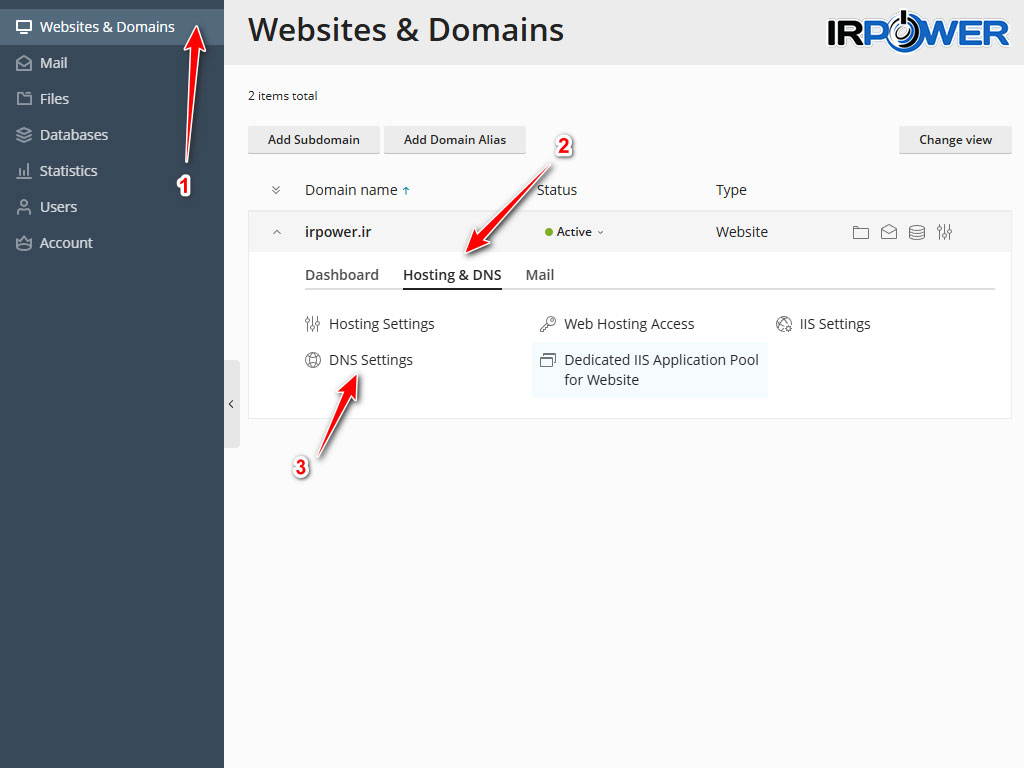
پس از ورود به صفحه DNS Settings، با اجزای زیر روبرو خواهید شد:
- لیست رکوردهای فعلی: جدول اصلی که تمام رکوردهای DNS فعال برای دامنه شما را نمایش می دهد.
- دکمه Add Record: برای افزودن یک رکورد جدید.
- دکمه Reset to Default: برای بازگرداندن تمام رکوردها به حالت پیش فرض تعریف شده توسط سرویس دهنده هاست.
- دکمه Disable/Enable DNS Service: برای فعال یا غیرفعال کردن سرویس DNS پلسک برای این دامنه. (در ادامه بیشتر توضیح خواهیم داد)
ستون ها:
- Record Type: نوع رکورد (A, MX, TXT و غیره).
- Domain Name: نام دامنه یا ساب دامینی که رکورد برای آن تنظیم شده.
- Value: مقدار یا مقصد رکورد (مثلا آدرس IP یا یک نام دامنه دیگر).
- TTL: مخفف Time To Live، که مشخص می کند این رکورد تا چه مدتی در حافظه کش سرورهای دیگر باقی بماند.
مرحله دوم: مدیریت رکوردهای DNS در Plesk
افزودن رکورد جدید در Plesk
حالا که با انواع رکوردها آشنا شدید، بیایید یک رکورد جدید اضافه کنیم. فرآیند در Plesk بسیار ساده است.
- در صفحه DNS Settings، روی دکمه Add Record کلیک کنید.
- یک فرم جدید برای شما باز می شود که باید فیلدهای آن را پر کنید.
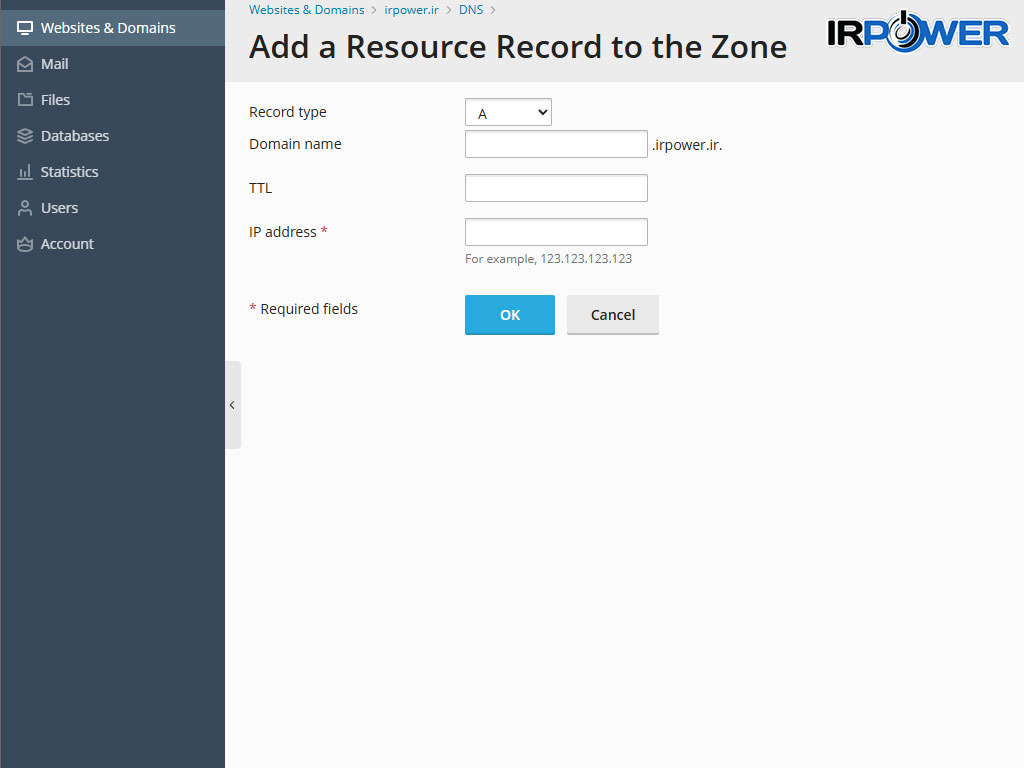
توضیح فیلدهای مورد نیاز
- Record type: از لیست کشویی، نوع رکوردی که می خواهید بسازید (مثلاً A, CNAME, TXT) را انتخاب کنید.
- Domain name: در این فیلد، نام ساب دامین را وارد کنید.
- اگر می خواهید رکورد برای دامنه اصلی (مثلاً com) باشد، این فیلد را خالی بگذارید.
- اگر برای ساب دامین (مثلاً example.com) است، فقط blog را وارد کنید.
- برای اعمال روی تمام ساب دامین ها می توانید از * (Wildcard) استفاده کنید.
- IP address / Value / Target: این فیلد بسته به نوع رکورد تغییر می کند:
- برای رکورد A: آدرس IPv4 سرور مقصد را وارد کنید.
- برای رکورد CNAME یا MX: نام دامنه سرور مقصد را وارد کنید.
- برای رکورد TXT: متن مورد نظر (مثلاً کد تأیید گوگل یا مقدار SPF) را وارد کنید.
- Priority: این فیلد فقط برای رکوردهای MX و SRV فعال است و اولویت سرور را مشخص می کند (عدد کمتر = اولویت بالاتر).
- TTL (Time To Live): این مقدار به سرورهای DNS دیگر می گوید که اطلاعات این رکورد را تا چه مدتی (به ثانیه) در حافظه کش خود نگه دارند. مقدار پیش فرض معمولاً مناسب است، اما برای تغییرات سریع می توانید آن را موقتاً کاهش دهید.
ویرایش و حذف رکوردها
ویرایش و یا حذف رکوردهای موجود نیز به همان سادگی افزودن آن هاست.
- برای ویرایش یک رکورد: در لیست رکوردهای DNS، روی نام رکورد مورد نظر کلیک کنید. مقادیر جدید را در فرم باز شده وارد کرده و OK را بزنید.
- برای حذف یک یا چند رکورد: چک باکس کنار رکوردهایی که می خواهید حذف کنید را تیک بزنید. سپس از بالای لیست، روی دکمه Remove کلیک کنید. در پیام تأیید، روی Yes کلیک کنید.
⚠️ هشدار مهم: در حذف رکوردها بسیار دقت کنید. حذف اشتباه رکورد اصلی A یا رکوردهای NS می تواند باعث از دسترس خارج شدن کامل وب سایت و سرویس ایمیل شما شود.
بازنشانی یا غیرفعال کردن سرویس DNS
در بالای صفحه DNS Settings دو گزینه مهم دیگر وجود دارد:
- Reset to Default
اگر تغییرات زیادی اعمال کرده اید و به مشکلی برخورده اید، می توانید با کلیک روی این دکمه، تمام رکوردهای DNS دامنه را به حالت پیش فرض اولیه که توسط هاستینگ شما تنظیم شده بود، بازگردانید. این گزینه تمام رکوردهای سفارشی شما را حذف خواهد کرد.
- Disable DNS Service
این یک قابلیت بسیار کاربردی است. اگر شما از یک سرویس DNS خارجی مانند Cloudflare, Amazon Route 53 یا DNS خود ثبت کننده دامنه استفاده می کنید، باید سرویس DNS پلسک را غیرفعال کنید.
چرا این کار را انجام دهیم؟ وقتی شما DNS دامنه را در جای دیگری مدیریت می کنید، پلسک دیگر نباید به درخواست های DNS پاسخ دهد. با کلیک روی Disable، پلسک به یک Master DNS Server تبدیل نمی شود و فقط نقش وب سرور و ایمیل سرور را ایفا می کند. این کار از تداخل و ارسال پاسخ های متناقض جلوگیری می کند. در این حالت، تمام تغییرات DNS باید در پنل سرویس دهنده خارجی (مثلا Cloudflare) اعمال شود.
نکات پیشرفته و حرفه ای
- بررسی رکوردها با ابزارهای خط فرمان: برای بررسی سریع وضعیت یک رکورد، می توانید از دستور nslookup در ویندوز یا dig در لینوکس و macOS استفاده کنید.
- مثال با nslookup:
nslookup -type=mx example.com-
- مثال با dig:
dig example.com MX- زمان انتشار تغییرات (Propagation): وقتی یک رکورد DNS را تغییر می دهید، این تغییر فورا در سراسر جهان اعمال نمی شود. به دلیل وجود کش (TTL)، ممکن است از چند دقیقه تا ۴۸ ساعت طول بکشد تا همه سرورهای DNS در دنیا نسخه جدید رکورد شما را دریافت کنند.
- پشتیبان گیری با Export Zone File: قبل از اعمال تغییرات بزرگ، همیشه با کلیک روی این دکمه یک نسخه پشتیبان از رکوردهای خود تهیه کنید تا در صورت بروز مشکل بتوانید آن را بازیابی کنید.
رفع مشکلات رایج DNS در Plesk
مشکلات DNS می توانند گیج کننده باشند، اما معمولا راه حل های ساده ای دارند.
- مشکل: سایت باز نمی شود (Server not found).
- راه حل: رکورد A دامنه اصلی و ساب دامین www را بررسی کنید. آیا به آدرس IP صحیح سرور شما اشاره می کنند؟ از سایت intoDNS و یا check-host برای بررسی انتشار جهانی رکورد A استفاده کنید.
- مشکل: ایمیل ارسال یا دریافت نمی شود.
- راه حل: رکورد MX خود را بررسی کنید. آیا به سرور ایمیل صحیح اشاره می کند؟ اولویت آن درست تنظیم شده است؟ همچنین، مطمئن شوید رکورد SPF شما معتبر است تا ایمیل هایتان اسپم نشوند. از سایت MXtoolbox برای تحلیل کامل وضعیت DNS ایمیل خود استفاده کنید.
- مشکل: اتصال به Google Workspace یا Microsoft 365 ناموفق است.
- راه حل: به دقت راهنمای گوگل یا مایکروسافت را دنبال کنید. شما باید یک رکورد TXT خاص برای تأیید مالکیت دامنه و سپس چندین رکورد MX با اولویت های مشخص شده توسط آن ها را در Plesk اضافه کنید.
نکات امنیتی و بهینه سازی
- TTL منطقی: برای رکوردهایی که به ندرت تغییر می کنند (مانند رکورد A اصلی)، TTL را روی مقادیر بالاتر (مثلا ۳۶۰۰ ثانیه یا ۱ ساعت) تنظیم کنید تا بار روی سرور DNS کاهش یابد.
- استفاده از پروتکل های امنیتی ایمیل: همانطور که گفته شد، SPF, DKIM و DMARC را برای جلوگیری از جعل هویت و افزایش اعتبار دامنه خود فعال کنید.
- جلوگیری از تداخل با Cloudflare: اگر از Cloudflare به عنوان پروکسی استفاده می کنید، مطمئن شوید که آدرس IP در رکورد A پلسک شما، IP واقعی سرورتان باشد، نه IPهای مدیریت DNS باید عمدتا در پنل Cloudflare انجام شود.
نتیجه گیری
مدیریت رکوردهای DNS شاید در ابتدا کمی پیچیده به نظر برسد، اما یکی از مهارت های بنیادی برای هر مدیر وب سایت است. این رکوردها ستون فقرات حضور آنلاین شما هستند و بر عملکرد وب سایت، ایمیل و سایر سرویس های شما تأثیر مستقیم دارند.
خوشبختانه، کنترل پنل Plesk با رابط کاربری ساده و ابزارهای قدرتمند خود، تنظیم DNS در هاست را برای کاربران مبتدی و نیمه حرفه ای بسیار آسان کرده است. با دنبال کردن این راهنما و درک کاربرد هر رکورد، شما می توانید با اطمینان کامل تنظیمات DNS دامنه خود را مدیریت کرده و از عملکرد پایدار و صحیح سرویس های خود اطمینان حاصل کنید. همیشه به یاد داشته باشید که تغییرات را با دقت اعمال کرده و از ابزارهای آنلاین برای بررسی صحت کار خود استفاده کنید.
