

اگر شما هم جزو کاربرانی هستید که از هاستهای لینوکسی با کنترل پنل دایرکت ادمین استفاده میکنید، حتماً بارها با این نیاز مواجه شدهاید که بخواهید چندین وبسایت مختلف را روی یک هاست واحد مدیریت کنید. ایجاد و حذف Addon Domain در دایرکت ادمین یکی از مهمترین و کاربردیترین قابلیتهایی است که این کنترل پنل محبوب در اختیار شما قرار میدهد. با استفاده از این قابلیت، شما میتوانید بدون نیاز به خرید هاست جداگانه برای هر وبسایت، دامنههای متعددی را روی یک اکانت هاستینگ خود اضافه کرده و هر کدام را بهصورت مستقل مدیریت کنید. این ویژگی نهتنها هزینههای شما را بهشکل چشمگیری کاهش میدهد، بلکه مدیریت تمام وبسایتها را از یک نقطه مرکزی ممکن میسازد.
ایجاد و حذف Addon Domain در DirectAdmin فرآیندی ساده اما حساس است که اگر بهدرستی انجام شود، میتواند تجربهای روان و بیدردسر را برای شما به ارمغان بیاورد. در این مقاله آموزشی جامع، قصد داریم تمام مراحل ایجاد دامنه افزودنی را از صفر تا صد بهصورت عملی و تصویری توضیح دهیم. چه یک مبتدی باشید که تازه با فضای هاستینگ آشنا شدهاید و چه یک مدیر سایت حرفهای که به دنبال بهینهسازی منابع خود هستید، این راهنما به شما کمک خواهد کرد تا افزودن دامنه جدید در دایرکت ادمین را بدون هیچ مشکلی انجام دهید. همچنین در ادامه به نکات فنی مهم، تنظیمات DNS، خطاهای رایج و پرسشهای متداول درباره Addon Domain در DirectAdmin خواهیم پرداخت.
دامنه افزودنی (Addon Domain) چیست و چرا به آن نیاز دارید؟
قبل از اینکه به سراغ آموزش عملی برویم، بسیار مهم است که مفهوم Addon Domain یا همان دامنه افزودنی را بهخوبی درک کنید. به زبان ساده، یک دامنه افزودنی دامنهای کاملاً مستقل و متفاوت از دامنه اصلی (Primary Domain) هاست شماست که روی همان فضای میزبانی قرار میگیرد. وقتی شما یک هاست خریداری میکنید، معمولاً یک دامنه اصلی به آن متصل میشود. اما با استفاده از قابلیت ساخت Addon Domain در DirectAdmin، شما میتوانید دامنههای جدیدی مانند example2.com یا example3.ir را نیز به همان اکانت اضافه کنید.
هر کدام از این دامنهها فضای فایل، پایگاه داده، ایمیل و تنظیمات مجزای خود را خواهند داشت. بازدیدکنندگان سایت شما هرگز متوجه نخواهند شد که این وبسایتها روی یک هاست مشترک قرار دارند، چرا که هر دامنه بهصورت کاملاً مستقل عمل میکند و محتوای مخصوص به خود را نمایش میدهد.
نیاز به ایجاد دامنه افزودنی معمولاً در شرایط مختلفی احساس میشود. فرض کنید شما یک طراح وب هستید که برای چندین مشتری وبسایت طراحی میکنید؛ بهجای خرید هاست جداگانه برای هر پروژه، میتوانید تمام آنها را روی یک هاست واحد مدیریت کنید. یا ممکن است شما صاحب یک کسبوکار آنلاین باشید که علاوه بر سایت فروشگاهی اصلی، یک وبلاگ یا سایت خبری جداگانه نیز دارید. در تمام این سناریوها، افزودن دامنه اضافی در دایرکت ادمین بهترین راهحل برای صرفهجویی در هزینه و سادهسازی مدیریت خواهد بود. البته باید توجه داشته باشید که تعداد دامنههای افزودنی مجاز به پلن هاستینگ شما بستگی دارد و ممکن است در برخی پلنها این تعداد محدود باشد.
پیشنیازها و آمادهسازی قبل از ساخت Addon Domain در DirectAdmin
پیش از شروع فرآیند ساخت Addon Domain در دایرکت ادمین، باید چند پیشنیاز مهم را آماده کرده باشید تا در حین کار با مشکل مواجه نشوید. اولین و مهمترین پیشنیز، داشتن یک دامنه ثبتشده و فعال است. این دامنه باید از یک شرکت معتبر ثبت دامنه خریداری شده باشد و امکان تغیر Name Serverهای آن وجود داشته باشد. بدون دامنه ثبتشده، امکان ایجاد دامنه افزودنی وجود نخواهد داشت. دامنه شما باید کاملاً فعال و قابل استفاده باشد و هیچ محدودیت یا بلوکهای روی آن اعمال نشده باشد.
تغییر Name Serverهای دامنه
دومین پیشنیاز حیاتی، تنظیم صحیح Name Serverهای دامنه جدید بر روی سرور هاستینگ شماست. Name Serverها آدرسهایی هستند که دامنه شما را به سرور میزبان متصل میکنند. معمولاً شرکت هاستینگ شما این اطلاعات را در ایمیل خوشآمدگویی یا پنل کاربری در اختیارتان قرار میدهد. بهعنوان مثال، Name Serverها ممکن است به شکل ns1.yourhost.com و ns2.yourhost.com باشند. حتماً قبل از اقدام به ساخت Addon Domain در DirectAdmin مطمئن شوید که Name Serverهای دامنه جدید را بهدرستی تنظیم کردهاید. تغییر Name Server معمولاً بین ۲ تا ۲۴ ساعت زمان نیاز دارد تا در سراسر اینترنت منتشر (Propagate) شود. بنابراین صبور باشید و پس از تغییر Name Serverها، حداقل چند ساعت صبر کنید تا فرآیند انتشار تکمیل شود.
بررسی محدودیتهای پلن هاستینگ
سومین نکتهای که باید بررسی کنید، محدودیتهای پلن هاستینگ شماست. بسیاری از شرکتهای هاستینگ، تعداد مشخصی دامنه افزودنی را در هر پلن مجاز میدانند. برخی پلنها ممکن است اصلاً از دامنه افزودنی پشتیبانی نکنند، در حالی که پلنهای پیشرفتهتر ممکن است امکان اضافه کردن دامنه نامحدود را فراهم کنند. پیش از هر اقدامی، با پشتیبانی شرکت هاستینگ خود تماس بگیرید و از تعداد مجاز دامنههای افزودنی در پلن خود مطلع شوید. همچنین مطمئن شوید که فضای دیسک و پهنای باند کافی برای میزبانی وبسایت جدید در اختیار دارید. فراموش نکنید که تمام دامنههای افزودنی از منابع مشترک (فضای دیسک، RAM، CPU و پهنای باند) استفاده میکنند، بنابراین مدیریت منابع اهمیت ویژهای دارد.
آموزش گامبهگام ساخت Addon Domain در دایرکت ادمین
حال که تمام پیشنیازها را آماده کردهاید، نوبت به اصل مطلب یعنی آموزش عملی ایجاد دامنه افزودنی میرسد. مراحل زیر را بهترتیب و با دقت دنبال کنید. توجه داشته باشید که ممکن است ظاهر پنل دایرکت ادمین شما بسته به نسخه و قالب استفادهشده توسط شرکت هاستینگ، کمی متفاوت باشد، اما اصول کلی در تمام نسخهها یکسان است.
گام اول: ورود به پنل دایرکت ادمین
ابتدا باید وارد پنل مدیریت دایرکت ادمین خود شوید. معمولاً آدرس پنل به شکل yourdomain.com:2222 یا yourdomain.com:2222 خواهد بود. نام کاربری و رمز عبوری که شرکت هاستینگ در اختیار شما قرار داده است را وارد کنید و روی دکمه ورود (Login) کلیک کنید. پس از ورود موفق، به داشبورد اصلی دایرکت ادمین هدایت خواهید شد. حتماً از اتصال امن (HTTPS) برای ورود به پنل استفاده کنید تا اطلاعات ورود شما در معرض خطر قرار نگیرد. اگر پس از ورود با صفحهای متفاوت از آنچه انتظار داشتید مواجه شدید، نگران نباشید؛ ظاهر پنل بسته به نوع قالب (Skin) فعال متفاوت است اما منوها و گزینهها مشابه هستند. آموزش تصویری ورود به دایرکت ادمین نیز به شما کمک خواهد نمود.
گام دوم: پیدا کردن بخش Domain Setup
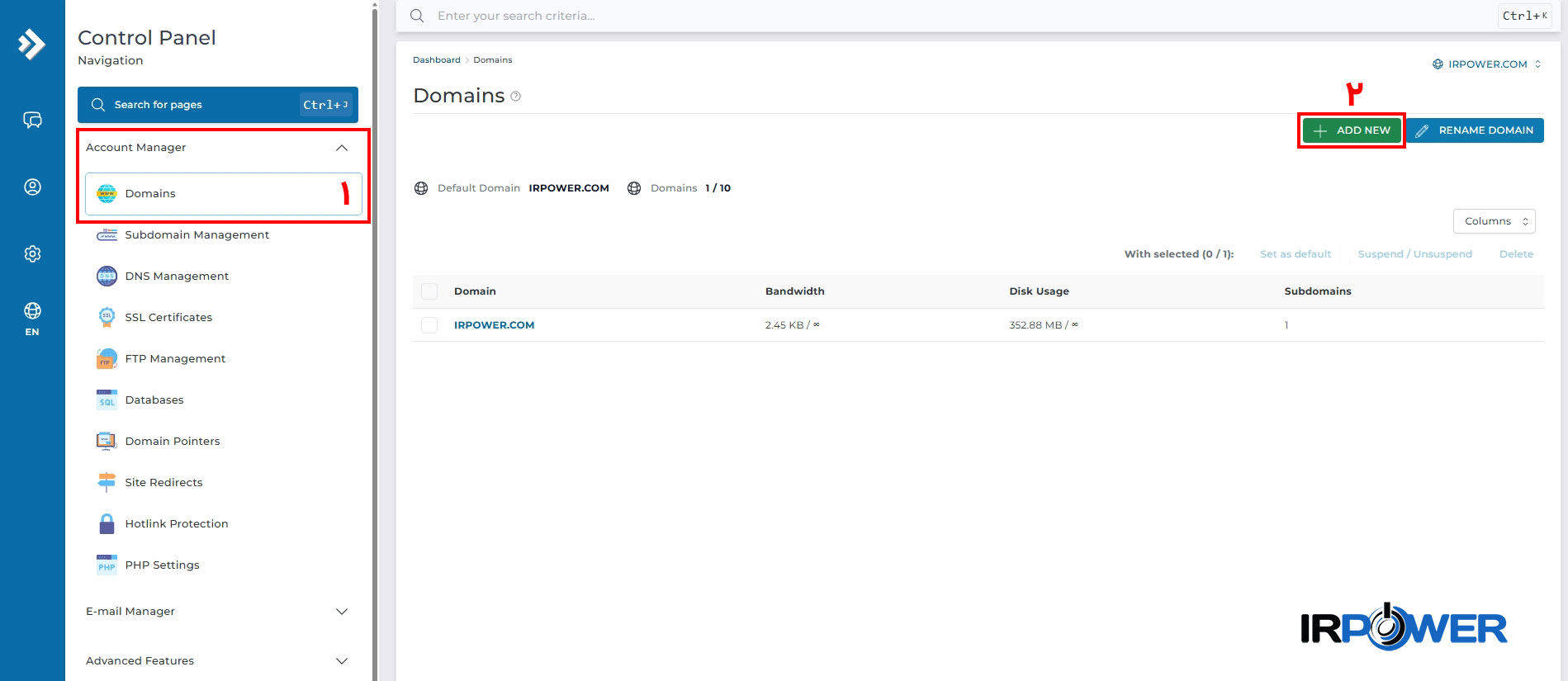
پس از ورود به پنل دایرکت ادمین، باید به دنبال بخش مربوط به مدیریت دامنهها بگردید. در اکثر نسخههای دایرکت ادمین، این بخش با عنوان “Domain Setup” یا “Domains” قابل مشاهده است، در قالب جدید Evolution دایرکت ادمین، نیاز است از دسته Account Manager گزینه Domains را انتخاب کنید تا وارد صفحه مدیریت دامنهها شوید. در این صفحه، لیستی از تمام دامنههای فعلی اکانت خود را مشاهده خواهید کرد. برای ساخت Addon Domain در DirectAdmin، باید به دنبال گزینهای مانند “Add Domain” یا “Create Domain” بگردید.
در برخی نسخهها، این گزینه ممکن است بهصورت یک دکمه یا لینک متنی در بالا یا پایین لیست دامنهها نمایش داده شود. روی آن کلیک کنید تا فرم ایجاد دامنه جدید برای شما نمایش داده شود.
گام سوم: تنظیم اطلاعات دامنه جدید
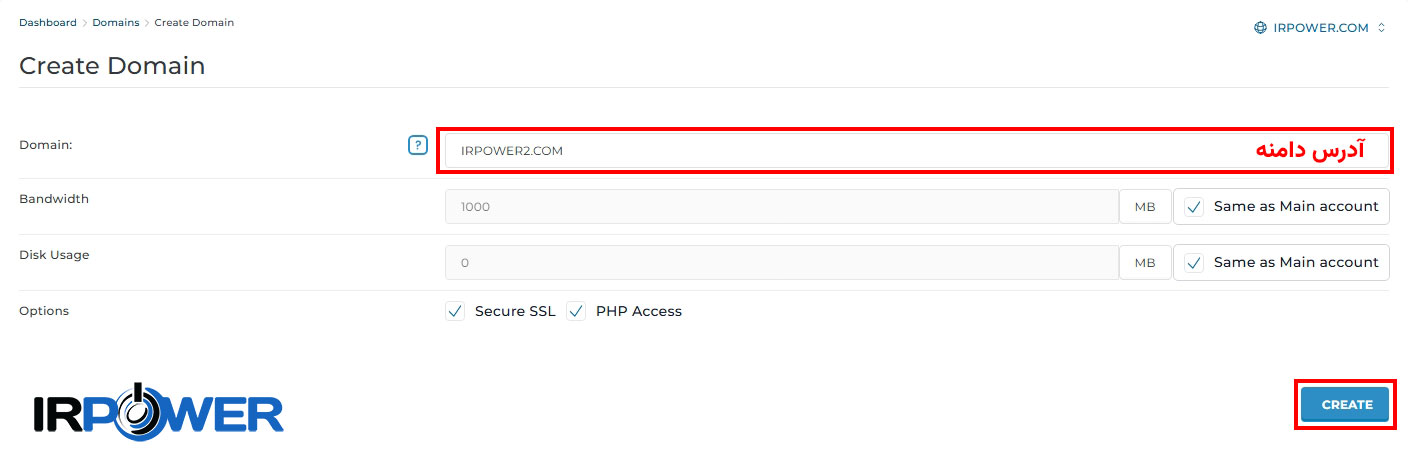
در صفحهای که باز میشود، باید اطلاعات دامنه جدید خود را وارد کنید. مهمترین فیلد، نام دامنه (Domain Name) است. در این فیلد، نام دامنه جدید خود را بدون www و بدون http/https وارد کنید. بهعنوان مثال: mynewdomain.com یا mynewdomain.ir. مطمئن شوید که نام دامنه را بدون هیچ فاصلهای و کاملاً صحیح تایپ کردهاید. برخی از تنظیمات اضافی که ممکن است در این صفحه مشاهده کنید شامل موارد زیر هستند:
- Bandwidth Allocation: مقدار پهنای باند اختصاصیافته به دامنه جدید (معمولاً بهصورت نامحدود یا بر اساس سهم باقیمانده)
- Disk Space: فضای دیسک اختصاصیافته به دامنه جدید
- CGI Access: فعالسازی یا غیرفعالسازی دسترسی CGI برای دامنه
- SSL Support: فعالسازی پشتیبانی از SSL (توصیه میشود فعال باشد)
پس از تکمیل اطلاعات، روی دکمه “Create” یا “Add” کلیک کنید. سیستم چند لحظه پردازش خواهد کرد و در صورت موفقیتآمیز بودن عملیات، پیامی مبنی بر ایجاد موفقیتآمیز دامنه افزودنی دریافت خواهید کرد. اگر با خطایی مواجه شدید، نگران نباشید؛ در بخشهای بعدی به رایجترین خطاها و راهحلهای آنها خواهیم پرداخت.
گام چهارم: آپلود فایلها و تنظیمات نهایی
پس از ایجاد موفقیتآمیز دامنه افزودنی، پوشهای با نام دامنه شما در مسیر اصلی فایلهای هاست (public_html یا home directory) ایجاد خواهد شد. این پوشه معمولاً بهصورت /home/username/newdomain.com/ خواهد بود. اکنون میتوانید فایلهای وبسایت جدید خود را در این پوشه آپلود کنید. همچنین میتوانید از بخش MySQL Databases در دایرکت ادمین، یک پایگاه داده جدید برای وبسایت جدید ایجاد کنید. توصیه میکنیم حتماً گواهی SSL را برای دامنه جدید فعال کنید تا ارتباط وبسایت شما امن باشد. بسیاری از شرکتهای هاستینگ، SSL رایگان Let’s Encrypt را از طریق بخش “SSL Certificates” در دایرکت ادمین ارائه میدهند. با فعالسازی SSL، آدرس سایت شما از http به https تغییر خواهد کرد و امنیت بازدیدکنندگان تضمین میشود.
مدیریت و ویرایش دامنههای افزودنی در دایرکت ادمین
پس از ساخت Addon Domain در دایرکت ادمین، ممکن است نیاز به مدیریت یا ویرایش تنظیمات آن داشته باشید. دایرکت ادمین ابزارهای جامعی را برای مدیریت دامنههای افزودنی در اختیار شما قرار میدهد. از بخش Domain Setup میتوانید لیست تمام دامنههای افزودنی خود را مشاهده کنید و با کلیک روی هر دامنه، به تنظیمات آن دسترسی پیدا کنید. در این بخش، امکانات متعددی از جمله تغییر مسیر (Redirect)، مدیریت سابدامنهها، تنظیمات DNS، مدیریت SSL و مشاهده آمار بازدید در دسترس خواهد بود.
حذف دامنه افزودنی
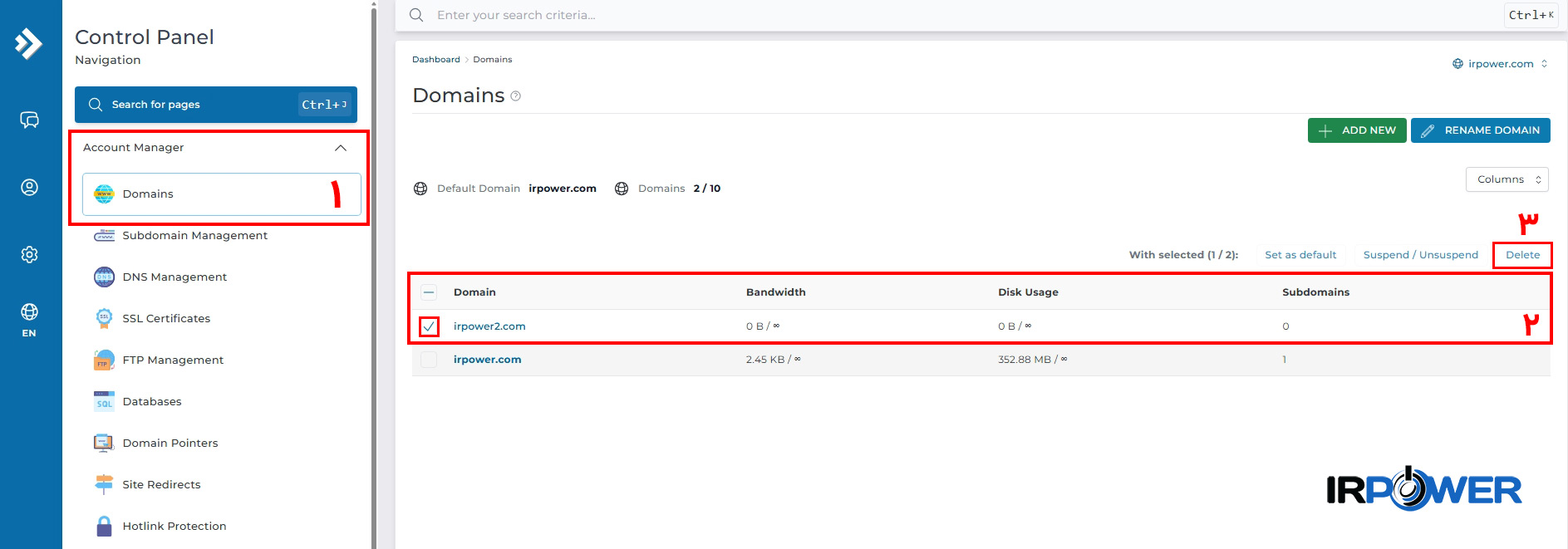
اگر به هر دلیلی تصمیم بگیرید که یک دامنه افزودنی را حذف کنید، میتوانید از بخش Domain Setup یا بخش Account Manager گزینه Domains اقدام کنید. با کلیک روی دامنه مورد نظر، گزینهای با عنوان “Remove Domain” یا “Delete” مشاهده خواهید کرد. توجه بسیار مهم: حذف یک دامنه افزودنی تمام فایلها، پایگاههای داده، ایمیلها و تنظیمات مربوط به آن دامنه را بهصورت دائمی پاک خواهد کرد. بنابراین قبل از حذف، حتماً یک نسخه پشتیبان (Backup) کامل از تمام اطلاعات تهیه کنید. این کار از طریق بخش “Create/Restore Backups” در دایرکت ادمین امکانپذیر است.
مدیریت DNS دامنه افزودنی
یکی دیگر از قابلیتهای مهم پس از ایجاد دامنه اضافی در دایرکت ادمین، مدیریت رکوردهای DNS آن است. از بخش “DNS Management” میتوانید رکوردهای مختلف از جمله A Record، CNAME، MX Record، TXT Record و غیره را برای دامنه افزودنی خود تنظیم کنید. این تنظیمات برای اتصال سرویسهای مختلف مانند ایمیل (Google Workspace، Microsoft ۳۶۵)، CDNها (مانند Cloudflare)، تأییدیههای امنیتی و سایر سرویسهای آنلاین ضروری هستند. توصیه میشود تنها در صورت آگاهی کافی از نحوه عملکرد DNS، اقدام به ویرایش این رکوردها کنید، چرا که تنظیمات نادرست میتواند منجر به از دسترس خارج شدن وبسایت شما شود.
⚠️ خطاهای رایج در ساخت addon domain و راهحل آنها
در فرآیند ساخت Addon Domain در DirectAdmin، ممکن است با خطاهایی مواجه شوید که مانع از تکمیل موفقیتآمیز عملیات شوند. شناخت این خطاها و دانستن راهحلهای آنها میتواند در زمان شما صرفهجویی قابلتوجهی کند. در ادامه، رایجترین خطاهایی که کاربران با آنها مواجه میشوند را بررسی میکنیم.
⚠️ خطای “Domain Already Exists”
این خطا زمانی رخ میدهد که دامنهای که میخواهید اضافه کنید، از قبل در سیستم ثبت شده باشد. این مشکل ممکن است به دلایل مختلفی رخ دهد: ممکن است قبلاً خودتان این دامنه را اضافه کرده باشید و فراموش کرده باشید، یا ممکن است دامنه بهعنوان یک سابدامنه یا دامنه پارکشده (Parked Domain) از قبل ثبت شده باشد. برای حل این مشکل، ابتدا لیست دامنهها و سابدامنههای خود را بررسی کنید و اگر دامنه مورد نظر از قبل وجود دارد، آن را حذف کرده و دوباره اقدام کنید. اگر مشکل حل نشد، با پشتیبانی شرکت هاستینگ تماس بگیرید.
⚠️ خطای “Permission Denied” یا “Access Denied”
این خطا نشاندهنده آن است که اکانت شما مجوز ایجاد دامنه افزودنی جدید را ندارد. این مشکل معمولاً زمانی رخ میدهد که تعداد دامنههای افزودنی شما به حداکثر مجاز پلن رسیده باشد، یا اینکه شرکت هاستینگ این قابلیت را برای پلن شما غیرفعال کرده باشد. برای رفع این مشکل، ابتدا با شرکت هاستینگ خود تماس بگیرید و از مجاز بودن ایجاد دامنه افزودنی در پلن خود اطمینان حاصل کنید. در صورت نیاز، میتوانید پلن خود را ارتقا دهید تا امکان ایجاد دامنههای افزودنی بیشتر فراهم شود.
⚠️ خطای DNS و عدم نمایش وبسایت
گاهی اوقات پس از ایجاد Addon Domain در دایرکت ادمین، وبسایت جدید بلافاصله نمایش داده نمیشود و ممکن است با خطاهایی مانند “This site can’t be reached” یا صفحه پیشفرض هاست مواجه شوید. دلیل اصلی این مشکل، عدم تکمیل فرآیند انتشار Name Serverها (DNS Propagation) است. همانطور که قبلاً اشاره شد، پس از تغییر Name Serverها، ممکن است ۲ تا ۲۴ ساعت طول بکشد تا تغییرات در سراسر اینترنت اعمال شود.
صبر کنید و پس از گذشت ۲۴ ساعت، اگر همچنان مشکل پابرجا بود، تنظیمات DNS دامنه خود را در بخش DNS Management بررسی کنید و مطمئن شوید که رکورد A به آدرس IP صحیح سرور اشاره میکند. همچنین میتوانید از ابزارهای آنلاین مانند dnschecker.org برای بررسی وضعیت DNS دامنه خود استفاده کنید.
تفاوت addon domain با سابدامنه و دامنه پارکشده
بسیاری از کاربران دایرکت ادمین، سه مفهوم Addon Domain، سابدامنه (Subdomain) و دامنه پارکشده (Parked Domain یا Domain Pointer) را با یکدیگر اشتباه میگیرند. درک تفاوت این سه مفهوم برای مدیریت صحیح وبسایتها بسیار مهم است. دامنه افزودنی (Addon Domain) یک دامنه کاملاً مستقل و متفاوت است که محتوای مجزای خود را دارد. مثلاً اگر دامنه اصلی شما example.com باشد، میتوانید mybusiness.ir را بهعنوان یک دامنه افزودنی اضافه کنید و محتوایی کاملاً متفاوت روی آن قرار دهید.
سابدامنه (Subdomain) زیرمجموعهای از دامنه اصلی شماست و با یک پیشوند از دامنه اصلی تشکیل میشود. بهعنوان مثال، blog.example.com یا shop.example.com سابدامنههایی از example.com هستند. سابدامنهها معمولاً برای بخشهای مختلف یک وبسایت مورد استفاده قرار میگیرند و نیازی به خرید دامنه جداگانه ندارند. برای آشنایی بیشتر با ساب دامین در دایرکت ادمین می توانید مقاله آموزشی ایجاد و حذف ساب دامین در دایرکت ادمین را مشاهده فرمایید.
دامنه پارکشده (Parked Domain) نیز دامنهای است که دقیقاً همان محتوای دامنه اصلی را نمایش میدهد. بهعنوان مثال، اگر example.com و example.ir هر دو به یک وبسایت اشاره کنند، یکی از آنها میتواند بهعنوان دامنه پارکشده تنظیم شود. انتخاب بین این سه گزینه به نیاز شما بستگی دارد. اگر میخواهید یک وبسایت کاملاً مستقل با محتوای مجزا داشته باشید، ساخت Addon Domain در DirectAdmin بهترین گزینه برای شماست.
نکات امنیتی مهم هنگام استفاده از دامنههای افزودنی
امنیت یکی از مهمترین جنبههایی است که هنگام ساخت و مدیریت Addon Domain در دایرکت ادمین باید به آن توجه ویژهای داشته باشید. از آنجایی که تمام دامنههای افزودنی شما روی یک اکانت هاستینگ مشترک قرار دارند، در صورت به خطر افتادن امنیت یکی از وبسایتها، ممکن است سایر وبسایتها نیز تحت تأثیر قرار بگیرند. بنابراین، رعایت نکات امنیتی اهمیت حیاتی دارد.
اولین و مهمترین اقدام امنیتی، استفاده از رمزهای عبور قوی و منحصربهفرد برای تمام اکانتها و پایگاههای داده است. از رمزهای عبور ساده یا تکراری برای پنل دایرکت ادمین، FTP، ایمیلها و پایگاههای داده خود استفاده نکنید. دومین نکته، بهروزرسانی منظم سیستمهای مدیریت محتوا (مانند وردپرس، جوملا و …) و افزونههای آنهاست. نرمافزارهای قدیمی و بهروزرسانینشده یکی از رایجترین راههای نفوذ هکرها هستند. سومین نکته، فعالسازی SSL برای تمام دامنههای افزودنی است. SSL نهتنها امنیت ارتباطات را تضمین میکند، بلکه برای سئو و رتبهبندی در موتورهای جستجو نیز اهمیت دارد. همچنین توصیه میشود بهصورت دورهای از تمام وبسایتهای خود نسخه پشتیبان تهیه کنید تا در صورت بروز مشکل، امکان بازیابی اطلاعات وجود داشته باشد.
سوالات متداول (FAQ)
آیا ساخت Addon Domain در DirectAdmin هزینه اضافی دارد؟
خود فرآیند ساخت Addon Domain در دایرکت ادمین هیچ هزینهای ندارد. اما باید دامنه جدید را از یک شرکت ثبت دامنه خریداری کنید که هزینه آن سالانه و بر اساس پسوند دامنه (com، ir، org و …) متفاوت است. همچنین ممکن است برای ارتقای پلن هاستینگ جهت افزایش تعداد مجاز دامنههای افزودنی، نیاز به پرداخت هزینه اضافی باشد.
آیا هر دامنه افزودنی فضای ذخیرهسازی و پهنای باند مجزا دارد؟
خیر، تمام دامنههای افزودنی از فضای دیسک، پهنای باند، RAM و سایر منابع اکانت هاستینگ اصلی بهصورت مشترک استفاده میکنند. بنابراین باید مدیریت منابع را با دقت انجام دهید و مطمئن شوید که منابع کافی برای تمام وبسایتهای شما وجود دارد. اگر یکی از وبسایتها ترافیک بالایی داشته باشد، ممکن است بر عملکرد سایر وبسایتها نیز تأثیر بگذارد.
آیا میتوانم برای هر دامنه افزودنی ایمیل جداگانه داشته باشم؟
بله، یکی از مزایای ایجاد Addon Domain در دایرکت ادمین این است که میتوانید برای هر دامنه، اکانتهای ایمیل جداگانه و مستقل ایجاد کنید. بهعنوان مثال، اگر دامنه افزودنی شما mybusiness.ir باشد، میتوانید ایمیلهایی مانند info@mybusiness.ir یا support@mybusiness.ir ایجاد کنید. این ایمیلها کاملاً مستقل از ایمیلهای دامنه اصلی خواهند بود.
چرا پس از ساخت Addon Domain در DirectAdmin، وبسایت من نمایش داده نمیشود؟
رایجترین دلیل این مشکل، عدم تکمیل فرآیند انتشار Name Serverهاست. پس از تغییر Name Serverهای دامنه، ممکن است ۲ تا ۲۴ ساعت طول بکشد تا تغییرات در سراسر اینترنت اعمال شود. اگر پس از ۲۴ ساعت همچنان وبسایت نمایش داده نمیشود، تنظیمات DNS، آدرس IP سرور و صحت نام دامنه را بررسی کنید. همچنین مطمئن شوید که فایلهای وبسایت در مسیر صحیح آپلود شدهاند.
آیا میتوانم یک دامنه افزودنی را به سابدامنه یا بالعکس تبدیل کنم؟
تبدیل مستقیم دامنه افزودنی به سابدامنه در دایرکت ادمین بهصورت خودکار امکانپذیر نیست. برای این کار باید ابتدا دامنه افزودنی فعلی را حذف کرده و سپس آن را بهعنوان سابدامنه یا بالعکس ایجاد کنید. قبل از حذف، حتماً از تمام فایلها و پایگاههای داده نسخه پشتیبان تهیه کنید تا اطلاعات شما از بین نرود.
حداکثر چند دامنه افزودنی میتوانم ایجاد کنم؟
تعداد مجاز دامنههای افزودنی به پلن هاستینگ شما بستگی دارد. پلنهای معمولی ممکن است تنها از ۱ تا ۵ دامنه افزودنی پشتیبانی کنند، در حالی که پلنهای پیشرفتهتر ممکن است امکان ایجاد دامنه افزودنی نامحدود را فراهم کنند. برای اطلاع از جزئیات پلن خود، به پنل کاربری شرکت هاستینگ مراجعه کنید یا با پشتیبانی تماس بگیرید.
نتیجهگیری
ساخت Addon Domain در DirectAdmin یکی از سادهترین و در عین حال کاربردیترین قابلیتهایی است که این کنترل پنل محبوب در اختیار کاربران قرار میدهد. همانطور که در این مقاله جامع مشاهده کردید، فرآیند ایجاد دامنه افزودنی تنها چند دقیقه زمان میبرد و نیاز به تخصص فنی خاصی ندارد. تنها کافی است دامنهای ثبتشده داشته باشید، Name Serverهای آن را بهدرستی تنظیم کرده باشید و محدودیتهای پلن هاستینگ خود را بشناسید. با رعایت این پیشنیازها و دنبال کردن گامهای آموزشی ارائهشده در این مقاله، میتوانید بدون هیچ مشکلی دامنههای جدیدی را به هاست خود اضافه کنید.
به یاد داشته باشید که مدیریت صحیح دامنههای افزودنی، توجه به نکات امنیتی و تهیه منظم نسخه پشتیبان، از مهمترین اقداماتی هستند که باید پس از ایجاد Addon Domain در دایرکت ادمین انجام دهید. همچنین فراموش نکنید که تمام منابع سرور بهصورت مشترک بین دامنهها استفاده میشوند، بنابراین مدیریت بهینه منابع از اهمیت بالایی برخوردار است. با رعایت تمام نکات و توصیههای ارائهشده در این راهنما، میتوانید تجربهای موفق و بیدردسر از میزبانی چندین وبسایت روی یک هاست واحد داشته باشید. اگر سوال یا مشکلی داشتید، بخش پرسشهای متداول این مقاله را مطالعه کنید یا با پشتیبانی شرکت هاستینگ خود تماس بگیرید.
