

یکی از قابلیتهای کاربردی در کنترل پنل DirectAdmin امکان ایجاد Subdomain یا زیر دامنه است. با استفاده از قابلیت Subdomain در DirectAdmin میتوانید بخشهای مختلف وبسایت خود را روی آدرسهای جداگانه مدیریت کنید، بدون اینکه نیاز به خرید دامنه یا هاست جدید داشته باشید.
برای مثال بسیاری از وبسایتها از زیر دامنه برای راهاندازی وبلاگ، فروشگاه اینترنتی، سامانه پشتیبانی، پنل کاربران یا سرویسهای API استفاده میکنند.
نمونههای رایج Subdomain عبارتاند از:
-
blog.example.com
-
shop.example.com
-
support.example.com
-
api.example.com
در این آموزش نحوه ایجاد Subdomain در DirectAdmin Evolution، محل ذخیره فایلها، تنظیم DNS، فعالسازی SSL و رفع خطاهای رایج را بررسی خواهیم کرد.
نکته: تصاویر این آموزش مربوط به قالب جدید Evolution هستند. در صورتی که از قالب قدیمی Enhanced استفاده میکنید ممکن است محل برخی گزینهها متفاوت باشد.
📌 Subdomain چیست؟
Subdomain یا زیر دامنه بخشی از دامنه اصلی محسوب میشود که قبل از نام دامنه قرار میگیرد.
برای مثال اگر دامنه اصلی شما:
example.com
باشد، آدرسهای زیر همگی Subdomain هستند:
blog.example.com
shop.example.com
download.example.com
support.example.com
هر Subdomain میتواند محتوای جداگانه، طراحی متفاوت و حتی سیستم مدیریت محتوای مستقل داشته باشد.
💡 یک مثال واقعی برای درک بهتر Subdomain در DirectAdmin
فرض کنید یک شرکت هاستینگ دارید و دامنه اصلی شما:
irpower.com
است.
وبسایت اصلی روی همین دامنه قرار دارد.
حالا تصمیم میگیرید بخش آموزشهای سایت را روی آدرس زیر راهاندازی کنید:
blog.irpower.com
در این حالت نیازی به خرید دامنه جدید ندارید و تنها با ایجاد یک Subdomain میتوانید بخش آموزش را از سایت اصلی جدا کنید.
به همین روش میتوانید فروشگاه، سامانه پشتیبانی یا پنل کاربران را نیز روی زیر دامنههای جداگانه راهاندازی نمایید.
🎯 مزایای استفاده از Subdomain در DirectAdmin
استفاده از Subdomain مزایای متعددی دارد:
-
تفکیک بخشهای مختلف سایت
-
مدیریت سادهتر پروژهها
-
نصب جداگانه وردپرس یا سایر CMSها
-
ایجاد محیط آزمایشی (Test Environment)
-
راهاندازی API و سرویسهای نرمافزاری
-
توسعه راحتتر ساختار سایت
به همین دلیل بسیاری از وبسایتهای بزرگ از چندین زیر دامنه استفاده میکنند.
🌐 آموزش ایجاد Subdomain در DirectAdmin
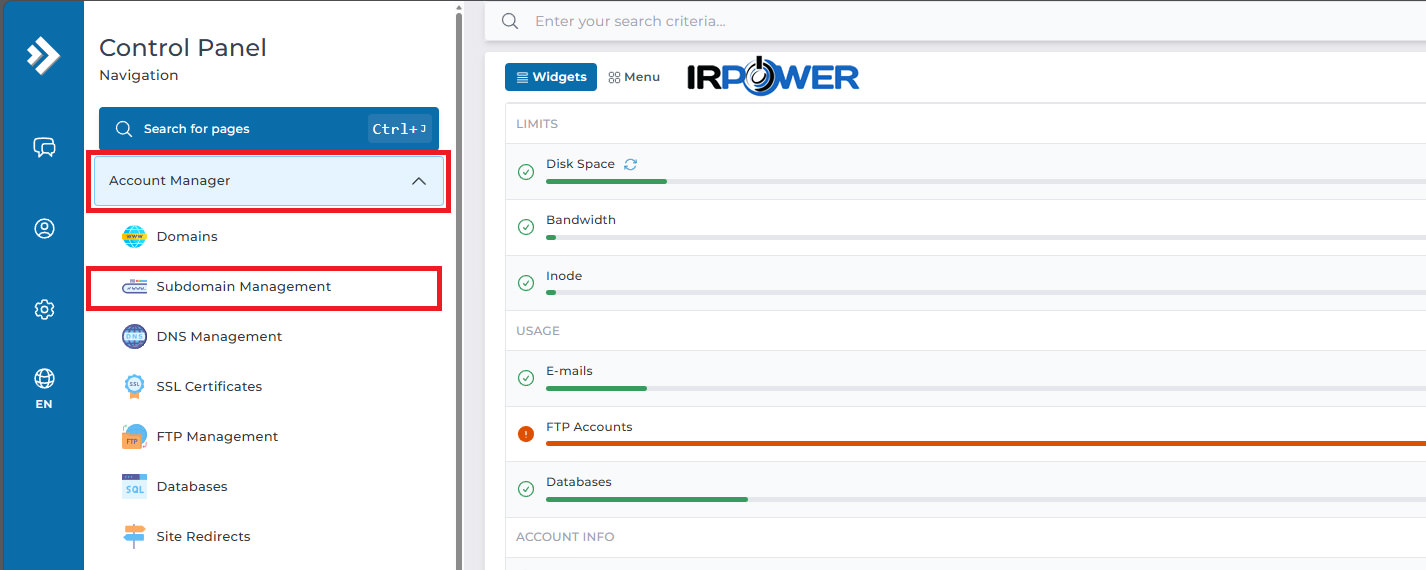
مرحله اول: ورود به پنل DirectAdmin
ابتدا وارد کنترل پنل هاست خود شوید. برای ورود به پنل دایرکت ادمین می توانید آموزش ورود به دایرکت ادمین استفاده فرمایید.
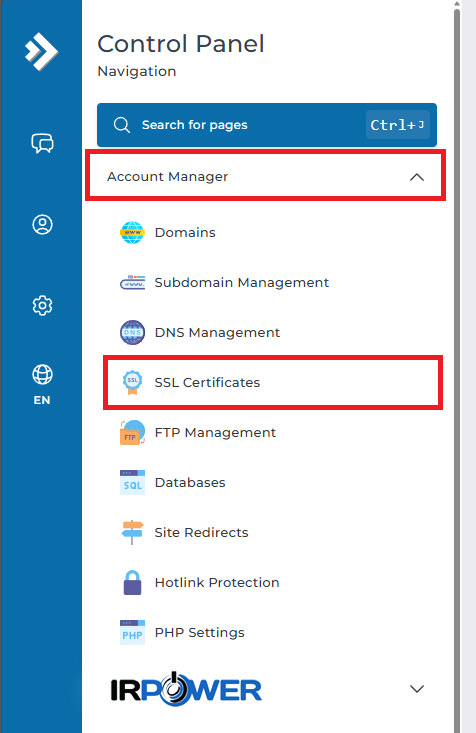
پس از ورود، از منوی سمت چپ وارد بخش:
Account Manager
شوید.
سپس گزینه:
Subdomains Management
را انتخاب کنید.
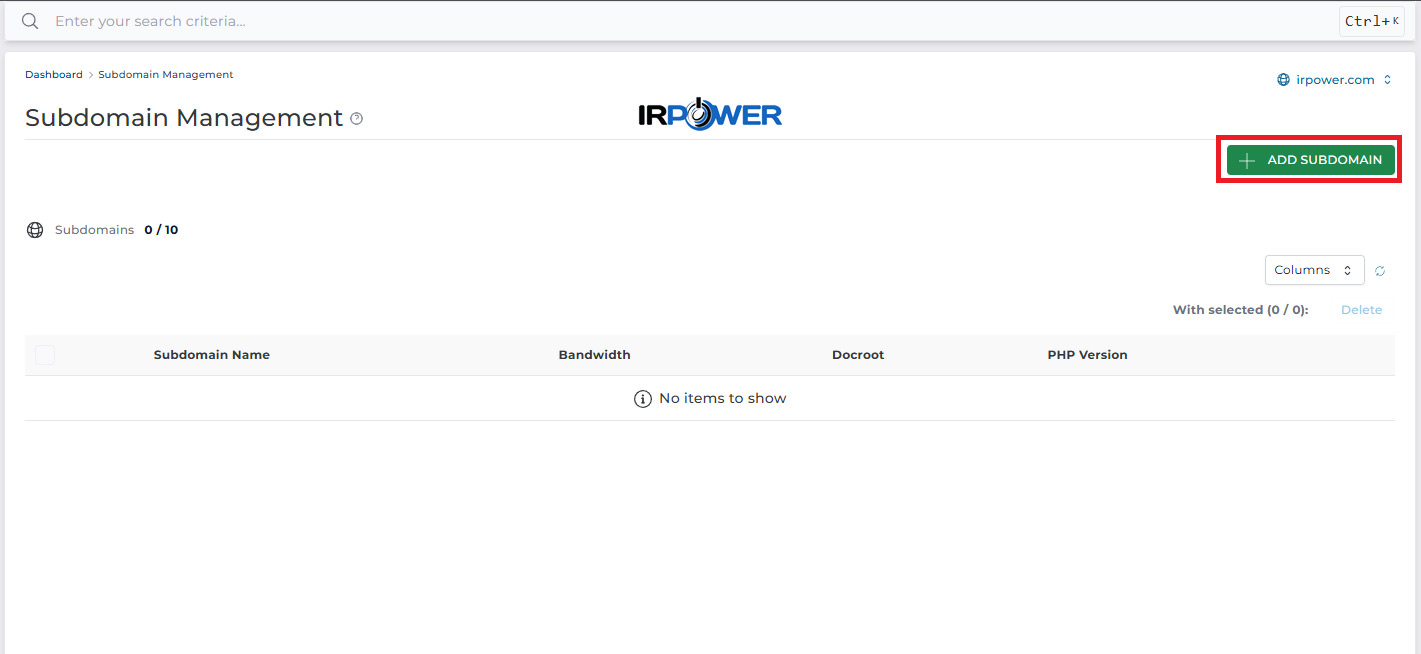
مرحله دوم: ایجاد Subdomain جدید
روی گزینه:
ADD SUBDOMAIN
کلیک کنید.
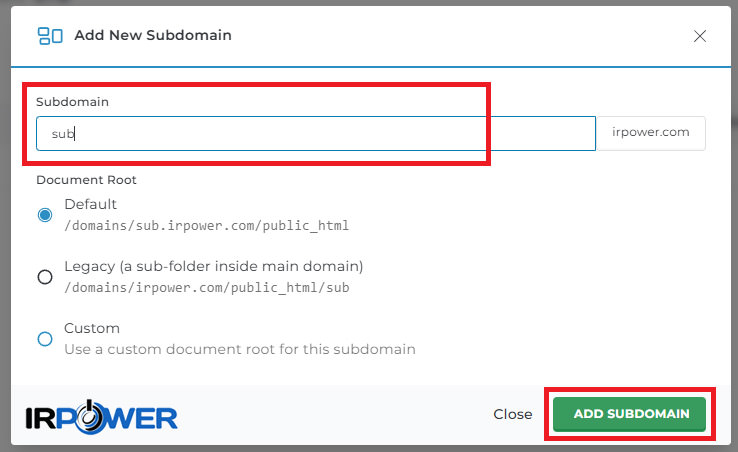
در کادر مربوطه نام Subdomain را وارد نمایید.
برای مثال:
shop
پس از ذخیره تنظیمات، زیر دامنه زیر ایجاد خواهد شد:
shop.domain.com
بسته به نیاز خود می توانید document root یا محل ذخیره سازی فایل های ساب دامین را در گزینه های document root تنظیم فرمایید.می توانید بر روی مسیر پیش فرض یا default قرار دهید.
🔒 فعالسازی SSL برای Subdomain
پس از ایجاد Subdomain بهتر است SSL نیز برای آن فعال شود.
فعال بودن SSL باعث میشود آدرس زیر دامنه با HTTPS باز شود و مرورگر هشدار امنیتی نمایش ندهد.
برای فعالسازی SSL وارد بخش:
Account Manager
سپس:
SSL Certificates
شوید.
در اکثر سرورها امکان استفاده از Let’s Encrypt رایگان وجود دارد.
🌍 آیا Subdomain نیاز به تنظیم DNS دارد؟
در بیشتر سرویسهای هاست اشتراکی، هنگام ایجاد Subdomain رکورد DNS به صورت خودکار ساخته میشود.
اما اگر از DNS خارجی یا Cloudflare استفاده میکنید ممکن است نیاز باشد رکورد A یا CNAME را به صورت دستی ایجاد کنید.
نمونه رکورد A
blog.domain.com → Server IP
نمونه رکورد CNAME
blog.domain.com → domain.com
📈 تاثیر Subdomain در DirectAdmin بر سئو
یکی از سوالات رایج کاربران این است که آیا Subdomain برای سئو مناسب است یا خیر.
گوگل معمولاً Subdomain را تا حد زیادی به عنوان بخشی مستقل از سایت اصلی در نظر میگیرد.
برای مثال:
blog.domain.com
و
domain.com/blog
از نظر ساختار سئو کاملاً یکسان نیستند.
به طور کلی:
Subdomain مناسب است برای:
-
سامانه پشتیبانی
-
فروشگاه مستقل
-
API
-
پنل مشتریان
-
سرویسهای جداگانه
Subdirectory مناسب است برای:
-
مقالات سایت
-
آموزشها
-
اخبار
-
صفحات محتوایی
انتخاب صحیح ساختار میتواند روی مدیریت محتوا و استراتژی سئو تاثیرگذار باشد.
⚠️ خطاهای رایج هنگام ایجاد Subdomain در DirectAdmin
Subdomain Already Exists
این خطا زمانی رخ میدهد که Subdomain قبلاً ایجاد شده باشد.
DNS Not Resolved
رکورد DNS هنوز منتشر نشده است.
SSL Certificate Error
گواهی SSL صادر نشده یا DNS هنوز بهروزرسانی نشده است.
404 Not Found
فایلهای وبسایت در مسیر Subdomain قرار نگرفتهاند.
Forbidden Error
سطح دسترسی فایلها یا پوشهها به درستی تنظیم نشده است.
🗑️ حذف Subdomain در DirectAdmin
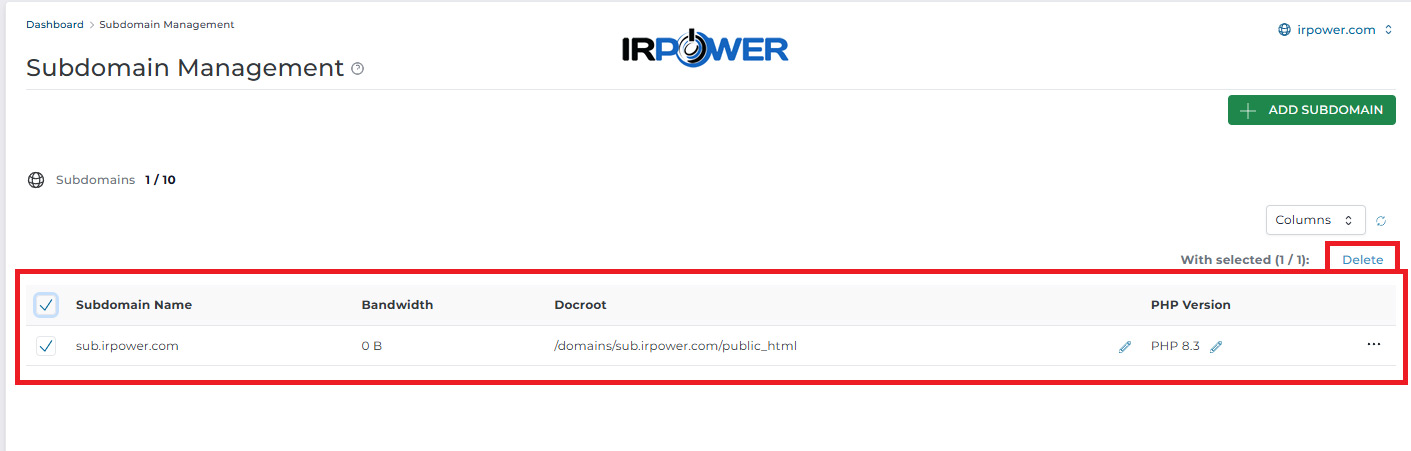
برای حذف Subdomain وارد:
Subdomains Management
شوید.
سپس گزینه Delete را مقابل زیر دامنه مورد نظر انتخاب نمایید.
توجه داشته باشید که حذف Subdomain لزوماً فایلهای آن را حذف نمیکند و بهتر است پس از حذف، فایلها را نیز بررسی نمایید.
🔄 تفاوت Subdomain در DirectAdmin با addon Domain
بسیاری از کاربران این دو قابلیت را با یکدیگر اشتباه میگیرند.
Subdomain:
blog.domain.com
بخشی از دامنه اصلی است.
اما addon Domain:
mynewsite.com
یک دامنه مستقل محسوب میشود که سایت جداگانه خود را دارد.
اگر قصد دارید وبسایت جدیدی با دامنه متفاوت راهاندازی کنید، باید از addon Domain استفاده نمایید.
📝 جمعبندی
Subdomain یکی از کاربردیترین امکانات DirectAdmin است که به شما امکان میدهد بخشهای مختلف وبسایت خود را روی آدرسهای جداگانه مدیریت کنید. با استفاده از زیر دامنه میتوانید فروشگاه، وبلاگ، سامانه پشتیبانی، API یا هر سرویس دیگری را بدون نیاز به خرید دامنه جدید راهاندازی نمایید.
در قالب DirectAdmin Evolution ایجاد و مدیریت Subdomain تنها در چند مرحله ساده انجام میشود و در صورت نیاز میتوانید SSL، DNS و سایر تنظیمات مربوط به آن را نیز مدیریت کنید.
❓ سوالات متداول Subdomain در DirectAdmin
آیا برای ایجاد Subdomain باید دامنه جدید خریداری کنم؟
خیر، Subdomain بخشی از دامنه اصلی است و نیازی به خرید دامنه جدید ندارد.
آیا میتوان روی Subdomain وردپرس نصب کرد؟
بله، میتوانید یک وردپرس کاملاً مستقل روی هر Subdomain نصب کنید.
آیا Subdomain SSL جداگانه نیاز دارد؟
بله، Subdomain باید تحت پوشش SSL قرار بگیرد.
آیا حذف Subdomain باعث حذف فایلها میشود؟
بسته به تنظیمات سرور ممکن است فایلها باقی بمانند؛ بنابراین بهتر است پس از حذف، مسیر فایلها را بررسی کنید.
