

امنیت اطلاعات یکی از مهمترین دغدغههای مدیران وبسایتها است. بسیاری از کاربران تصور میکنند تنها راه محافظت از فایلهای مهم، استفاده از سیستمهای مدیریت کاربران یا افزونههای امنیتی است، در حالی که کنترل پنل DirectAdmin قابلیتی داخلی و بسیار کاربردی برای محافظت از پوشهها در اختیار شما قرار میدهد.
با استفاده از قابلیت Password Protected Directories میتوانید روی هر پوشه دلخواه یک نام کاربری و رمز عبور قرار دهید تا تنها افرادی که اطلاعات ورود را در اختیار دارند بتوانند به محتوای آن دسترسی داشته باشند. این قابلیت بدون نیاز به نصب افزونه یا انجام تنظیمات پیچیده، تنها در چند مرحله فعال میشود و یکی از سادهترین روشها برای افزایش امنیت فایلهای حساس محسوب میشود.
این ویژگی در بسیاری از سناریوها کاربرد دارد؛ برای مثال زمانی که قصد دارید فایلهای دانلودی را فقط در اختیار مشتریان خود قرار دهید، نسخههای پشتیبان را از دسترس افراد غیرمجاز خارج کنید یا پوشهای شامل اطلاعات پروژه را تنها برای اعضای تیم قابل مشاهده نمایید.
در این آموزش، نحوه رمزگذاری روی پوشهها، ایجاد کاربران جدید برای دسترسی به پوشههای محافظتشده و همچنین حذف رمز عبور از پوشه پس از پایان استفاده را به صورت کامل و مرحلهبهمرحله بررسی خواهیم کرد. علاوه بر این، با خطاهای رایج، نکات امنیتی و بهترین روشهای استفاده از این قابلیت نیز آشنا خواهید شد.
💡 یک مثال واقعی رمز عبور برای پوشهها در DirectAdmin
فرض کنید شما یک وبسایت شرکتی دارید و فایلهای قرارداد، کاتالوگ محصولات یا نسخههای آزمایشی نرمافزار را در پوشهای به نام:
downloads
قرار دادهاید.
اگر شخصی آدرس این پوشه را بداند، ممکن است بدون محدودیت به فایلهای موجود دسترسی پیدا کند. حتی اگر لینک این پوشه را در صفحات سایت قرار نداده باشید، در برخی شرایط امکان دسترسی مستقیم به آن وجود دارد.
در چنین شرایطی میتوانید برای این پوشه یک نام کاربری و رمز عبور تعریف کنید. از این پس، هر کاربری که آدرس پوشه را باز کند، ابتدا با صفحه ورود مواجه میشود و تنها در صورت وارد کردن اطلاعات صحیح، امکان مشاهده یا دانلود فایلها را خواهد داشت.
به این ترتیب، حتی اگر آدرس پوشه در اختیار افراد غیرمجاز قرار بگیرد، بدون داشتن نام کاربری و رمز عبور قادر به مشاهده محتوای آن نخواهند بود.
🔐 قابلیت Password Protected Directories چیست؟
Password Protected Directories یکی از امکانات داخلی DirectAdmin است که به شما اجازه میدهد برای هر پوشه دلخواه روی هاست، احراز هویت مبتنی بر نام کاربری و رمز عبور فعال کنید.
این قابلیت بر پایه HTTP Authentication کار میکند و مستقل از سیستم مدیریت محتوای وبسایت است. به همین دلیل، فرقی نمیکند وبسایت شما با وردپرس، جوملا، لاراول یا حتی صفحات HTML ساده راهاندازی شده باشد؛ در هر صورت میتوانید از این قابلیت استفاده کنید.
پس از فعال شدن محافظت، مرورگر کاربر پیش از نمایش محتوای پوشه، پنجره ورود نمایش میدهد و تا زمانی که اطلاعات صحیح وارد نشود، دسترسی به فایلها امکانپذیر نخواهد بود.
یکی از مزیتهای مهم این روش، سادگی پیادهسازی آن است. برخلاف افزونههای مدیریت کاربران که نیاز به نصب، پیکربندی و نگهداری دارند، این قابلیت مستقیماً از طریق کنترل پنل قابل فعالسازی است و در مدت زمان کوتاهی قابل استفاده خواهد بود.
🌟 مزایای رمزگذاری و تنظیم رمز عبور برای پوشهها در DirectAdmin
استفاده از Password Protected Directories مزایای متعددی دارد که آن را به یکی از بهترین گزینهها برای محافظت از فایلهای مهم تبدیل میکند.
برخی از مهمترین مزایا عبارتاند از:
- جلوگیری از دسترسی افراد غیرمجاز به فایلهای حساس
- عدم نیاز به نصب افزونه یا نرمافزار جانبی
- سازگاری با انواع وبسایتها و CMSها
- امکان تعریف چندین کاربر برای یک پوشه
- حذف یا تغییر دسترسی کاربران در هر زمان
- افزایش امنیت فایلهای دانلودی
- مناسب برای محافظت از پوشههای آزمایشی، نسخههای پشتیبان و اطلاعات خصوصی
این قابلیت بهخصوص برای مدیران سایتهایی که فایلهای ارزشمند یا محرمانه در اختیار کاربران قرار میدهند، بسیار کاربردی است.
📂 چه پوشههایی را میتوان رمزگذاری کرد؟
تقریباً هر پوشهای که در فضای هاست شما قرار دارد، میتواند با استفاده از Password Protected Directories محافظت شود. البته انتخاب پوشه مناسب اهمیت زیادی دارد.
از جمله پوشههایی که معمولاً رمزگذاری میشوند میتوان به موارد زیر اشاره کرد:
- پوشه فایلهای دانلودی (downloads)
- پوشه نسخههای پشتیبان (backup)
- پوشه فایلهای خصوصی (private)
- پوشه اسناد مشتریان (clients)
- پوشه پروژههای در حال توسعه (beta)
- پوشه فایلهای اشتراکی (documents)
در مقابل، پیشنهاد میشود روی پوشههای سیستمی یا پوشههایی که برای عملکرد صحیح وبسایت ضروری هستند، بدون آگاهی کافی رمز عبور قرار ندهید؛ زیرا ممکن است باعث اختلال در عملکرد برخی بخشهای سایت یا سرویسها شود.
⚖️ تفاوت Password Protection با File Permissions
بسیاری از کاربران این دو مفهوم را با یکدیگر اشتباه میگیرند، در حالی که عملکرد آنها کاملاً متفاوت است.
File Permissions مشخص میکند که سیستمعامل یا وبسرور چه سطح دسترسیای به فایلها و پوشهها داشته باشد؛ برای مثال تعیین میکند که یک فایل قابل خواندن، نوشتن یا اجرا باشد.
اما Password Protection مستقیماً برای کاربران طراحی شده است. در این روش، پیش از دسترسی به پوشه، از کاربر نام کاربری و رمز عبور درخواست میشود و تنها در صورت تأیید اطلاعات، امکان مشاهده محتوا فراهم خواهد شد.
به بیان ساده، مجوزهای فایل بیشتر برای کنترل دسترسی در سطح سیستمعامل استفاده میشوند، در حالی که Password Protection یک لایه امنیتی برای بازدیدکنندگان و کاربران ایجاد میکند.
📋 پیشنیازهای ایجاد رمز عبور برای پوشهها در DirectAdmin
پیش از شروع، بهتر است چند مورد را بررسی کنید تا فرایند فعالسازی بدون مشکل انجام شود:
- دسترسی به کنترل پنل DirectAdmin
- وجود پوشهای که قصد محافظت از آن را دارید
- نام کاربری و رمز عبور مناسب برای کاربران
- فعال بودن دامنه و سرویس میزبانی
- در صورت امکان، استفاده از HTTPS برای جلوگیری از ارسال اطلاعات ورود به صورت رمزنگارینشده
نکته امنیتی: اگر وبسایت شما هنوز از SSL استفاده نمیکند، توصیه میشود پیش از فعال کردن Password Protection، گواهی SSL را نیز روی دامنه خود فعال کنید تا اطلاعات ورود کاربران به صورت رمزنگاریشده منتقل شود.
🌐 آموزش ایجاد رمز عبور برای پوشهها در DirectAdmin
در این بخش، مراحل فعالسازی Password Protection را به صورت گامبهگام بررسی میکنیم.
مرحله اول: ورود به کنترل پنل DirectAdmin
ابتدا وارد حساب کاربری خود در DirectAdmin شوید. برای ورود به دایرکت ادمین می توانید از آموزش ورود به هاست DirectAdmin استفاده فرمایید.
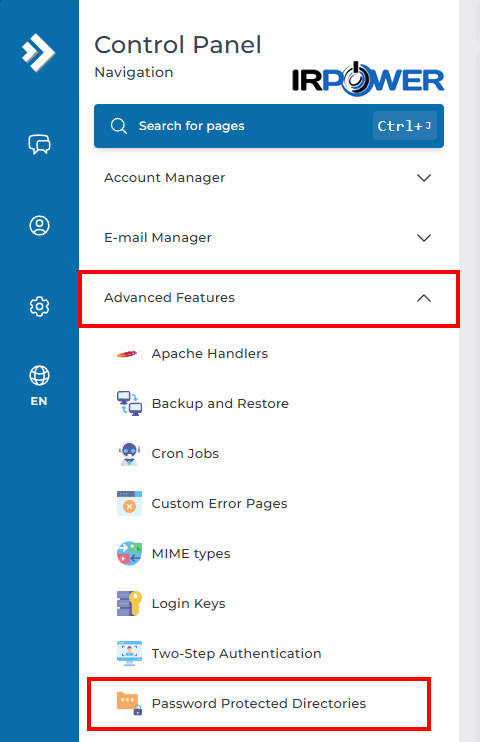
پس از ورود، از منوی سمت چپ به بخش:
Advanced Features
مراجعه کنید.
سپس گزینه:
Password Protected Directories
را انتخاب نمایید.
مرحله دوم: انتخاب دامنه
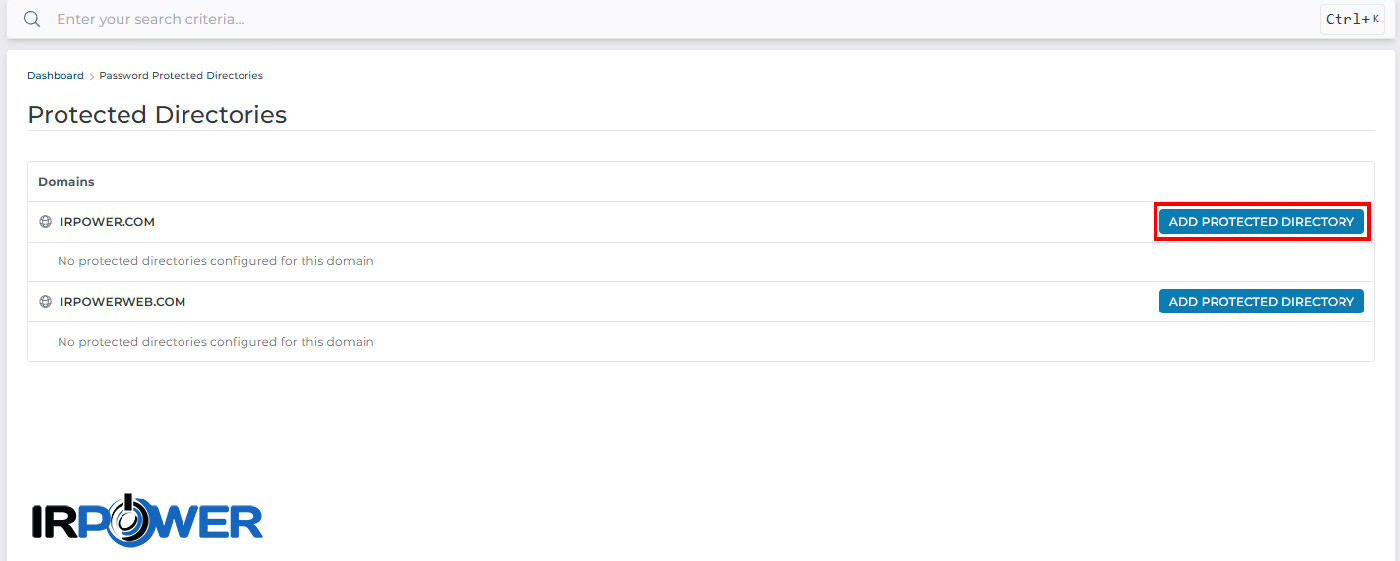
اگر روی حساب کاربری شما چند دامنه میزبانی میشود، ابتدا دامنهای را که پوشه موردنظر در آن قرار دارد انتخاب و بر روی دکمه Add Protected Directory کلیک کنید.
مرحله سوم: انتخاب پوشه موردنظر
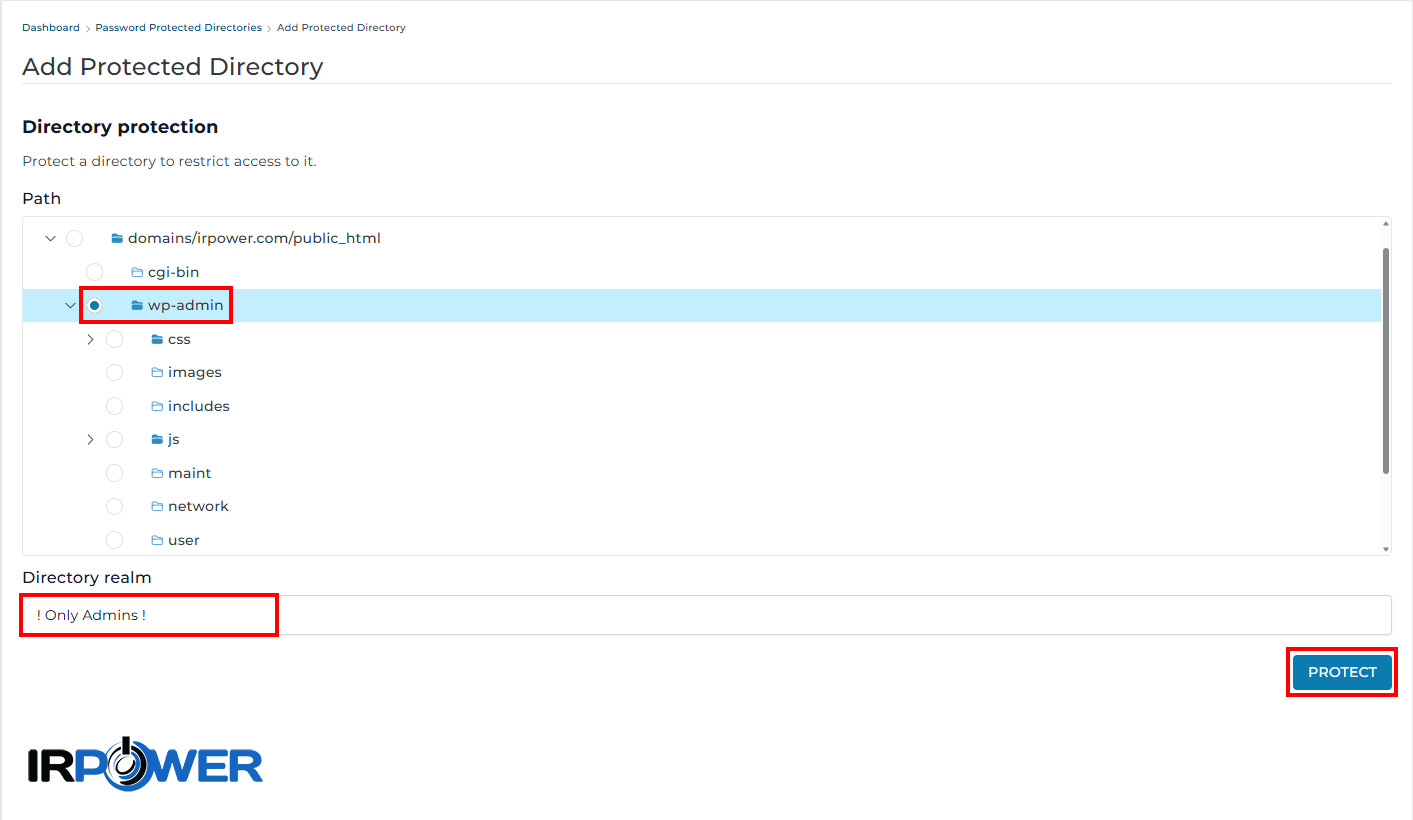
پس از انتخاب دامنه، لیستی از پوشههای موجود در مسیر سایت نمایش داده میشود. اکنون باید پوشهای را انتخاب کنید که قصد دارید دسترسی به آن را محدود نمایید.
به عنوان مثال اگر پوشهای با نام:
wp-admin
برای دسترسی به پنل مدیریت وردپرس ایجاد شده است، کافی است روی همان پوشه کلیک کنید.
همچنین اگر پوشه موردنظر در داخل پوشه دیگری قرار دارد، میتوانید وارد آن مسیر شوید و پوشه نهایی را انتخاب و در نهایت بر روی دکمه Protect کلیک کنید.
مرحله چهارم: ایجاد نام کاربری و رمز عبور
پس از فعالسازی محافظت، باید حداقل یک حساب کاربری ایجاد کنید.
برای این کار اطلاعات زیر را وارد نمایید:
Username: نام کاربری موردنظر
Password: رمز عبور
پس از وارد نمودن نام کاربری و رمز عبور، جهت ایجاد این کاربر پوشه، نیاز است بر روی Add User کلیک کنید و از این لحظه میتواند با استفاده از این اطلاعات وارد پوشه محافظتشده شود.
پیشنهاد امنیتی: از رمزهای عبوری استفاده کنید که شامل حروف کوچک و بزرگ، اعداد و نمادها باشند. همچنین از انتخاب رمزهای ساده مانند ۱۲۳۴۵۶ یا password خودداری کنید.
نکته مهم: با فعال کردن این گزینه، DirectAdmin فایلهای موردنیاز مانند .htaccess و .htpasswd را به صورت خودکار ایجاد یا بهروزرسانی میکند و از این پس ورود به این پوشه نیازمند احراز هویت خواهد بود. مد نظر داشته باشید که این تنظیمات از طریق دو فایل .htaccess و .htpasswd اعمال می شود و می بایست این فایل را حذف ننمایید.
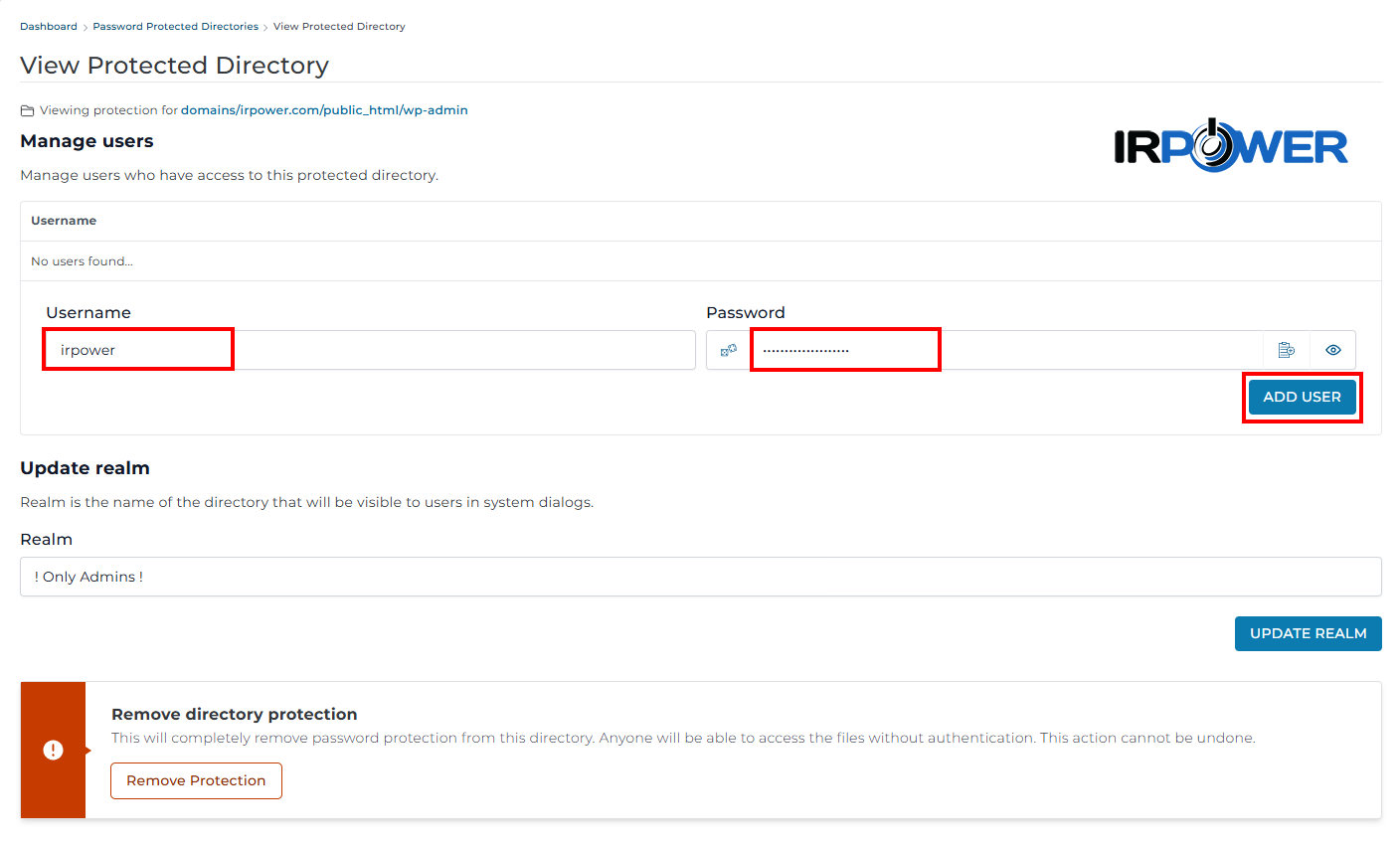
👤 معرفی بخشهای صفحه Password Protected Directories
آشنایی با گزینههای این صفحه به شما کمک میکند تا در آینده مدیریت سادهتری روی کاربران و پوشههای محافظتشده داشته باشید.
Protected Directory
در این قسمت مسیر پوشهای که در حال محافظت از آن هستید نمایش داده میشود.
قبل از اعمال هر تغییری، بهتر است مسیر را بررسی کنید تا مطمئن شوید روی پوشه صحیح قرار دارید.
Username
نام کاربری کاربرانی که به این پوشه دسترسی دارند در این قسمت نمایش داده میشود.
اگر چند نفر به یک پوشه دسترسی داشته باشند، همه آنها در این بخش قابل مشاهده خواهند بود.
Password
در هنگام ایجاد کاربر باید رمز عبور مناسبی انتخاب کنید.
به دلایل امنیتی، پس از ایجاد کاربر رمز عبور قابل مشاهده نخواهد بود و در صورت فراموشی باید رمز جدید تعریف کنید.
Add User
از این گزینه برای ایجاد کاربران جدید استفاده میشود.
هر کاربر میتواند نام کاربری و رمز عبور مخصوص به خود را داشته باشد.
Delete User
اگر دیگر نیازی به دسترسی یک کاربر وجود نداشته باشد، میتوانید بدون حذف رمزگذاری پوشه، فقط همان کاربر را حذف کنید.
👥 ایجاد چند کاربر برای یک پوشه
یکی از مزیتهای مهم Password Protected Directories این است که محدود به یک نام کاربری نیست.
برای مثال فرض کنید پوشهای شامل فایلهای آموزشی مشتریان دارید.
به جای اینکه یک نام کاربری مشترک در اختیار همه قرار دهید، میتوانید برای هر شخص یک حساب جداگانه ایجاد کنید.
نمونه:
customer1
customer2
developer
manager
در این حالت اگر یکی از کاربران دیگر مجاز به دسترسی نباشد، کافی است همان حساب را حذف کنید و نیازی به تغییر رمز سایر کاربران نخواهد بود.
این روش علاوه بر افزایش امنیت، مدیریت دسترسیها را نیز بسیار سادهتر میکند.
🔓 نحوه ورود کاربران به پوشه محافظتشده
پس از ایجاد کاربر، کافی است شخص موردنظر آدرس پوشه را در مرورگر باز کند.
برای مثال:
https://example.com/wp-admin
مرورگر به صورت خودکار پنجره ورود نمایش میدهد.
کاربر باید نام کاربری و رمز عبوری را که برای او تعریف شده است وارد کند.
در صورت صحیح بودن اطلاعات، پوشه باز خواهد شد و فایلها قابل مشاهده یا دانلود خواهند بود.
در غیر این صورت، مرورگر پیام ۴۰۱ Unauthorized یا Authorization Required نمایش خواهد داد.
❌ حذف یک کاربر بدون حذف رمزگذاری پوشه
گاهی ممکن است فقط بخواهید دسترسی یکی از کاربران را حذف کنید، بدون اینکه پوشه از حالت محافظت خارج شود.
برای مثال اگر همکاری با یک برنامهنویس یا طراح سایت به پایان رسیده باشد، کافی است حساب همان شخص را حذف کنید.
برای این کار:
وارد بخش Password Protected Directories شوید.
پوشه موردنظر را انتخاب کنید.
در لیست کاربران، کاربر موردنظر را پیدا کنید.
روی گزینه Delete مقابل نام او کلیک کنید.
حذف را تأیید نمایید.
پس از انجام این مراحل، آن کاربر دیگر امکان ورود به پوشه را نخواهد داشت؛ اما سایر کاربران همچنان میتوانند با اطلاعات خود وارد شوند.
🔓 حذف کامل رمز عبور برای پوشهها در DirectAdmin
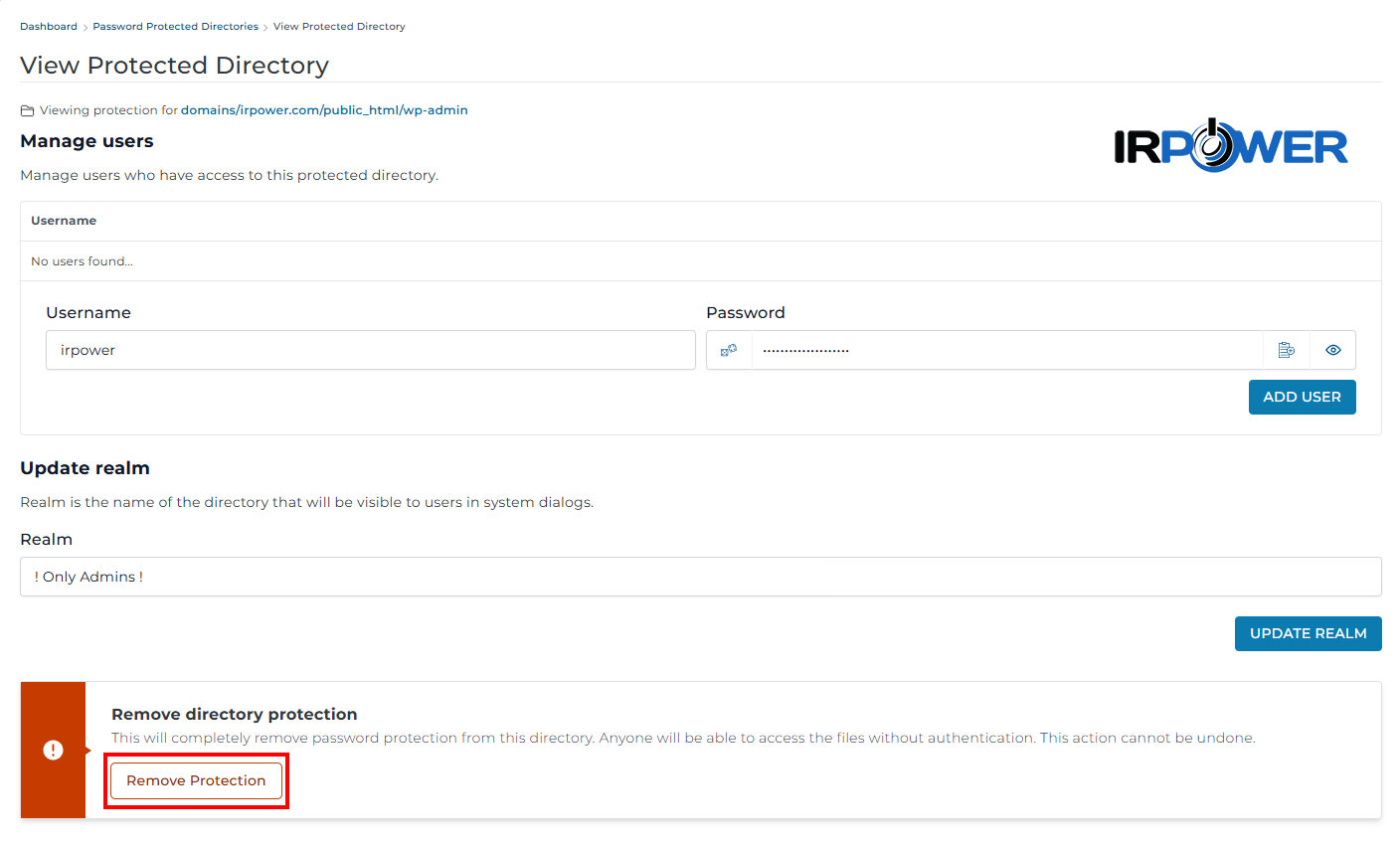
اگر دیگر نیازی به محافظت از پوشه ندارید، میتوانید Password Protection را به طور کامل غیرفعال کنید.
برای این کار:
وارد Password Protected Directories شوید و بر روی پوشه محافظ شده مد نظر کلیک فرمایید.
گزینه مربوط به Remove Protection یا حذف محافظت را انتخاب کنید.
پس از انجام این مراحل، پوشه دوباره به صورت عمومی در دسترس خواهد بود و کاربران بدون وارد کردن نام کاربری و رمز عبور میتوانند به آن دسترسی پیدا کنند.
نکته: در صورتی که فایلهای داخل پوشه همچنان محرمانه هستند، پیش از حذف رمز عبور مطمئن شوید که قرار گرفتن آنها در دسترس عموم مشکلی ایجاد نمیکند.
📊 تفاوت Password Protection با File Permissions
یکی از سوالاتی که بسیاری از کاربران هنگام مدیریت فایلهای هاست مطرح میکنند این است که تفاوت بین Password Protected Directory و File Permissions چیست. اگرچه هر دو برای افزایش امنیت استفاده میشوند، اما عملکرد و کاربرد آنها کاملاً متفاوت است.
Password Protection برای محدود کردن دسترسی کاربران به یک پوشه از طریق نام کاربری و رمز عبور استفاده میشود. هر فردی که آدرس پوشه را در مرورگر باز کند، ابتدا باید اطلاعات ورود را وارد کند تا بتواند به محتوای آن دسترسی پیدا کند.
در مقابل، File Permissions مشخص میکند که سیستمعامل، وبسرور یا اسکریپتهای سایت چه سطح دسترسیای به فایلها و پوشهها داشته باشند. این مجوزها معمولاً با مقادیری مانند ۶۴۴، ۷۵۵ یا ۶۰۰ شناخته میشوند و ارتباطی با ورود کاربران از طریق مرورگر ندارند.
به همین دلیل، این دو قابلیت مکمل یکدیگر هستند و در بسیاری از سناریوها بهتر است به صورت همزمان از آنها استفاده شود.
جدول مقایسه
| ویژگی | Password Protection | File Permissions |
|---|---|---|
| نیاز به نام کاربری | ✅ بله | ❌ خیر |
| نیاز به رمز عبور | ✅ بله | ❌ خیر |
| محافظت از طریق مرورگر | ✅ بله | ❌ خیر |
| کنترل سطح دسترسی سیستم | ❌ خیر | ✅ بله |
| مناسب برای کاربران نهایی | ✅ بله | ❌ خیر |
✅ مزایای استفاده از Password Protected Directories
استفاده از این قابلیت مزایای قابل توجهی دارد که آن را به یکی از بهترین روشهای محافظت از فایلهای حساس تبدیل میکند:
- فعالسازی سریع بدون نیاز به افزونه یا نرمافزار جانبی
- امکان تعریف چندین کاربر برای یک پوشه
- مناسب برای انواع وبسایتها و CMSها
- افزایش امنیت فایلهای خصوصی و دانلودی
- امکان حذف یا اضافه کردن کاربران در هر زمان
- جلوگیری از دسترسی افراد غیرمجاز حتی در صورت اطلاع از آدرس پوشه
- مدیریت آسان از طریق کنترل پنل DirectAdmin
⚠️ محدودیتها و نکاتی که باید بدانید
در کنار مزایا، این قابلیت محدودیتهایی نیز دارد که بهتر است پیش از استفاده از آنها آگاه باشید.
ظاهر صفحه ورود قابل شخصیسازی محدودی دارد.
این قابلیت برای مدیریت کاربران در مقیاس بزرگ طراحی نشده است.
در صورت فراموش کردن رمز عبور، باید رمز جدید تعریف شود.
اگر SSL فعال نباشد، اطلاعات ورود میتواند بدون رمزنگاری منتقل شود.
🚨 خطاهای رایج رمز عبور برای پوشهها در DirectAdmin
۱. نمایش خطای ۴۰۱ Unauthorized هنگام تنظیم رمز عبور برای پوشهها در DirectAdmin
این خطا معمولاً به دلیل وارد کردن نام کاربری یا رمز عبور اشتباه نمایش داده میشود.
راهکار:
اطلاعات ورود را دوباره بررسی کنید.
در صورت فراموشی رمز، رمز جدید تعریف کنید.
۲. نمایش خطای ۴۰۳ Forbidden هنگام تنظیم رمز عبور برای پوشهها در DirectAdmin
این خطا معمولاً به دلیل تنظیم نبودن مجوزهای فایل یا پوشه ایجاد میشود.
راهکار:
سطح دسترسی پوشه را بررسی کنید.
تنظیمات Permission را اصلاح نمایید.
۳. مرورگر همچنان رمز قدیمی را میخواهد هنگام تنظیم رمز عبور برای پوشهها در DirectAdmin
مرورگرها اطلاعات احراز هویت HTTP را تا مدتی در حافظه خود نگه میدارند.
راهکار:
صفحه را با Ctrl + F5 بارگذاری مجدد کنید.
مرورگر را ببندید و دوباره باز کنید.
در صورت نیاز از حالت ناشناس (Incognito) استفاده کنید.
۴. پس از حذف رمز همچنان صفحه ورود نمایش داده میشود هنگام تنظیم رمز عبور برای پوشهها در DirectAdmin
گاهی مرورگر اطلاعات ورود قبلی را ذخیره کرده است یا تغییرات هنوز روی سرور اعمال نشدهاند.
راهکار:
کش مرورگر را پاک کنید.
چند دقیقه صبر کرده و دوباره بررسی نمایید.
۵. امکان ایجاد کاربر جدید وجود ندارد هنگام تنظیم رمز عبور برای پوشهها در DirectAdmin
این مشکل معمولاً به دلیل محدودیت دسترسی یا وجود خطا در تنظیمات سرور است.
راهکار:
سطح دسترسی حساب کاربری را بررسی کنید.
در صورت استفاده از هاست اشتراکی با واحد پشتیبانی تماس بگیرید.
۶. فایلها پس از ورود نمایش داده نمیشوند هنگام تنظیم رمز عبور برای پوشهها در DirectAdmin
اگر پوشه محافظت شده خالی باشد یا فایلها در مسیر اشتباه قرار گرفته باشند، پس از ورود چیزی نمایش داده نخواهد شد.
راهکار:
مسیر پوشه و محل قرارگیری فایلها را بررسی کنید.
۷. رمزگذاری روی پوشه باعث اختلال در سایت شده است هنگام تنظیم رمز عبور برای پوشهها در DirectAdmin
اگر روی پوشههایی مانند بخش مدیریت سایت یا پوشههای سیستمی رمز قرار دهید، ممکن است برخی بخشهای سایت به درستی کار نکنند.
راهکار:
تنها پوشههایی را محافظت کنید که واقعاً نیاز به محدودسازی دسترسی دارند.
🔒 نکات امنیتی و بهترین روش رمز عبور برای پوشهها در DirectAdmin
برای اینکه بیشترین بهره را از این قابلیت ببرید، رعایت چند نکته ساده اما مهم توصیه میشود:
- از رمزهای عبور قوی و غیرقابل حدس استفاده کنید.
- برای هر کاربر، نام کاربری اختصاصی ایجاد کنید و از اشتراکگذاری یک حساب بین چند نفر خودداری نمایید.
- در صورت پایان همکاری با یک شخص، حساب او را حذف کنید.
- از فعال بودن HTTPS روی وبسایت اطمینان حاصل کنید.
- از قرار دادن فایلهای بسیار حساس در مسیرهای عمومی خودداری کنید.
- دسترسی کاربران را به صورت دورهای بازبینی کنید.
- از ایجاد حسابهایی با نامهایی مانند admin یا test تا حد امکان پرهیز کنید.
💡 بهترین کاربردهای Password Protection
این قابلیت در سناریوهای مختلفی کاربرد دارد، از جمله:
- محافظت از پوشه فایلهای دانلودی مشتریان
- محدود کردن دسترسی به نسخه آزمایشی سایت
- حفاظت از فایلهای پروژه در حال توسعه
- جلوگیری از دسترسی عمومی به نسخههای پشتیبان
- ایجاد فضای اشتراک فایل برای اعضای یک تیم
- محافظت از اسناد داخلی شرکت
📝 جمعبندی رمز عبور برای پوشهها در DirectAdmin
قابلیت Password Protected Directories در DirectAdmin یکی از سادهترین و در عین حال مؤثرترین روشها برای محافظت از پوشههای مهم در فضای میزبانی است. با استفاده از این ویژگی میتوانید بدون نیاز به افزونه یا تنظیمات پیچیده، دسترسی به فایلهای حساس را تنها برای کاربران مجاز امکانپذیر کنید.
در این آموزش، با نحوه ایجاد رمز روی پوشه، ساخت کاربران جدید، حذف کاربران، غیرفعال کردن رمزگذاری و همچنین تفاوت این قابلیت با مجوزهای فایل آشنا شدید. اگر این قابلیت همراه با SSL و رمزهای عبور قوی استفاده شود، میتواند نقش مهمی در افزایش امنیت اطلاعات وبسایت شما داشته باشد.
❓ سوالات متداول رمز عبور برای پوشهها در DirectAdmin
آیا میتوان برای یک پوشه چند کاربر مختلف ایجاد کرد؟
بله، میتوانید چندین نام کاربری با رمزهای عبور متفاوت برای یک پوشه تعریف کنید.
آیا این قابلیت روی وردپرس نیز قابل استفاده است؟
بله، این قابلیت مستقل از وردپرس است و روی هر نوع وبسایتی عمل میکند.
آیا میتوان بعداً رمز عبور را تغییر داد؟
بله، میتوانید رمز جدید تعریف کنید یا کاربر جدید ایجاد نمایید.
آیا حذف یک کاربر باعث حذف رمزگذاری پوشه میشود؟
خیر، فقط دسترسی همان کاربر حذف میشود.
آیا امکان حذف کامل رمز از پوشه وجود دارد؟
بله، هر زمان که بخواهید میتوانید Password Protection را غیرفعال کنید.
آیا این قابلیت روی Subdomain نیز کار میکند؟
بله، تا زمانی که پوشه روی همان حساب میزبانی قرار داشته باشد، قابل استفاده است.
آیا Password Protection جایگزین File Permissions است؟
خیر، این دو قابلیت کاربردهای متفاوتی دارند و بهتر است در کنار یکدیگر استفاده شوند.
اگر رمز عبور را فراموش کنم چه باید کرد؟
امکان مشاهده رمز قبلی وجود ندارد و باید رمز جدیدی برای کاربر تعریف کنید.
آیا استفاده از این قابلیت روی سرعت سایت تأثیر دارد؟
تأثیر آن بسیار ناچیز است و در استفادههای معمول قابل چشمپوشی است.
آیا برای فعالسازی این قابلیت به افزونه نیاز است؟
خیر، این قابلیت به صورت پیشفرض در DirectAdmin وجود دارد.
