


وردپرس یک سیستم مدیریت محتوای (CMS) قدرتمند و منعطف است که بیش از ۴۳% از کل وبسایتهای جهان را قدرت میبخشد. نصب و راهاندازی آن روی هاست بهظاهر ساده است، اما با دنبال کردن دقیق مراحل و درک مفاهیم مرتبط، میتوانید وبسایتی پایدار، ایمن و بهینه داشته باشید. این راهنما به شما کمک میکند تا بهصورت قدمبهقدم وردپرس را روی هاست خود نصب کنید.
بخش اول: پیشنیازهای نصب وردپرس
۱.۱ انتخاب هاست مناسب
قبل از شروع، باید مطمئن شوید که هاست شما شرایط لازم برای اجرای وردپرس را دارد:
- فضای ذخیرهسازی: حداقل ۱ گیگابایت فضای آزاد (میتوانید از هاست وردپرس ابری ایران و یا هاست لینوکس اقتصادی اروپا دیدن کنید)
- پهنای باند: متناسب با ترافیک مورد انتظار
- پشتیبانی از PHP: نسخه ۷.۴ یا بالاتر (ترجیحاً نسخه ۸.۰ یا ۸.۱)
- پایگاه داده MySQL: نسخه ۵.۶ یا بالاتر (یا MariaDB ۱۰.۱ یا بالاتر)
- پشتیبانی از HTTPS: برای امنیت بیشتر
۱.۲ انتخاب دامنه
دامنه آدرس اینترنتی وبسایت شماست. میتوانید دامنه جدید خریداری کنید یا از دامنه موجود استفاده نمایید. اطمینان حاصل کنید که دامنه شما بهدرستی روی هاست تنظیم شده است (Name Servers به درستی تنظیم شده باشند).
۱.۳ آمادهسازی فایلهای لازم
برای نصب وردپرس به فایلهای زیر نیاز دارید:
- آخرین نسخه وردپرس از سایت رسمی WordPress.org
- یک برنامه FTP مانند FileZilla (برای آپلود فایلها)
- دسترسی به کنترل پنل هاست (cPanel، DirectAdmin )
بخش دوم: ایجاد پایگاه داده MySQL
۲.۱ ورود به کنترل پنل هاست
- به کنترل پنل هاست خود وارد شوید. در این آموزش ما کنترل پنل cPanel را انتخاب کرده ایم. معمولاً آدرس آن به صورت yourdomain.tld/cpanel است.
- با نام کاربری و رمز عبور ارائه شده توسط میزبان وب (شرکت هاستینگ خود)، وارد شوید.
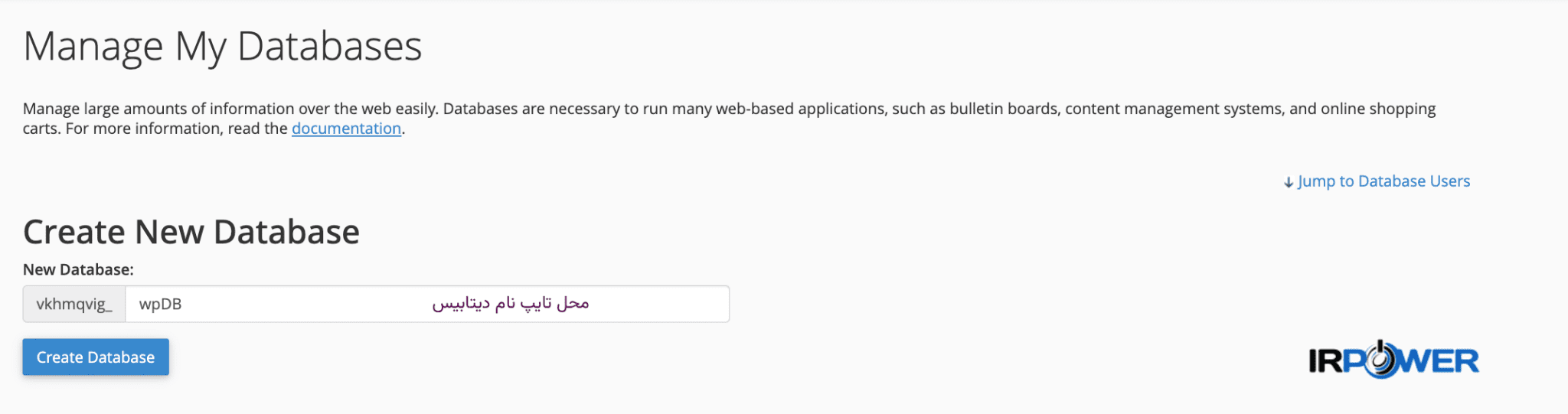
۲.۲ ایجاد پایگاه داده جدید
در بخش Databases (پایگاههای داده) گزینه MySQL Databases را انتخاب کنید:
- در فیلد مشخص شده، نامی برای پایگاه داده جدید وارد کنید.
- روی دکمه Create Database کلیک کنید.
- پایگاه داده جدید ایجاد خواهد شد.
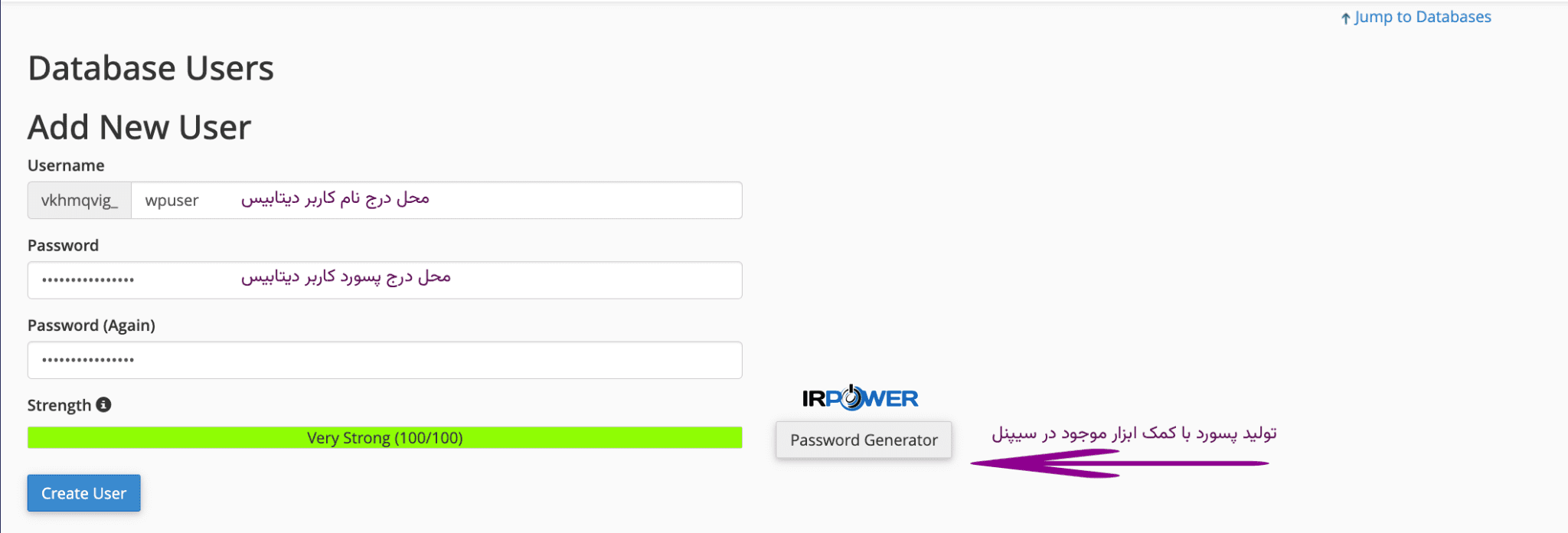
۲.۳ ایجاد کاربر پایگاه داده
- در همان صفحه، به بخش MySQL Users بروید
- نام کاربری و رمز عبور قوی ایجاد کنید. توصیه می شود حتما از دکمه Generate Password موجود استفاده کنید.
- کاربر جدید را ایجاد نمایید.
۲.۴ اتصال کاربر به پایگاه داده
- در بخش Add User To Database، کاربر و پایگاه داده ایجاد شده را انتخاب کنید.
- روی Add کلیک کنید.
- تمام مجوزها (ALL PRIVILEGES) را به کاربر اختصاص دهید.
- تغییرات را ذخیره کنید.
نکته مهم: اطلاعات پایگاه داده (نام پایگاه داده، نام کاربری، رمز عبور و میزبان) را در جایی امن یادداشت کنید. این اطلاعات در مرحله نصب وردپرس ضروری هستند.


بخش سوم: آپلود فایلهای وردپرس
۳.۱ دانلود آخرین نسخه وردپرس
- به سایت WordPress.org مراجعه کنید.
- آخرین نسخه فارسی یا انگلیسی وردپرس را دانلود کنید.
۳.۲ اتصال به هاست از طریق FTP
- نرمافزار FTP مانند FileZilla یا CoreFTP را باز کنید.
- اطلاعات اتصال FTP را وارد کنید:
- میزبان (Host): آدرس FTP هاست شما
- نام کاربری: نام کاربری FTP
- رمز عبور: رمز عبور FTP
- پورت: معمولاً ۲۱
- به هاست متصل شوید. برای این روش می توانید از آموزش استفاده از CoreFTP استفاده کنید.
۳.۳ آپلود فایلهای وردپرس
- در بخش File Manager (هاست)، به پوشه public_html بروید.
- فایل wordpress.zip که قبلا دانلود کرده بودید را از طریق بخش Upload بارگزاری نمایید.
- منتظر بمانید تا آپلود کامل شود (این فرایند ممکن است چند دقیقه طول بکشد) و سپس فایل را در مسیر مدنظر Extract نمایید.
توجه: اگر میخواهید وردپرس را در یک زیرپوشه نصب کنید (مثلاً yourdomain.com/blog) باید فایلها را در پوشه مربوطه آپلود کنید. در این مقاله؛ ما از یک زیردامنه موقت برای نصب وردپرس استفاده کردیم.

بخش چهارم: نصب وردپرس از طریق مرورگر
۴.۱ شروع فرایند نصب
- مرورگر اینترنت خود را باز کنید.
- آدرس دامنه خود را وارد کنید (اگر فایلها را در public_html آپلود کردهاید)
- صفحه خوشآمدگویی وردپرس نمایش داده میشود.
- زبان مورد نظر را انتخاب کنید و روی Continue یا ادامه کلیک کنید.


۴.۲ وارد کردن اطلاعات پایگاه داده
در این مرحله اطلاعات پایگاه داده ایجاد شده را وارد میکنیم:
- Database Name: نام پایگاه داده ایجاد شده
- Username: نام کاربری پایگاه داده
- Password: رمز عبور کاربر پایگاه داده
- Database Host: معمولاً localhost (اگر میزبان شما چیز دیگری نگفته است)
- Table Prefix: پیشوند جداول (برای امنیت بیشتر، پیشوند پیشفرض wp_ را تغییر دهید)
- روی Submit یا فرستادن کلیک کنید.

۴.۳ تکمیل اطلاعات نصب
اگر اطلاعات پایگاه داده صحیح وارد شده باشد، پیام موفقیتآمیز نمایش داده میشود. روی Run the installation ( راه اندازی نصب ) کلیک کنید.

۴.۴ وارد کردن اطلاعات سایت
- Site Title: عنوان سایت خود را وارد کنید.
- Username: نام کاربری مدیر اصلی ( توصیه می شود به دلایل امنیتی از واژه admin استفاده نکنید)
- Password: یک رمز عبور قوی ایجاد کنید.
- Your Email: آدرس ایمیل معتبر وارد کنید.
- Search Engine Visibility: اگر نمیخواهید موتورهای جستجو سایت را فهرست کنند، این گزینه را انتخاب کنید
- روی Install WordPress (نصب وردپرس) کلیک کنید.

۴.۵ ورود به پیشخوان وردپرس
پس از نصب موفق، میتوانید با نام کاربری و رمز عبور ایجاد شده به پیشخوان وردپرس وارد شوید. آدرس ورود به پیشخوان وردپرس معمولا به این صورت است: yourdomain.tld/wp-admin
- روی Log In کلیک کنید.
- نام کاربری و رمز عبور را وارد کنید.
- به پیشخوان وردپرس منتقل میشوید.

بخش پنجم: تنظیمات اولیه پس از نصب
۵.۱ بررسی و بهروزرسانی تنظیمات عمومی
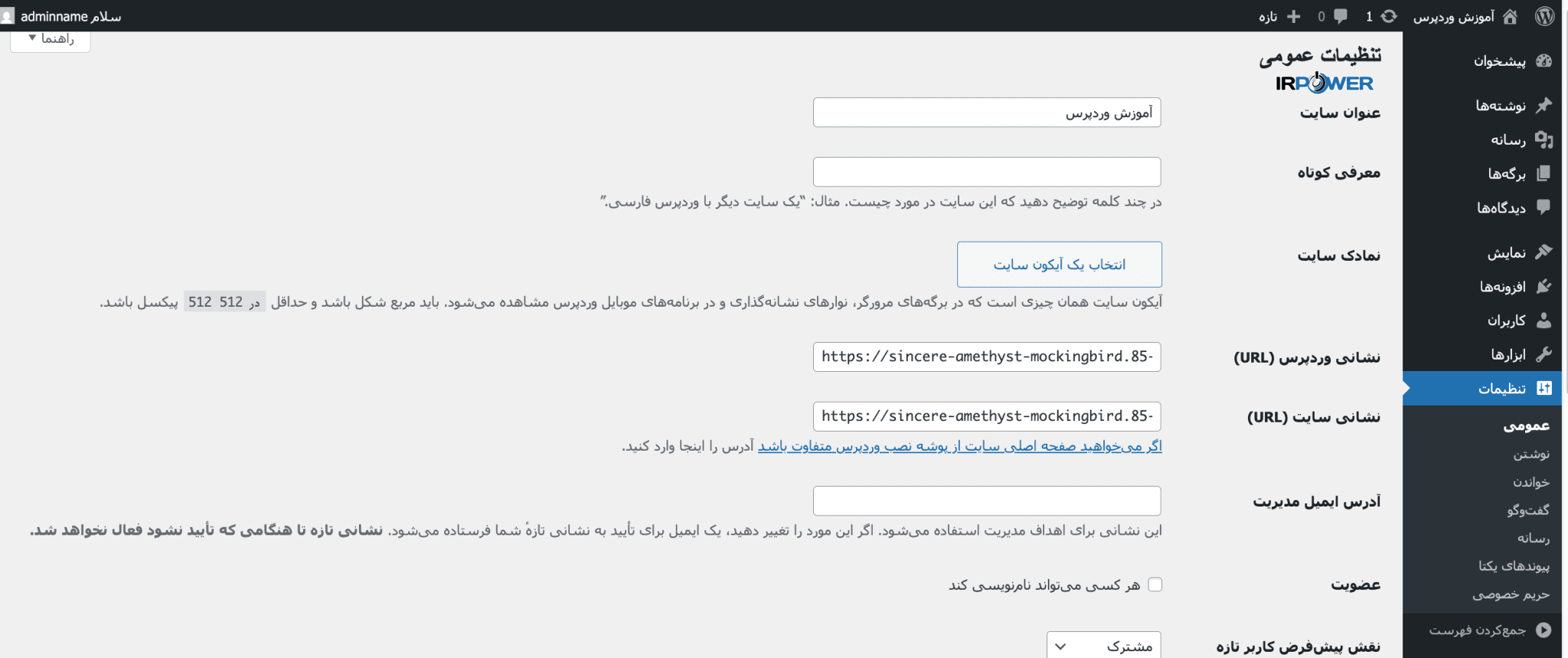
- به بخش Settings → General بروید. در نسخه فارسی وردپرس این گزینه ها به ترتیب تنظیمات و سپس عمومی است.
- عنوان سایت و شعار آن را بررسی کنید.(معرفی کوتاه)
- آدرسهای WordPress و Site را به دقت تنظیم کنید.
- ایمیل مدیریت را تأیید کنید.
- تغییرات را ذخیره کنید.
۵.۲ تنظیم ساختار پیوندهای یکتا
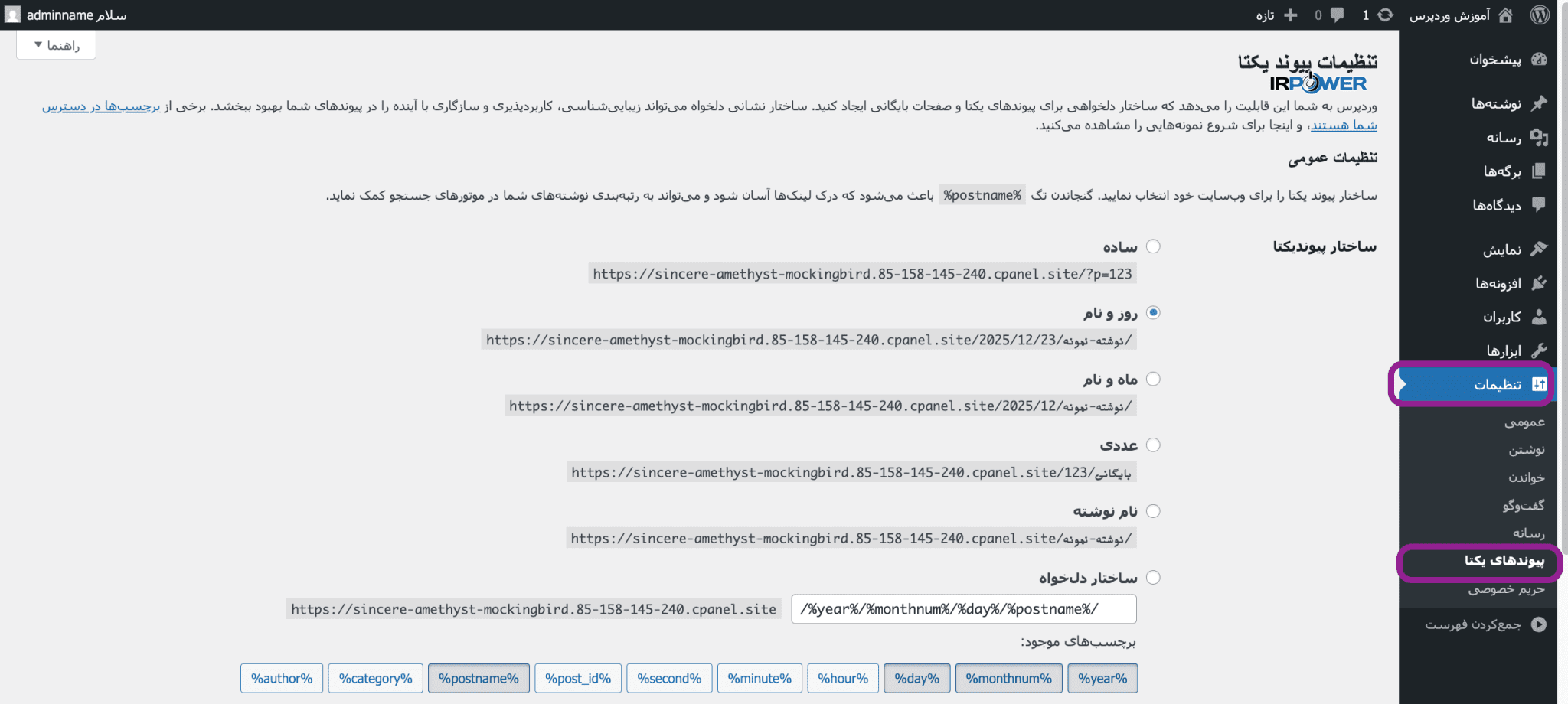
- به Settings → Permalinks بروید. در نسخه فارسی وردپرس این بخش همان پیوندهای یکتا است.
- ساختار پیوندهای مناسب را انتخاب کنید (معمولاً Post Name توصیه میشود) ولی به صورت پیشفرض روز گزینه روز و ماه فعال است.
- تغییرات را ذخیره کنید.
۵.۳ نصب پوسته و افزونههای ضروری
- به Appearance → Themes بروید. در وردپرس فارسی منوی نمایش و سپس گزینه پوسته را انتخاب کنید.
- روی Add New کلیک کنید.
- پوسته مناسب را جستجو و نصب کنید.
- پوسته را فعال کنید.
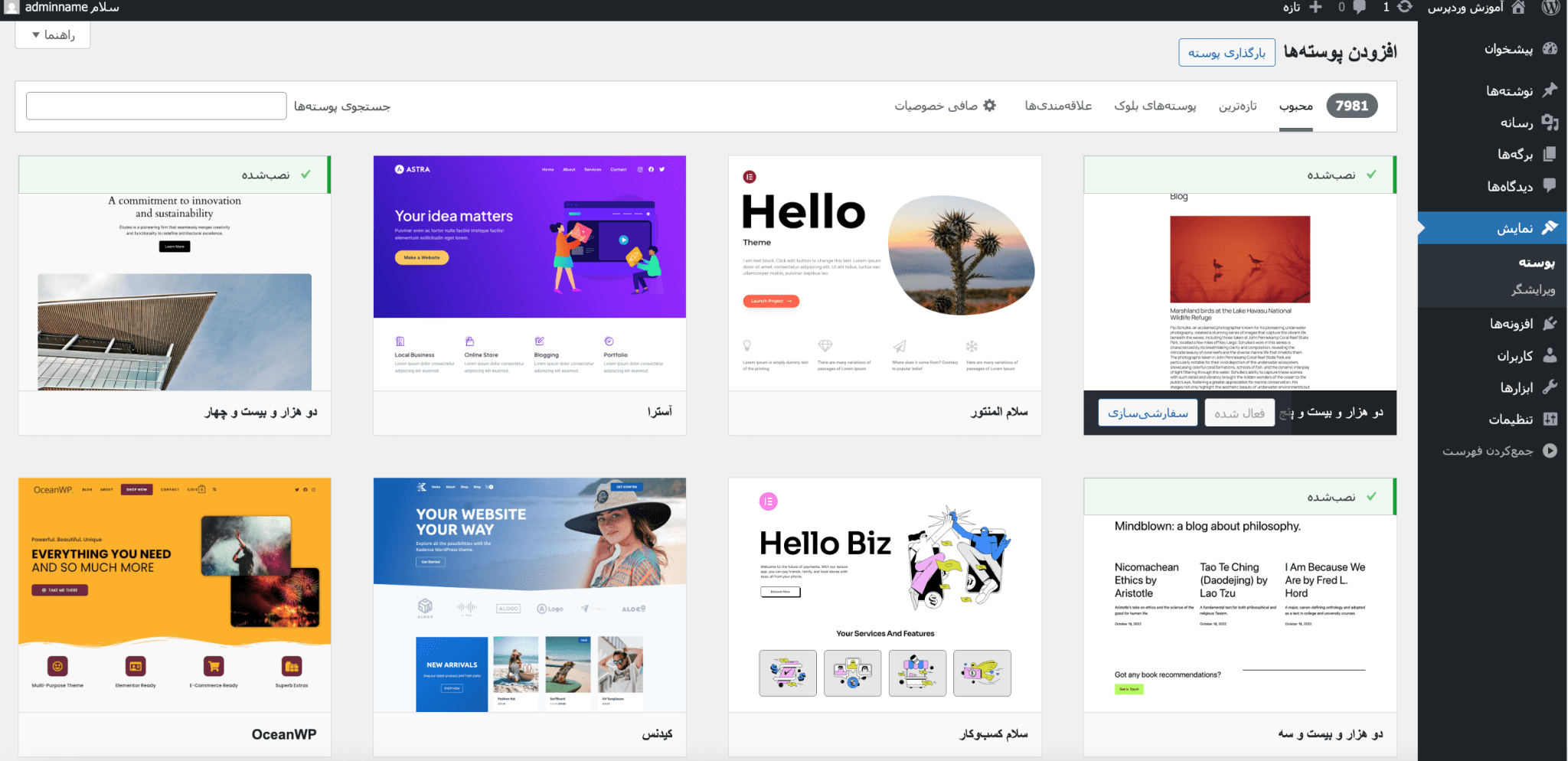
افزونههای ضروری اولیه:
توصیه می شود در ابتدای امر حتما از افزونه های مهم و پرکاربرد از طریق مخزن افزونه ها نصب و پیکربندی کنید. در ادامه افزونه های پرکاربرد و ضروری را می توانید مطالعه کنید. مقاله ای تحت عنوان پرکاربردترین افزونه های سال ۲۰۲۵ توسط مجموعه IRPOWER تهیه شده است که مطالعه آن خالی از لطف نیست.
- افزونه امنیتی مانند Wordfence یا iThemes Security
- افزونه کشسازی مانند W3 Total Cache یا WP Rocket
- افزونه سئو مانند Yoast SEO یا Rank Math
- افزونه پشتیبانگیری مانند UpdraftPlus
- افزونه ایجاد فرم مانند Contact Form7
۵.۴ ایجاد صفحات مهم
صفحات ضروری را ایجاد کنید:
- صفحه اصلی
- وبلاگ
- تماس با ما
- درباره ما
- صفحه حریم خصوصی
بخش ششم: نکات امنیتی و بهینهسازی
۶.۱ اقدامات امنیتی ضروری
- نام کاربری admin را تغییر دهید یا حذف کنید.
- رمز عبور قوی برای همه کاربران تنظیم کنید. تاکید به استفاده از رمز پیچیده به خاطر وجود ربات های خزنده و مخرب است که همیشه سعی در رخنه دارند.
- بهروزرسانی منظم وردپرس، پوسته و افزونهها.
- نصب افزونه امنیتی.
- محدود کردن تعداد تلاش برای ورود.
- استفاده از SSL/HTTPS
برای تهیه گواهی امنیتی SSL می توانید مطالب این لینک را مطالعه کنید.
۶.۲ بهینهسازی عملکرد
- فعالسازی کش محتوا با استفاده از افزونه های معروف
- بهینهسازی تصاویر قبل از آپلود.
- استفاده از CDN (شبکه تحویل محتوا)
- حذف افزونهها و پوستههای بیاستفاده
- انتخاب هاست با کیفیت
بخش هفتم: پشتیبانگیری منظم
۷.۱ اهمیت پشتیبانگیری
پشتیبانگیری منظم از مهمترین کارهای مدیریت یک سایت وردپرسی است. در صورت بروز هرگونه مشکل، میتوانید سایت را به سرعت بازیابی کنید.
۷.۲ روشهای پشتیبانگیری
- استفاده از افزونههای پشتیبانگیری: مانند UpdraftPlus، BackupBuddy
- پشتیبانگیری از طریق کنترل پنل هاست: معمولاً در cPanel امکانپذیر است
- پشتیبانگیری دستی: از طریق FTP و phpMyAdmin
۷.۳ برنامهریزی پشتیبانگیری
- پشتیبان روزانه از پایگاه داده
- پشتیبان هفتگی از کل فایلها
- ذخیره پشتیبان در مکانی امن و خارج از هاست اصلی
نتیجهگیری
نصب و راهاندازی وردپرس روی هاست فرایندی نسبتاً ساده اما مهم است که پایه و اساس وبسایت شما را تشکیل میدهد. با دنبال کردن دقیق مراحل فوق و توجه به نکات امنیتی و بهینهسازی، میتوانید وبسایتی حرفهای، ایمن و پرسرعت ایجاد کنید.
به یاد داشته باشید که مدیریت سایت وردپرسی مسئولیتی مستمر است. بهروزرسانی منظم، پشتیبانگیری دورهای و نظارت بر امنیت سایت باید بخشی از روال عادی کار شما باشد.
در صورت مواجهه با مشکلات فنی، همیشه میتوانید از انجمنهای پشتیبانی وردپرس فارسی، مستندات رسمی وردپرس و یا متخصصین این حوزه کمک بگیرید.
پیوست: عیبیابی مشکلات رایج
مشکل ۱: خطای “Error establishing a database connection”
- اطلاعات پایگاه داده را بررسی کنید.
- اطمینان حاصل کنید که پایگاه داده ایجاد شده است.
- با میزبان وب خود تماس بگیرید.
مشکل ۲: خطای “Internal Server Error”
- فایل .htaccess را بررسی کنید.
- حافظه PHP را افزایش دهید.
- با میزبان وب تماس بگیرید.
مشکل ۳: مشکلات آپلود فایل
- مجوزهای پوشهها را بررسی کنید.
- محدودیت حجم آپلود در PHP را بررسی کنید.
- از طریق کنترل پنل فایلها را آپلود کنید.
با صبر و حوصله و توجه به جزئیات، میتوانید بر این چالشها غلبه کرده و سایت وردپرسی خود را با موفقیت راهاندازی کنید.
