


نصب Docker Desktop روی ویندوز یکی از اولین و مهم ترین قدم ها برای توسعه دهندگان، مهندسان DevOps و علاقه مندان به دنیای نرم افزار است. داکر به شما این امکان را می دهد که برنامه های خود را در محیط های ایزوله ای به نام «کانتینر» (Container) اجرا کنید تا دیگر نگران تفاوت های سیستم عامل خود با سرور نهایی نباشید.
در این مقاله، به صورت گام به گام و تصویری، فرآیند نصب داکر روی ویندوز ۱۰ و ۱۱ را با استفاده از بسترهای WSL 2 (بهترین روش) و Hyper-V بررسی می کنیم.
اگر با داکر آشنایی ندارید آموزش زیر را ابتدا مطالعه بفرمایید
داکر چیست و چه کاربرد هایی دارد؟ آشنایی کامل با داکر
پیش نیازهای سیستم (System Requirements)
قبل از شروع دانلود، مطمئن شوید که سیستم شما حداقل مشخصات سخت افزاری و نرم افزاری زیر را دارد:
- سیستم عامل: ویندوز ۱۰ (نسخه ۶۴-bit، بیلد ۱۹۰۴۴ یا بالاتر) یا ویندوز ۱۱.
- پردازنده (CPU): پردازنده ۶۴ بیتی با قابلیت پشتیبانی از Virtualization (مجازی سازی).
- رم (RAM): حداقل ۴ گیگابایت (پیشنهاد ما ۸ گیگابایت یا بالاتر است).
- ویژگی های فعال ویندوز: فعال بودن قابلیت Virtualization در لوکیشن BIOS/UEFI سیستم.
چگونه فعال بودن مجازی سازی را چک کنیم؟ کلیدهای
Ctrl + Shift + Escرا بزنید تا Task Manager باز شود. به تب Performance و سپس بخش CPU بروید. در پایین صفحه، عبارت Virtualization: Enabled را بررسی کنید.
گام اول: فعال سازی WSL ۲ (پیشنهادی)
داکر برای اجرای کانتینرهای لینوکسی در ویندوز نیاز به یک هسته لینوکس دارد. بهترین و سریع ترین راه، استفاده از WSL 2 (Windows Subsystem for Linux) است.
۱. منوی استارت را باز کرده، عبارت PowerShell را جستجو کنید، روی آن راست کلیک کرده و Run as administrator را بزنید.
۲. دستور زیر را برای نصب WSL وارد کنید و Enter را بزنید:
wsl --install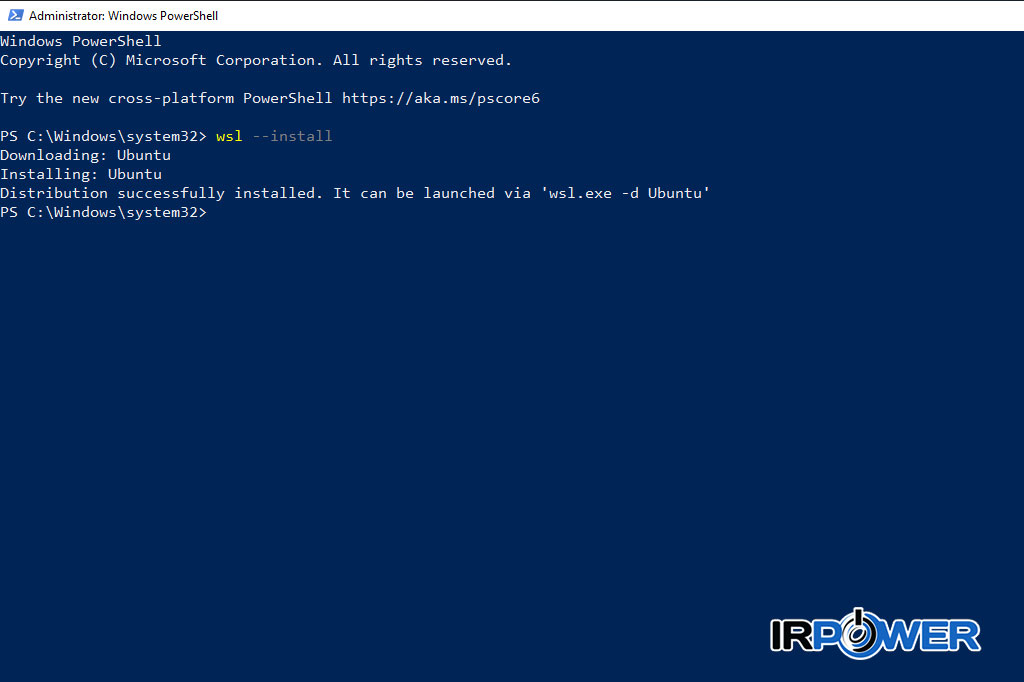
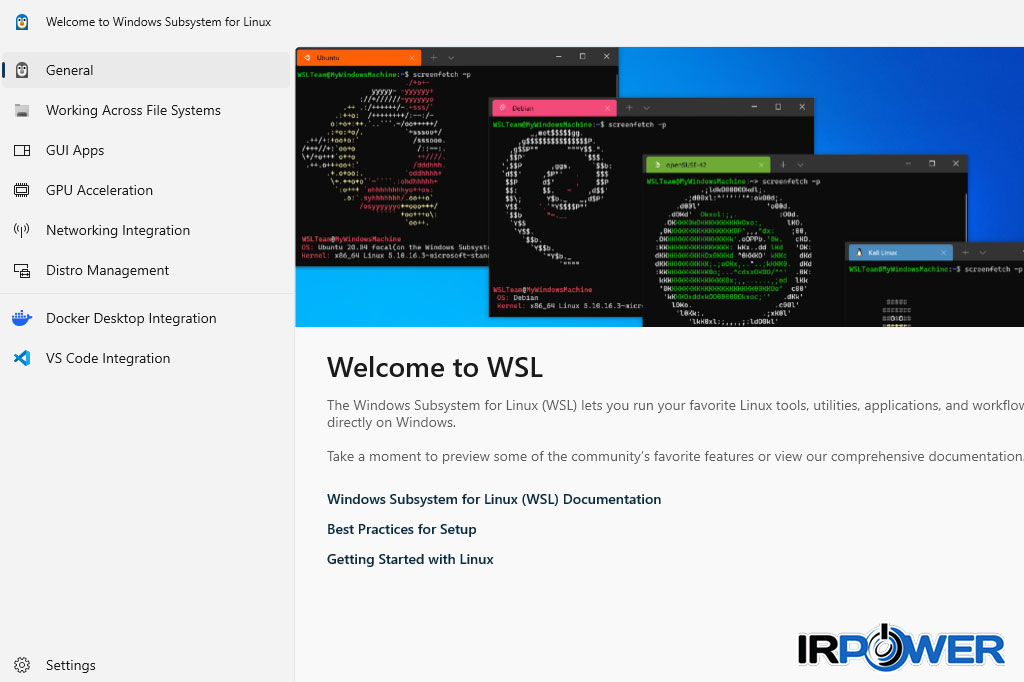
۳. پس از اتمام فرآیند برنامه Windows Subsystem for Linux باز میشود که نشان دهنده ی نصب درست است، سیستم خود را یک بار Restart (راه اندازی مجدد) کنید.
گام دوم: دانلود Docker Desktop
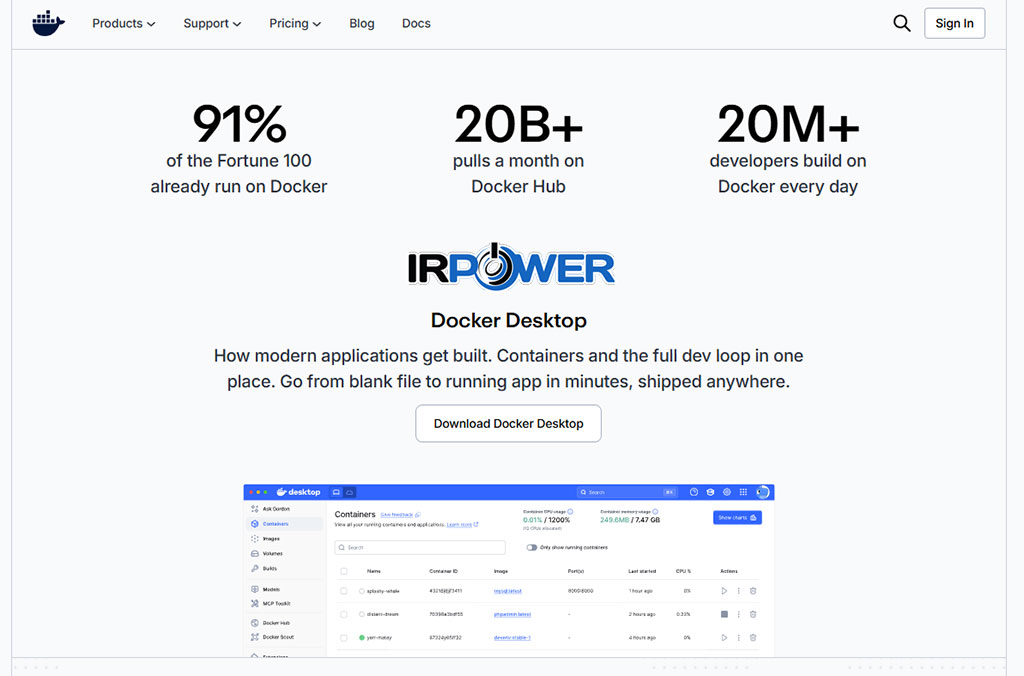
۱. به سایت رسمی داکر بروید. (با توجه به محدودیت های آی پی برای ایران، ممکن است نیاز به استفاده از ابزارهای تغییر آی پی یا سرویس های شکن/رادار داشته باشید).
۲. روی دکمه Download for Windows کلیک کنید تا فایل نصب با پسوند .exe دانلود شود.
گام سوم: مراحل نصب Docker Desktop
۱. فایل دانلود شده (به نام Docker Desktop Installer.exe) را پیدا کرده و روی آن دو بار کلیک کنید تا اجرا شود.
۲. در اولین پنجره، مطمئن شوید گزینه Use WSL 2 instead of Hyper-V (recommended) فعال (تیک خورده) باشد. این گزینه کارایی داکر را به شدت افزایش می دهد.
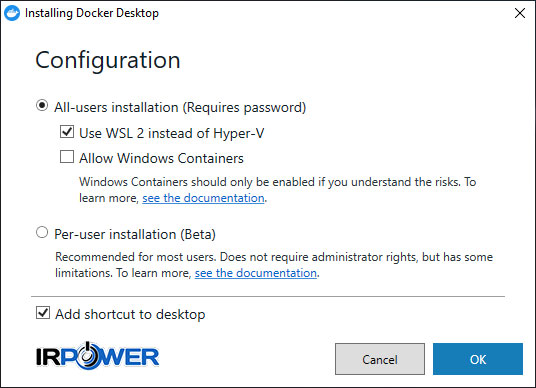
۳. اگر مایلید آیکون داکر روی دسکتاپ ایجاد شود، گزینه دوم را نیز تیک بزنید.
۴. روی دکمه OK کلیک کنید. فرآیند استخراج فایل ها و نصب آغاز می شود.
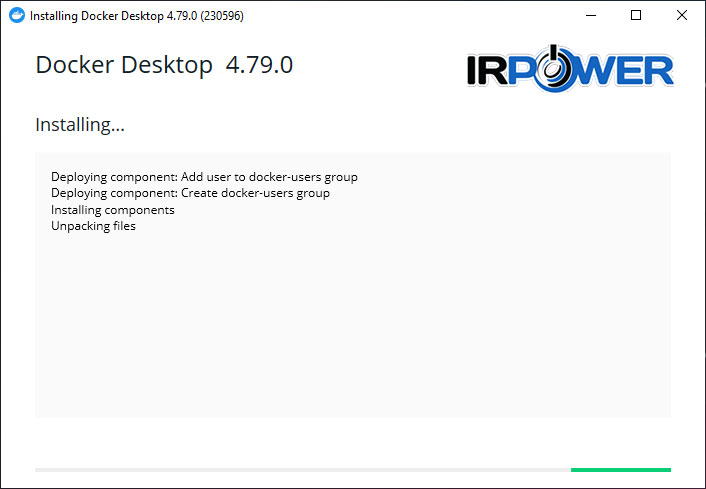
۵. پس از پایان نصب، روی دکمه Close and restart (یا Close) کلیک کنید. در صورت نیاز به ری استارت، سیستم را مجدداً راه اندازی کنید.
گام چهارم: راه اندازی و پیکربندی اولیه
۱. پس از روشن شدن سیستم، داکر دسکتاپ به صورت خودکار اجرا می شود (یا می توانید خودتان آن را از منوی استارت باز کنید).
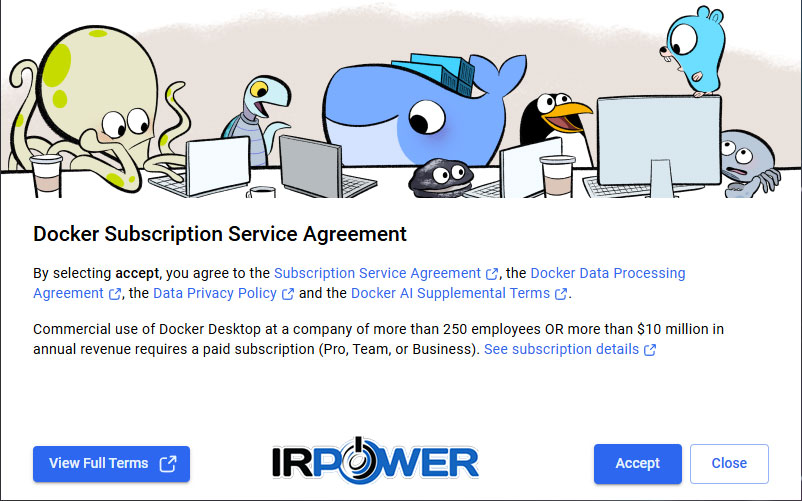
۲. در اولین اجرا، با صفحه Docker Subscription Service Agreement مواجه می شوید. گزینه Accept را بزنید.
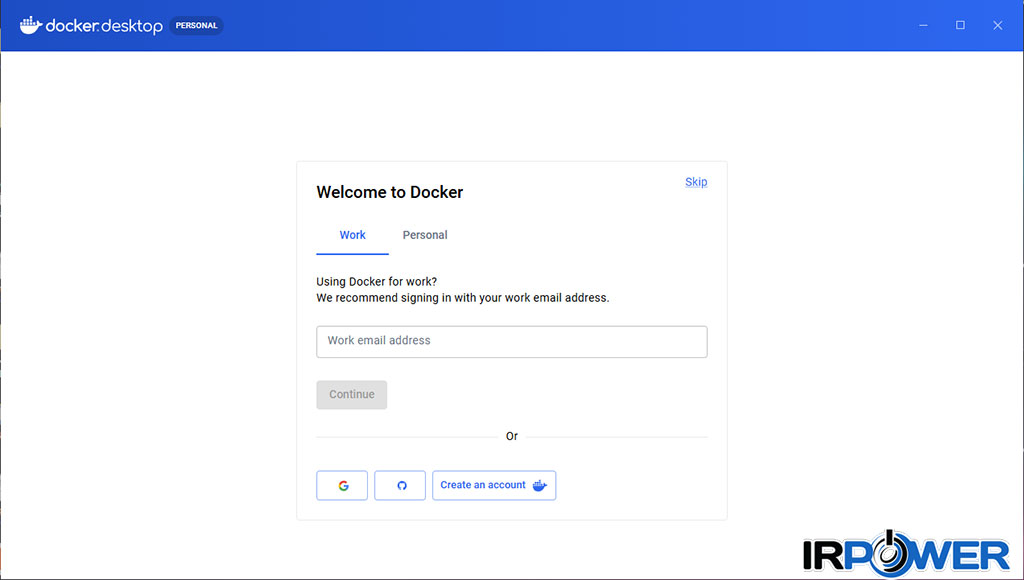
۳. در مرحله بعد می توانید با اکانت داکر خود وارد شوید (Sign in) یا با زدن گزینه Skip از این مرحله عبور کنید.
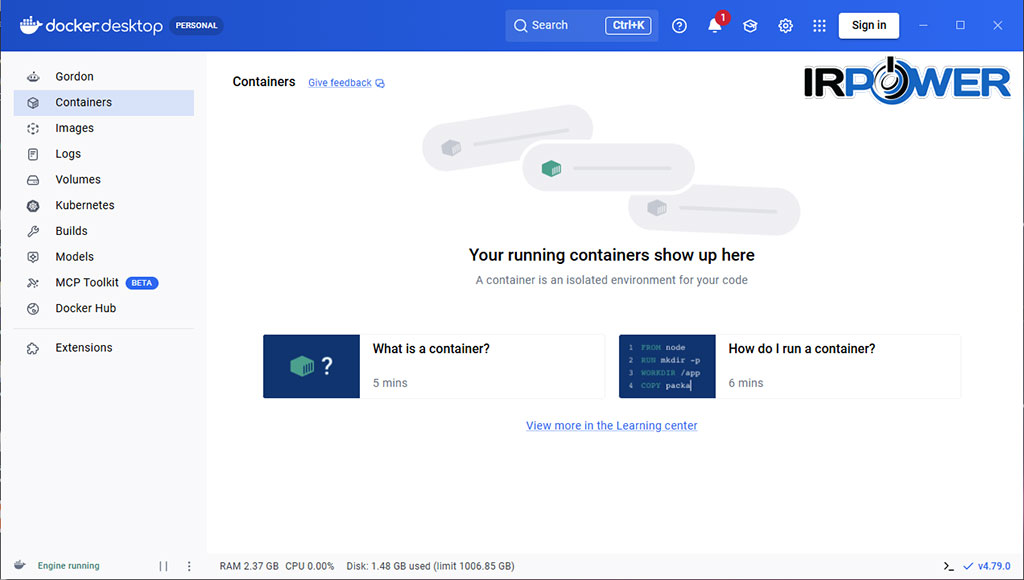
۴. در نهایت، داشبورد داکر دسکتاپ برای شما نمایش داده می شود که نشان دهنده نصب موفقیت آمیز است.
تست و تایید نصب
برای اینکه مطمئن شویم داکر به درستی کار می کند، یک کانتینر تست را اجرا می کنیم:
۱. نرم افزار Command Prompt (CMD) یا PowerShell را باز کنید.
۲. دستور زیر را تایپ کرده و Enter بزنید تا نسخه داکر نصب شده را ببینید:
docker --version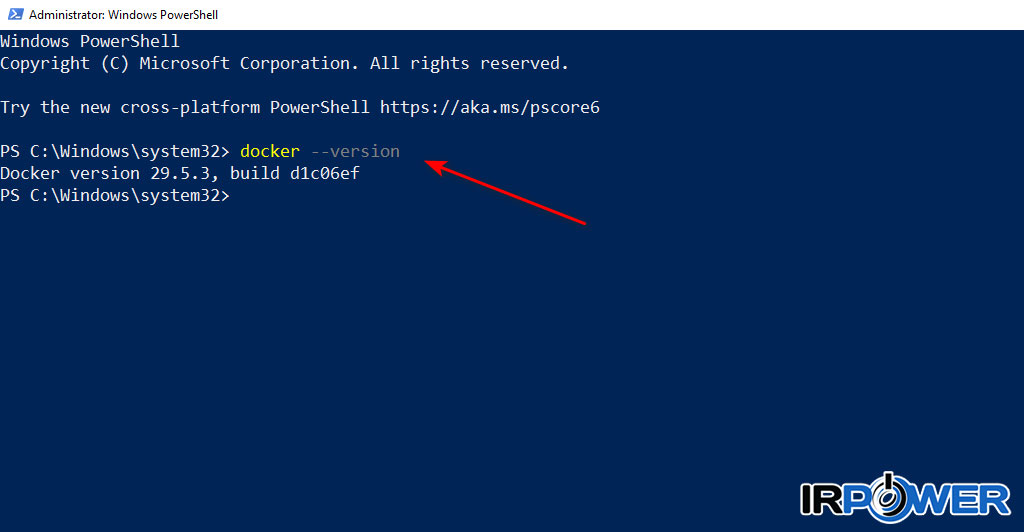
نکته مهم برای کاربران ایران: اگر در این مرحله با خطای Timeout یا خطاهای مربوط به عدم دسترسی به داکر هاب (Docker Hub) مواجه شدید، به دلیل تحریم ها است. برای حل این مشکل باید از پروکسی ها یا دی ان اس های معکوس مخصوص توسعه دهندگان (مانند شکن، ۴۰۳، یا بگذر) روی سیستم خود استفاده کنید.
