

آیا WHMCS روی هاست اشتراکی نصب میشود؟
WHMCS یک اسکریپت PHP است و روی هر هاست اشتراکی که نسخه PHP مناسب و دیتابیس MySQL/MariaDB داشته باشد، نصب میشود. این روش برای کسب وکارهایی که در شروع کار هستند و نمیخواهند سرور اختصاصی یا VPS هزینه کنند، کاملاً منطقی و اقتصادی است.
اما یک تفاوت مهم با VPS وجود دارد: روی هاست اشتراکی شما دسترسی root ندارید و فقط از طریق پنل cPanel یا Directadmin عمل میکنید. پس همهٔ تنظیمات باید از داخل cPanel انجام شود.
WHMCS نرم افزار تجاری است و به لایسنس رسمی نیاز دارد. نسخه های Nulled علاوه بر نقض قانون، اغلب دارای بکدور (Backdoor) هستند که کل اطلاعات مشتریان و دامنه های فروشی شما را در خطر می اندازد.
۱. پیش نیازهای هاست اشتراکی
قبل از شروع این موارد را چک کنید:
- PHP نسخهٔ ۸.۱ به بالا (از داخل cPanel → Select PHP Version)
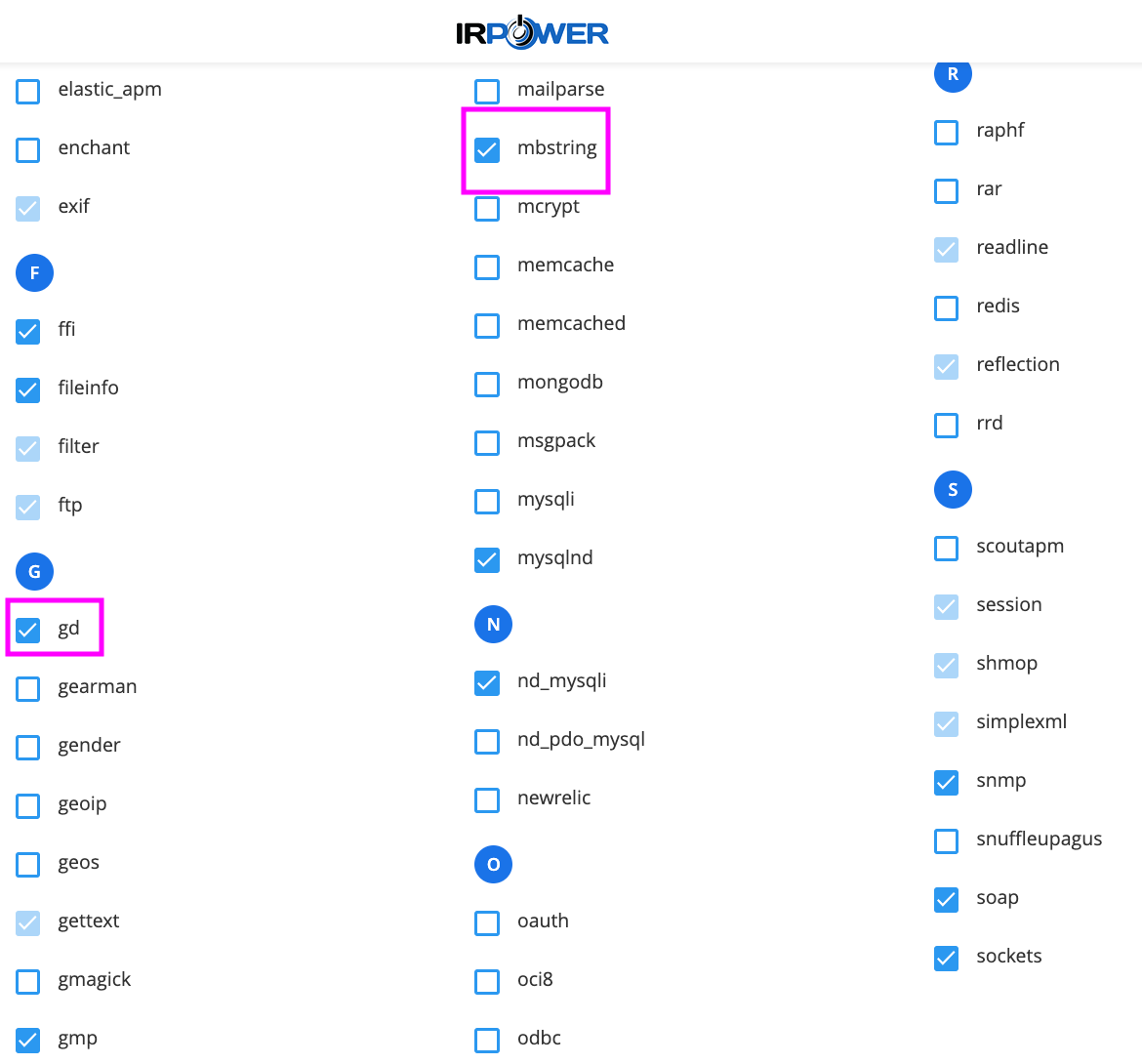
- اکستنشنهای فعال:
mysqli،curl،intl،mbstring،zip،gd - حداقل یک دیتابیس MySQL/MariaDB (اکثر هاستها نامحدود میدهند)
- یک زیردامنه مثل
billing.yourdomain.com - گواهی SSL آن دامنه فعال شده باشد
- دسترسی به Cron Jobs در cPanel
چک کردن نسخهٔ PHP
از cPanel وارد MultiPHP Manager یا Select PHP Version شوید:
- PHP ۸.۱ / ۸.۲ را انتخاب کنید
- اکستنشنهای مورد نیاز را تیک بزنید
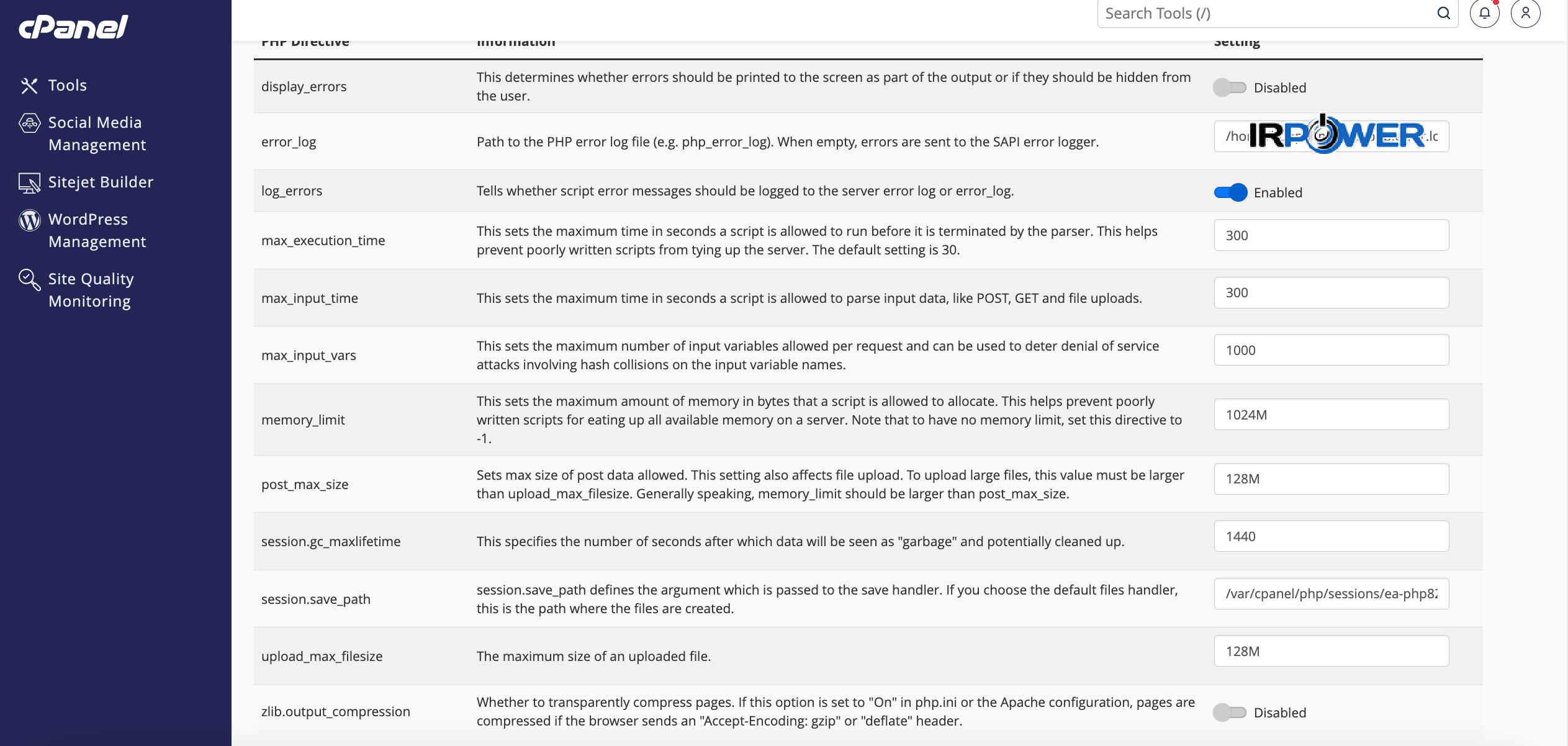
در انتخاب اکستنشن ها هم از بخش PHP Selector کنید:
نکته: اگر هاست شما PHP ۷.۴ یا پایینتر دارد، برای نسخه های جدیدتر WHMCS مناسب نیست. بهتر است قبل از خرید، این موارد را از پشتیبانی هاست استعلام کنید.
برای دیدن پلن های هاست ابری cPanel این لینک را مطالعه کنید.
۲. ساخت زیردامنه (Subdomain)
برای اینکه سایت صورتحساب شما از سایت اصلی جدا باشد، یک زیردامنه میسازیم. پیشنهاد من این است:
billing.yourdomain.com→ برای پنل مشتریان- (اختیاری)
support.yourdomain.com→ اگر قصد دارید فروش و پشتیبانی را جدا کنید
از cPanel وارد Domains → Subdomains شوید:
- نام زیردامنه:
billing - دامنهٔ اصلی: انتخاب از منوی کشویی
- مسیر پیشفرض (Document Root): معمولاً خودکار ساخته میشود مثل
public_html/billing
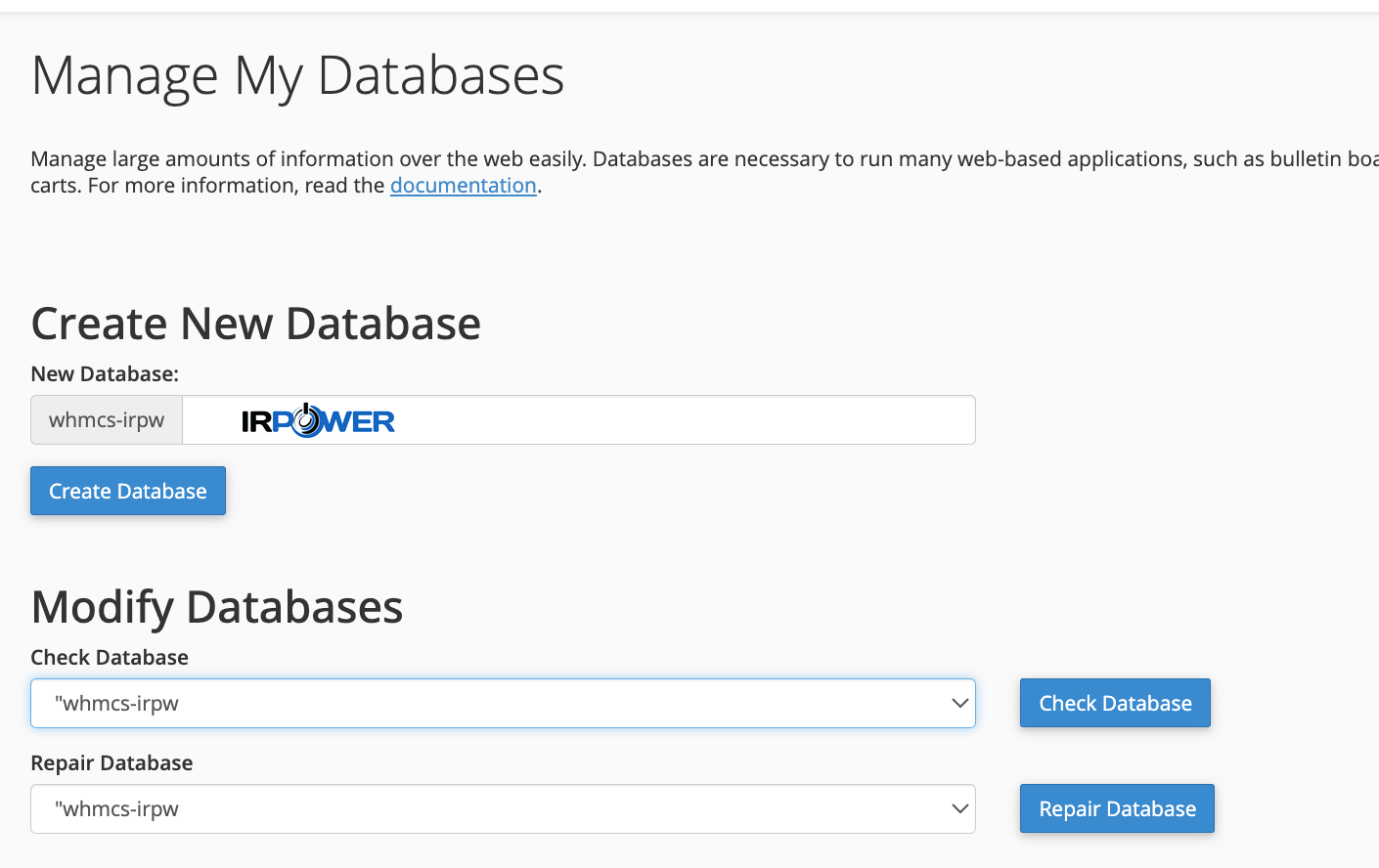
۳. ساخت دیتابیس و کاربر دیتابیس
از cPanel وارد MySQL Databases شوید:
- در بخش Create New Database نامی مثل
billing_dbبسازید. - در بخش Add New User یک کاربر با رمز قوی بسازید (ترکیب حروف بزرگ/کوچک، عدد و نماد).
- در بخش Add User To Database کاربر را به دیتابیس وصل کنید و روی All Privileges تیک بزنید.
۴. آپلود فایلهای WHMCS
فایلهای رسمی WHMCS (فایل فشردهٔ whmcs.zip) را از پورتال کلاینت دریافت کنید و در کامپیوتر خود ذخیره کنید.
۴.۱ آپلود با File Manager
- از cPanel وارد File Manager شوید.
- وارد پوشهٔ
public_html/billingشوید (یا هر زیردامنه ای که ساختید). - روی Upload کلیک کنید و فایل
whmcs.zipرا آپلود کنید. - روی فایل راست کلیک کنید و Extract را بزنید.
- اگر فایلهای درون پوشهای مثل
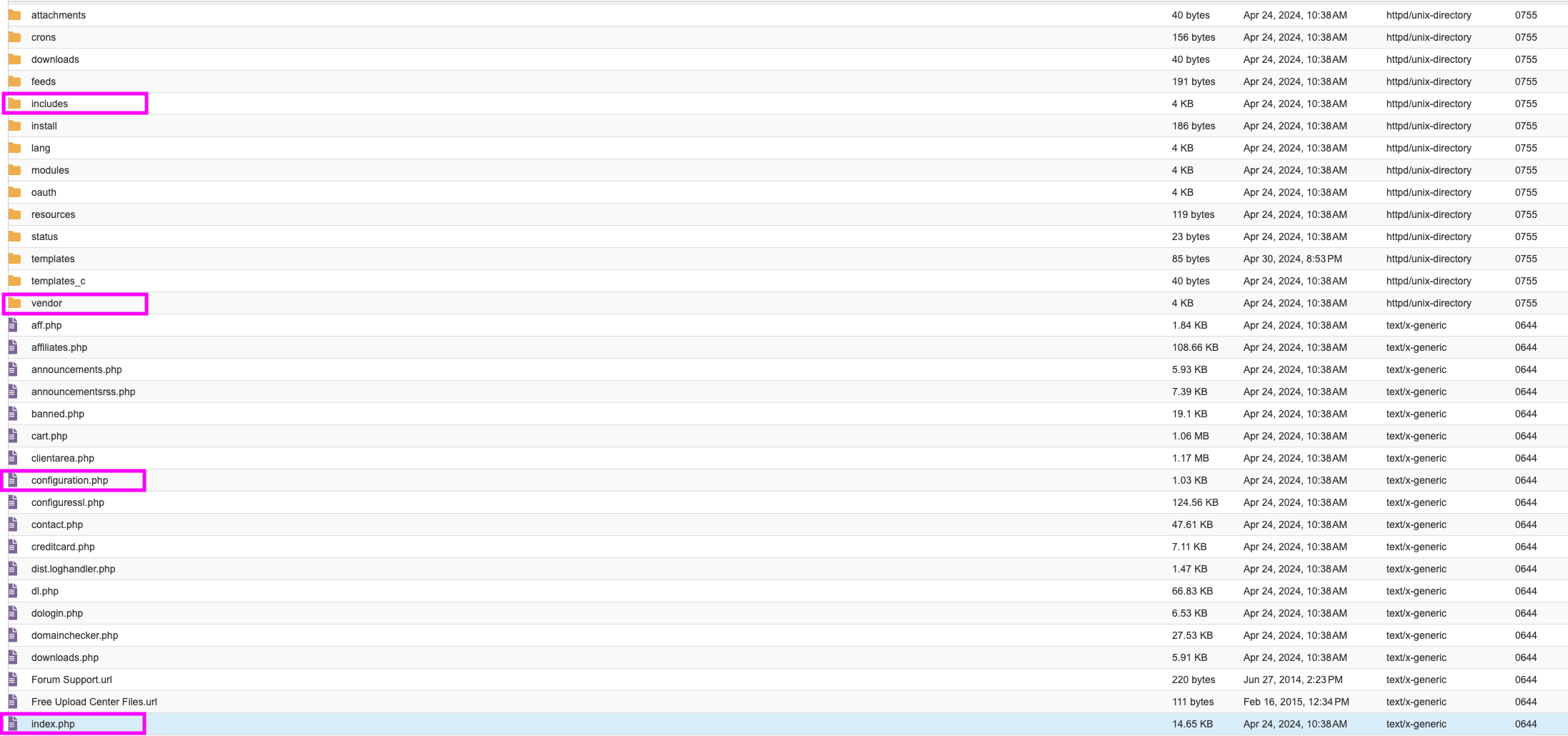
whmcs/هستند، همهٔ محتویات را بهpublic_html/billingمنتقل کنید تا فایلindex.phpمستقیماً داخل پوشهٔ زیردامنه باشد.
مسیر نهایی باید این شکل باشد:
/public_html/billing/index.php
/public_html/billing/configuration.php
/public_html/billing/includes/
/public_html/billing/vendor/
۴.۲ آپلود با cPanel File Manager از نسخهٔ ZIP جدیدتر
اگر نسخهٔ جدید WHMCS (۸.x به بالا) را گرفته اید، فایل را آپلود و Extract کنید، بعد پوشهٔ install را طبق مرحلهٔ نصب بازدید میکنید.
۵. راه اندازی نصب ویزارد (Wizard)
مرورگر را باز کنید و آدرس زیر دامنه را وارد کنید:
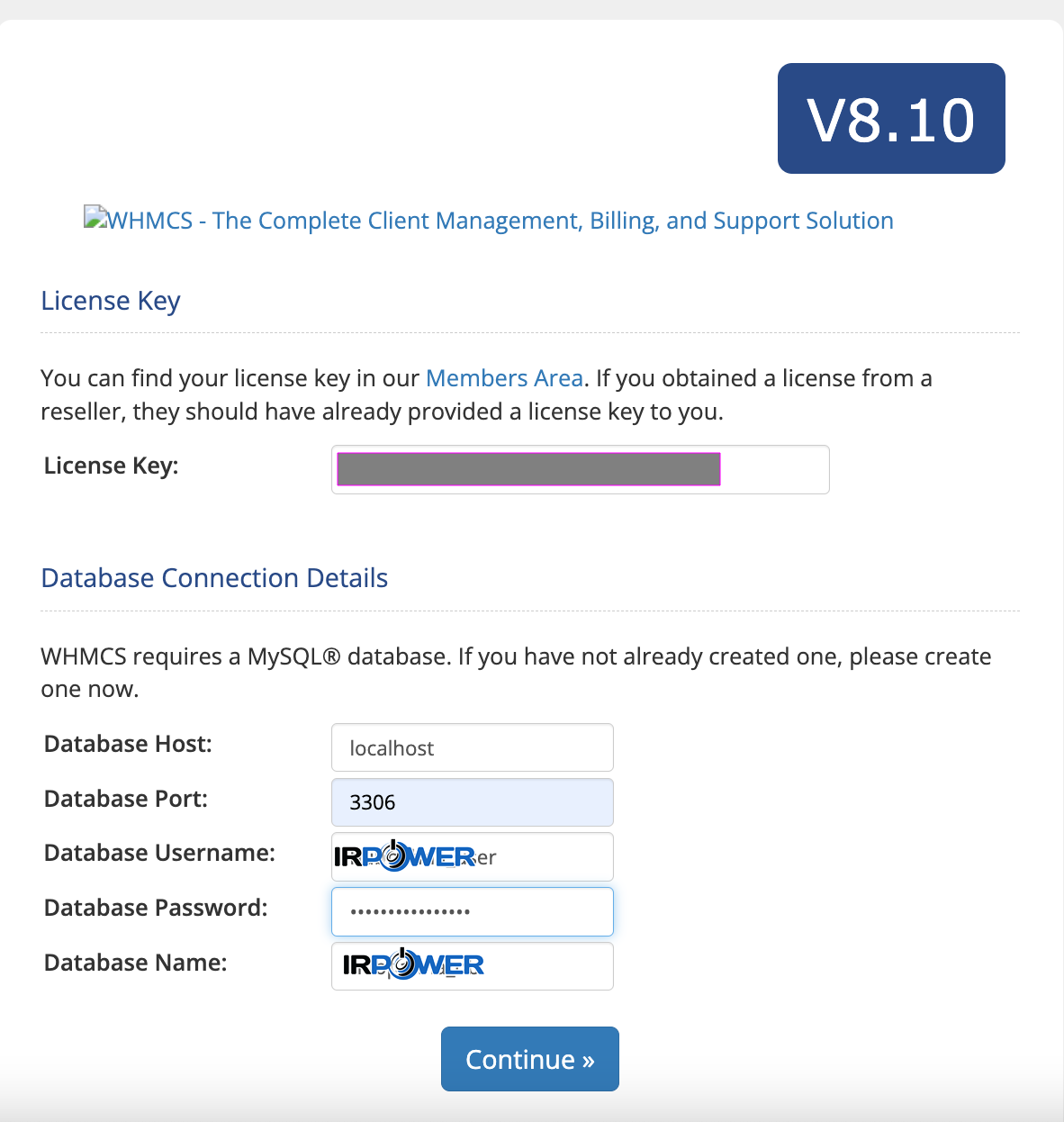
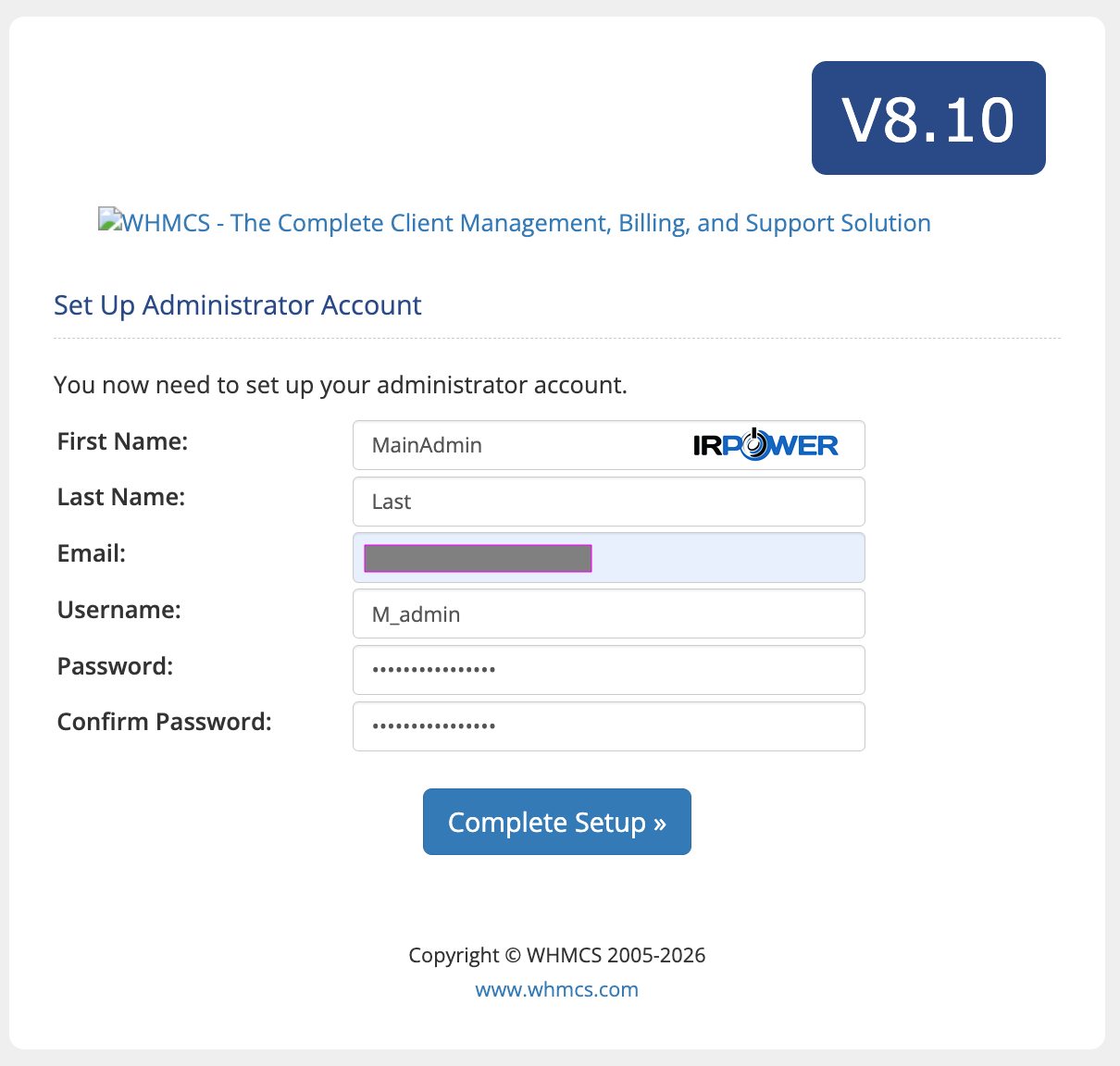
مرورگر به طور خودکار به صفحهٔ نصب منتقل میکند:
- انتخاب زبان و کشور
- تایید مجوز نرم افزار و شمارهٔ لایسنس
- وارد کردن اطلاعات پایگاه داده
- تنظیم حساب مدیر
۶. حذف پوشهٔ install و تنظیم configuration.php
بعد از اتمام نصب، WHMCS از شما میخواهد پوشهٔ install را حذف (یا خالی) کنید. این کار فوراً و الزامی است:
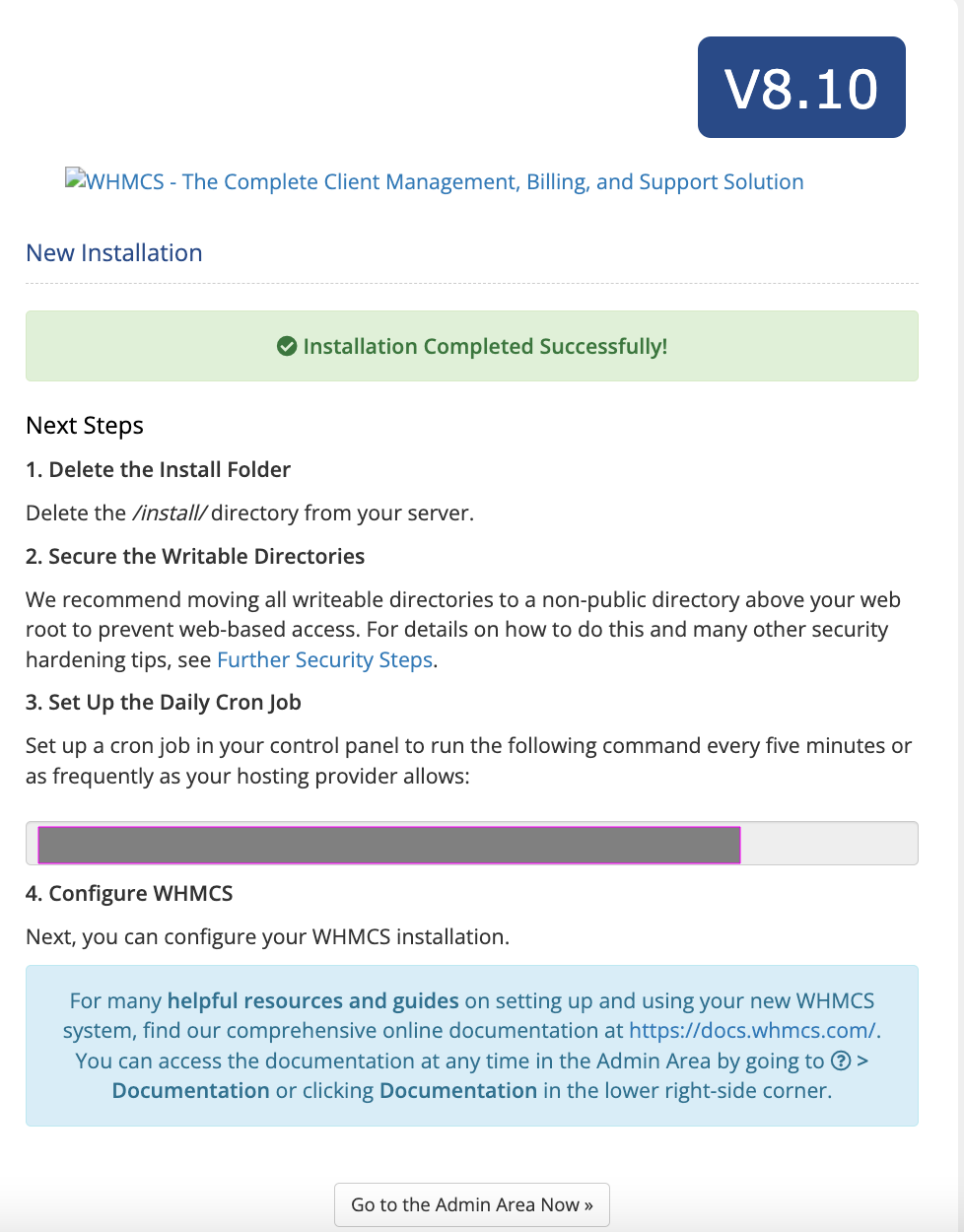
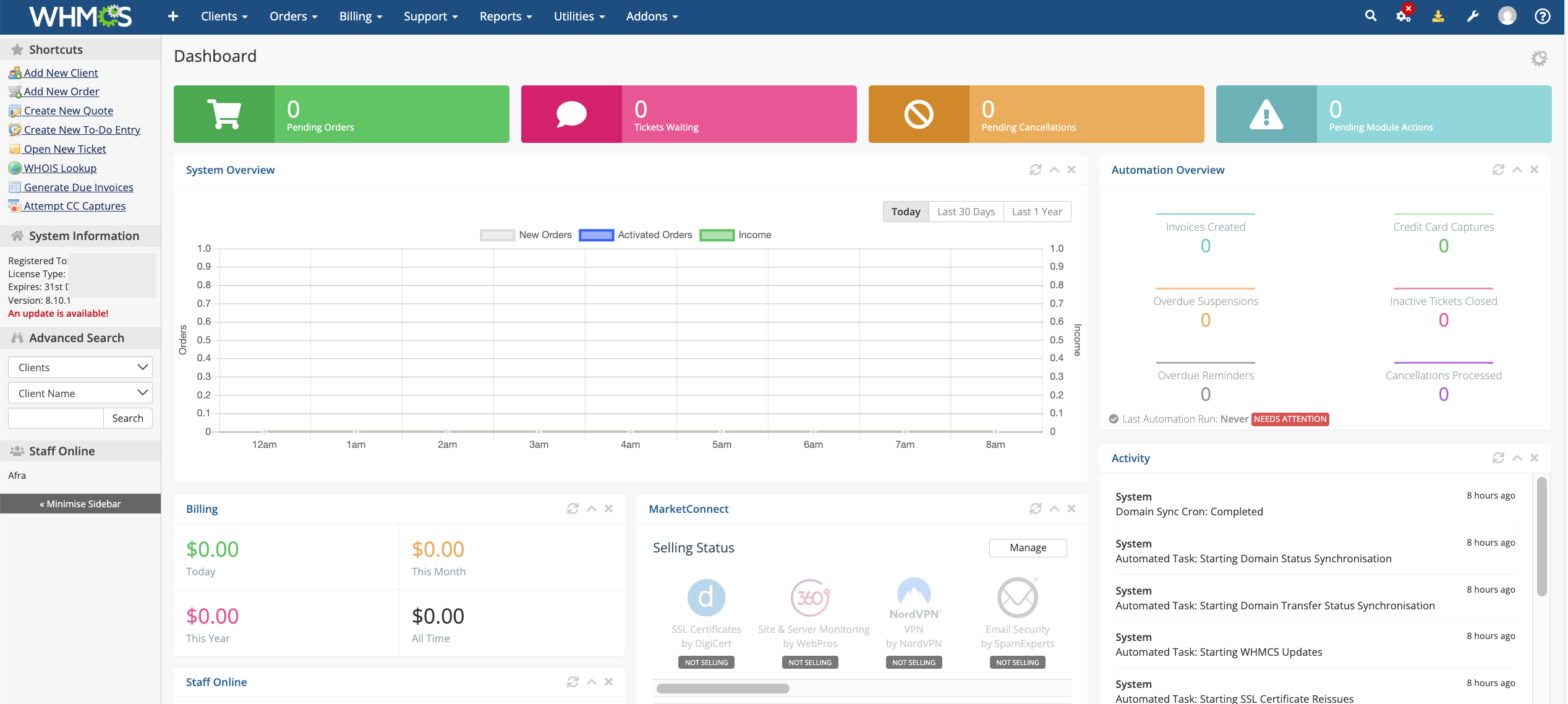
ورود به WHMCS بعنوان مدیر و جهت پیکربندی:
https://billing.yourdomain.com/admin
ورود به WHMCS بعنوان کلاینت :
https://billing.yourdomain.com/index.php?rp=/login
۷-فعالسازی SSL و HTTPS
بعد از نصب، باید سایت را روی HTTPS بیاورید:
- از cPanel وارد SSL/TLS Status شوید و دامنهٔ
billing.yourdomain.comرا انتخاب کنید. - دکمهٔ Run AutoSSL را بزنید (اگر پنل شما AutoSSL دارد).
- بعد از اعمال SSL، در
configuration.phpمطمئن شوید تنظیم زیر درست است — گاهی باید آدرس را دستی تغییر دهید:
ini_set('session.cookie_secure', '1');تنظیمات مهم در WHMCS: بخش General Settings و تب General
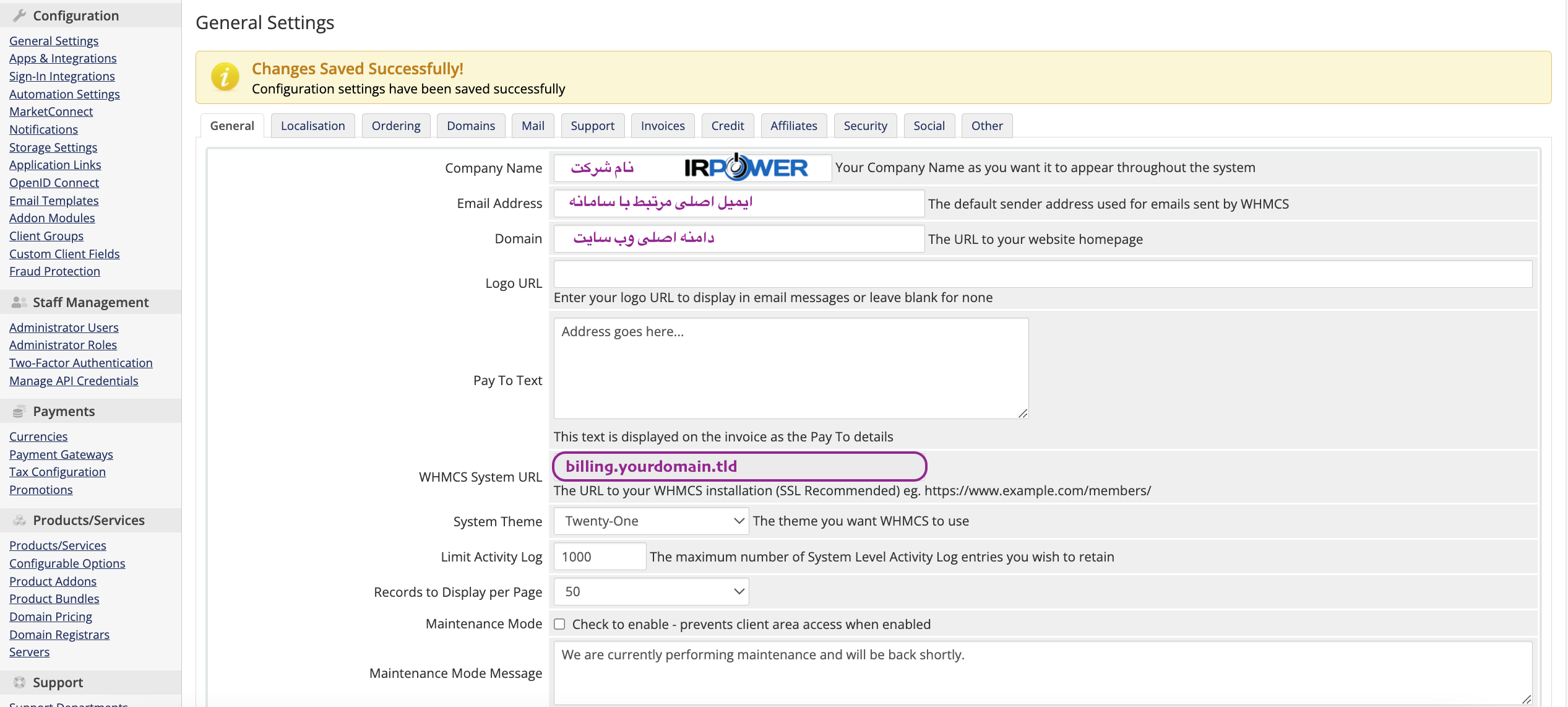
بعد از پایان نصب WHMCS، یکی از اولین بخشهایی که باید بررسی شود، مسیر Configuration > System Settings > General Settings > General است. این قسمت تنظیمات پایهای سیستم را مشخص میکند و اگر بهدرستی تکمیل نشود، ممکن است لینکها اشتباه باز شوند، ایمیلها با آدرس نادرست ارسال شوند یا حتی برخی بخشهای پنل مشتریان درست کار نکنند.
۱. Company Name
در این فیلد، نام برند یا نام شرکت خود را وارد میکنید. این نام در بخشهای مختلف WHMCS مثل فاکتورها، ایمیلها، ناحیه کاربری و بعضی قالبها نمایش داده میشود.
اگر برند شما نسخه فارسی و انگلیسی دارد، بهتر است بر اساس زبان اصلی سایت همان مورد را انتخاب کنید تا در همه بخشها یکدست بماند.
۲. Email Address
این گزینه، ایمیل اصلی سیستم است و WHMCS از آن در اعلانها، پیامهای سیستمی و بعضی سربرگهای ایمیل استفاده میکند.
بهتر است از یک ایمیل رسمی دامنه خودتان استفاده کنید، مثل:
⚠️ استفاده از Gmail یا Yahoo برای این بخش پیشنهاد نمیشود، چون در بعضی سرورها باعث مشکل در اعتبار ایمیل و تحویلپذیری پیامها میشود.
۳. Domain
در این قسمت باید آدرس اصلی نصب WHMCS را مشخص کنید؛ یعنی همان دامنه یا زیردامنهای که پنل مشتریان روی آن باز میشود.
این گزینه یکی از مهمترین تنظیمات این صفحه است. اگر آدرس دامنه اشتباه وارد شود، لینکها، ریدایرکتها، فایلهای CSS/JS و بعضی callbackها ممکن است دچار مشکل شوند.
نکته مهم:
اگر بعد از نصب SSL را فعال کردهاید، حتماً این آدرس را از http به https تغییر دهید.
۴. WHMCS System URL
در بعضی نسخهها این گزینه با عنوان URL اصلی سیستم نمایش داده میشود. این آدرس باید دقیقاً همان مسیر نصب WHMCS باشد.
۵. Records to Display per Page (تعداد نمایش در هر صفحه)
با فعال کردن این تیک، دسترسی کاربران به ناحیه کاربری قطع شده و پیامی مبنی بر در دست تعمیر بودن سایت نمایش داده میشود (مدیران همچنان به پنل مدیریت دسترسی خواهند داشت).
- کاربرد: در زمان بهروزرسانی WHMCS، تغییر قالب یا جابهجایی دیتابیس، حتماً این گزینه را فعال کنید تا تراکنش ناقص یا ثبتنام نیمهکاره در سیستم رخ ندهد.
- Maintenance Mode Message: متنی که در زمان تعمیرات به کاربر نشان داده میشود (مثلاً: «در حال بهروزرسانی سیستم هستیم. بهزودی بازمیگردیم.»).
- Maintenance Mode Redirect URL: اگر میخواهید کاربران در زمان تعمیرات به یک صفحه خاص یا سایت اصلی (مثلا صفحه اصلی شرکت) منتقل شوند، آدرس آن را اینجا وارد کنید.
۶. Friendly URLs (آدرسهای کاربرپسند و سئو شده)
این گزینه نحوه نمایش آدرس صفحات WHMCS را تعیین میکند. حالت Full Friendly Rewrite (آدرسهای کاملاً بهینهسازی شده) بهترین گزینه برای سئو و امنیت است.
- نکته بسیار مهم برای هاست اشتراکی و داکر:برای اینکه این گزینه به درستی کار کند و با عبارت سبز رنگ
SYSTEM-DETECTEDتایید شود، باید ماژولmod_rewriteروی وبسرور (Apache یا Nginx) فعال باشد و فایل.htaccessدر ریشه WHMCS به درستی پیکربندی شده باشد. اگر پس از تغییر این گزینه با خطای ۴۰۴ مواجه شدید، تنظیمات وبسرور یا دسترسی فایل.htaccessخود را بررسی کنید.
بریم سراغ تب بعدی:
تنظیمات تب Localisation (بومیسازی سیستم برای کاربران ایرانی)
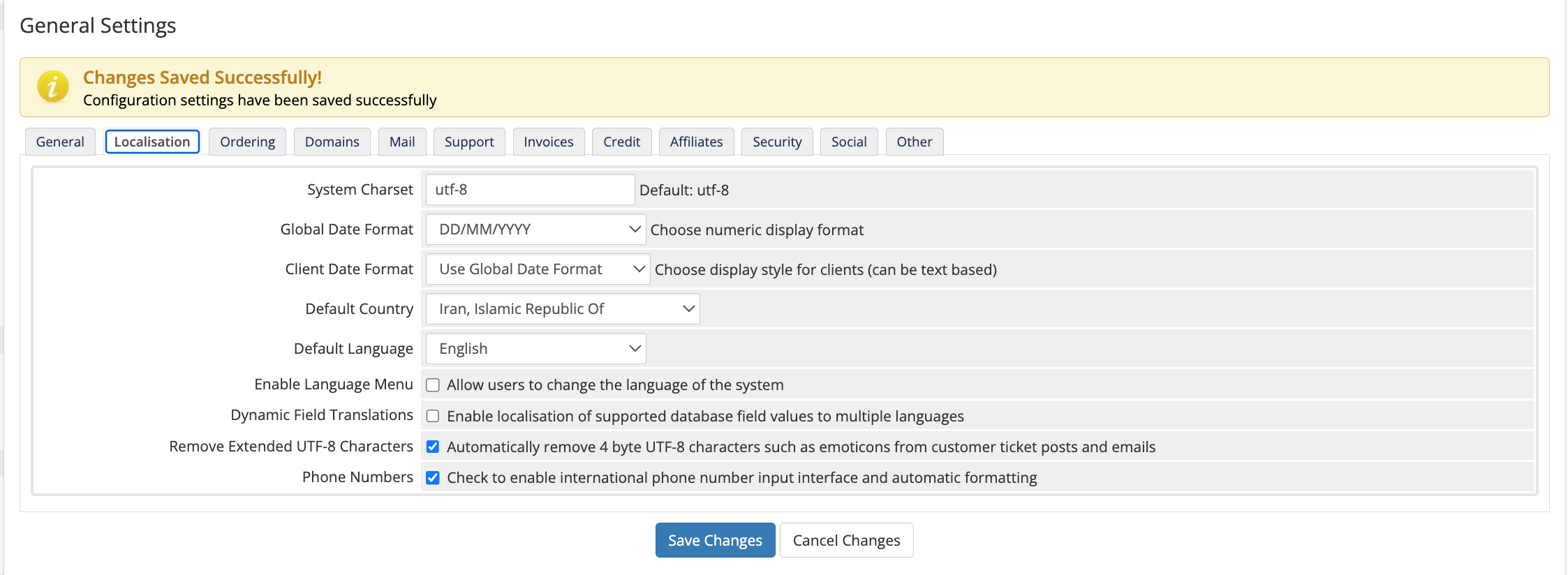
پس از تنظیمات عمومی، نوبت به تب Localisation میرسد. در این تب مشخص میکنیم که سیستم با چه زبان، کشور، فرمت تاریخ و ساختار کاراکتری با کاربران تعامل داشته باشد. برای یک سایت هاستینگ ایرانی، تنظیمات این بخش باید به شکل زیر بهینهسازی شود:
۱. System Charset (کدگذاری نویسههای سیستم)
- مقدار پیشنهادی:
utf-8 - چرا مهم است؟ این گزینه ساختار انکودینگ دیتابیس و صفحات را مشخص میکند. برای اینکه حروف فارسی (مانند «گ چ پ ژ» یا یای فارسی) به صورت علامت سوال یا کاراکترهای عجیب و غریب (مانند
امید) نمایش داده نشوند، این فیلد حتماً باید رویutf-8تنظیم شده باشد.
۲. Global Date Format (فرمت تاریخ سراسری)
فرمت پیشفرض نمایش تاریخهای میلادی در بخش مدیریت و فاکتورها.
- پیشنهاد سئو و کاربری: گزینههایی مثل
DD/MM/YYYY(روز/ماه/سال) یاYYYY-MM-DDانتخابهای مناسبی هستند. - نکته فارسیسازی: اگر بعداً از افزونههای شمسیساز استفاده کنید، این فرمت به تاریخ خورشیدی تبدیل خواهد شد، اما تنظیم اولیه آن روی یک فرمت استاندارد عددی ضروری است.
۳. Client Date Format (فرمت تاریخ مشتری)
مشخص میکند کاربران در بخش کاربری تاریخها را به چه شکلی ببینند.
- بهترین تنظیم: قرار دادن روی
Use Global Date Formatتا تاریخها در کل سیستم (بخش مدیریت و کاربری) یکپارچه و یکدست نمایش داده شوند.
۴. Default Country (کشور پیشفرض)
- مقدار پیشنهادی:
Iran, Islamic Republic Of - چرا مهم است؟ در فرم ثبتنام مشتریان جدید، این کشور به صورت خودکار انتخاب میشود. تنظیم این گزینه روی ایران، مراحل ثبتنام کاربران ایرانی را کوتاهتر کرده و تجربه کاربری (UX) بهتری ایجاد میکند.
۵. Default Language (زبان پیشفرض)
زبانی که کاربر هنگام ورود اولیه به سایت بدون تغییر دستی مشاهده میکند.
- راهکار: اگر فارسیساز را روی WHMCS خود نصب کردهاید، آن را روی Farsi یا Persian بگذارید. در غیر این صورت روی English قرار دهید تا پکیج زبان فارسی خود را آپلود و فعال کنید.
۶. Enable Language Menu (فعالسازی منوی تغییر زبان)
نمایش منوی کشویی انتخاب زبان در بخش کاربری.
- پیشنهاد: اگر سایت شما فقط به کاربران ایرانی خدمات میدهد و نیازی به زبان انگلیسی ندارید، این تیک را بردارید تا بخش کاربری خلوتتر و شکیلتر شود. اما اگر مشتریان بینالمللی دارید، آن را فعال بگذارید.
۷. Dynamic Field Translations (ترجمه پویا فیلدها)
این قابلیت به شما اجازه میدهد فیلدهایی که در دیتابیس میسازید (مثل نام محصولات یا گروه دامنهها) را به چند زبان ترجمه کنید.
- پیشنهاد: اگر سایت شما تکزبانه (فقط فارسی) است، نیازی به فعال کردن این تیک ندارید؛ غیرفعال بودن آن بار پردازشی دیتابیس را کمتر میکند.
۸. Remove Extended UTF-۸ Characters (حذف کاراکترهای ایموجی و خاص)
به طور خودکار کاراکترهای ۴ بایتی (مانند ایموجیها 😃 یا نمادهای خاص) را از تیکتها و ایمیلهای ارسالی مشتریان حذف میکند.
- پیشنهاد: این تیک را بزنید (فعال باشد). چرا که دیتابیسهای با انکودینگ قدیمی یا هاستهای اشتراکی در پردازش کاراکترهای ۴ بایتی به مشکل میخورند و ممکن است ایموجی فرستاده شده توسط مشتری، کل متن تیکت را خراب یا ذخیرهسازی آن را با خطا مواجه کند.
۹. Phone Numbers (قالببندی خودکار شماره تلفنها)
فرمت ورود شماره تلفن همراه را بر اساس کدهای بینالمللی یکپارچه میکند.
- نکته بسیار مهم برای درگاههای پیامکی ایران:اگر در آینده قصد دارید WHMCS را به پنلهای پیامکی ایرانی (برای ارسال پیامک فاکتور یا ورود دو مرحلهای) متصل کنید، باید این بخش را با دقت تست کنید. درگاههای پیامکی ایران معمولاً شمارهها را با پیشفرض
09یا98+ارسال میکنند. فعال بودن این گزینه کمک میکند شمارههای ورودی به فرمت استاندارد بینالمللی درآیند.
تنظیمات تب Ordering (مدیریت فرآیند خرید و سفارشدهی)
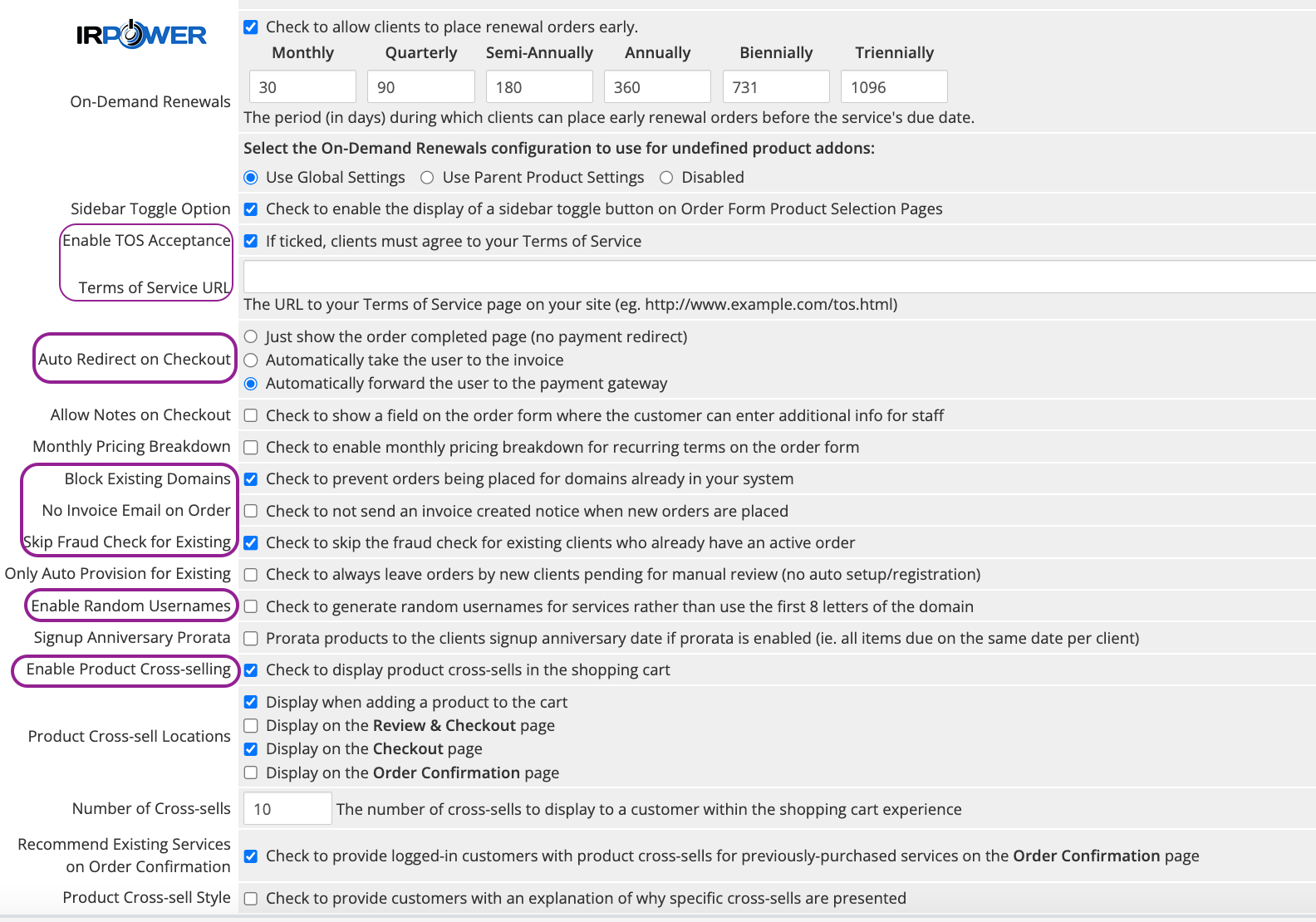
در این بخش، ما نحوه تعامل مشتری با سبد خرید و قوانین مربوط به پرداخت را تعیین میکنیم. تنظیمات کلیدی موجود در تصویر به شرح زیر است:
۱. Order Days Grace (مهلت پرداخت سفارش)
- تعداد روزهایی که به مشتری فرصت میدهید تا فاکتور سفارش جدید را پرداخت کند، پیش از آنکه سفارش منقضی (Overdue) شود.
- پیشنهاد: اگر روی
0باشد، مشتری باید بلافاصله پرداخت کند. برای هاستینگ، عدد ۱ تا ۳ روز معمولاً مناسب است تا اگر مشتری با مشکل درگاه مواجه شد، فرصت پیگیری داشته باشد.
۲. Default Order Form Template (قالب سبد خرید)
- ظاهر مراحل خرید را تعیین میکند.
- پیشنهاد: گزینه Standard Cart محبوبترین و بهینهترین حالت برای موبایل و دسکتاپ است. قالبهایی مثل Cloud Slider برای فروش سرور ابری جذابتر هستند. انتخاب یک قالب ریسپانسیو (واکنشگرا) برای سئو سایت شما بسیار مهم است.
۳. Enable TOS Acceptance (تایید قوانین سایت)
- با فعال کردن این گزینه، مشتری مجبور است قبل از نهایی کردن خرید، تیک «قوانین سرویسدهی را میپذیرم» را بزند.
- نکته حقوقی: برای جلوگیری از سوءاستفادههای احتمالی و داشتن وجاهت قانونی در هنگام مسدودسازی سرویسهای متخلف، حتماً این تیک را بزنید و در فیلد Terms of Service URL، لینک صفحه قوانین سایت خود را وارد کنید.
۴. Auto Redirect on Checkout (هدایت خودکار پس از ثبت سفارش)
این گزینه مشخص میکند کاربر بعد از زدن دکمه «تکمیل سفارش» به کجا برود:
- Just show order completed: فقط نمایش پیام موفقیت (توصیه نمیشود).
- Automatically take the user to the invoice: نمایش فاکتور (مناسب برای واریز به کارت یا چک).
- Automatically forward the user to the payment gateway: (بهترین گزینه) هدایت مستقیم به درگاه بانک. این کار باعث میشود نرخ پرداختهای موفق شما به شدت افزایش یابد.
۵. Block Existing Domains (مسدودسازی دامنههای تکراری)
- اجازه نمیدهد مشتری برای دامنهای که قبلاً در سیستم شما ثبت شده یا سرویس فعال دارد، مجدداً سفارش ثبت کند.
- پیشنهاد: حتماً این گزینه را فعال نگه دارید تا از ایجاد سفارشات تکراری و سردرگمی در بخش فنی جلوگیری شود.
۶. No Invoice Email on Order (عدم ارسال ایمیل فاکتور در لحظه سفارش)
- اگر این تیک را بزنید، در لحظه ثبت سفارش ایمیل فاکتور برای مشتری نمیرود (فقط پس از تایید مدیر یا پرداخت ارسال میشود).
- پیشنهاد: برای اتوماسیون کامل، این گزینه را غیرفعال بگذارید تا مشتری بلافاصله فاکتور را در ایمیل خود دریافت کند.
۷. Skip Fraud Check for Existing (عدم بررسی تقلب برای مشتریان قدیمی)
- اگر سیستم ضد تقلب (مثل MaxMind) دارید، این گزینه باعث میشود مشتریانی که قبلاً خرید موفق داشتهاند، دیگر بررسی نشوند.
- نکته امنیتی: اگر در ایران فعالیت میکنید و از درگاههای بانکی داخلی استفاده میکنید، معمولاً سیستمهای ضدتقلب خارجی کارایی ندارند و این گزینه تأثیر چندانی نخواهد داشت.
۸. Product Cross-selling (فروش مکمل)
- در مراحل خرید، محصولات دیگر (مثل گواهی SSL در کنار هاست) را به مشتری پیشنهاد میدهد.
- تأثیر در سودآوری: این یک استراتژی عالی برای افزایش فروش است. حتماً آن را فعال کرده و در بخش Product Cross-sell Locations، محل نمایش پیشنهادات را (مثلاً در سبد خرید یا صفحه تایید) مشخص کنید.
۹. Enable Random Usernames (نام کاربری تصادفی)
- به جای استفاده از ۸ کاراکتر اول نام دامنه برای نام کاربری هاست (در سیپنل یا دایرکتادمین)، یک عبارت تصادفی میسازد.
- امنیت: فعال کردن این گزینه امنیت سرور شما را بالا میبرد، زیرا حدس زدن نام کاربری سرویسها برای مهاجمان در حملات Brute Force سختتر میشود.
تنظیمات تب Domains در WHMCS
تب Domains یکی از مهمترین قسمتهای تنظیمات WHMCS برای شرکتهای هاستینگ است. این بخش مشخص میکند مشتریان چه عملیاتهایی روی دامنه انجام دهند، تمدید دامنه چگونه صورت بگیرد، هزینه دوره مهلت و بازیابی چگونه محاسبه شود و چه NameServerهایی بهصورت پیشفرض ثبت شوند.
۱. Domain Registration Options
این قسمت عملیات قابل انجام توسط مشتریان را تعیین میکند:
Allow clients to register domains with you
به مشتری اجازه میدهد دامنه جدیدی از طریق سایت شما جستوجو و ثبت کند.
پیشنهاد: اگر ماژول رجیسترار و قیمتگذاری پسوندها کامل شده است، این گزینه را فعال نگه دارید.
Allow clients to transfer a domain to you
امکان انتقال دامنه از یک ثبتکننده دیگر به مجموعه شما را فعال میکند.
پیشنهاد: تنها زمانی فعال باشد که ماژول رجیسترار شما انتقال پسوندهای تعریفشده را پشتیبانی کند. شرایط انتقال دامنههای بینالمللی و .ir یکسان نیست و باید جداگانه بررسی شود.
Allow clients to use their own domain
مشتری میتواند بدون ثبت یا انتقال دامنه، از دامنهای که قبلاً در اختیار دارد برای سفارش هاست استفاده کند.
پیشنهاد: فعال بماند؛ زیرا بسیاری از مشتریان فقط قصد خرید هاست دارند.
۲. Enable Renewal Orders
با فعال بودن این گزینه، بخش تمدید دامنه در سبد خرید نمایش داده میشود و مشتری میتواند پیش از موعد، درخواست تمدید ثبت کند.
پیشنهاد: فعال باشد. البته باید حداکثر زمان مجاز برای تمدید زودهنگام و قیمتهای تمدید تمام پسوندها نیز کنترل شود.
۳. Auto Renew on Payment
این گزینه باعث میشود وقتی فاکتور تمدید دامنه پرداخت شد، WHMCS بهطور خودکار فرمان تمدید را برای رجیسترار ارسال کند.
در تصویر این گزینه غیرفعال است.
- اگر غیرفعال باشد، ممکن است پس از پرداخت، تمدید دامنه نیازمند اقدام مدیر باشد.
- اگر فعال باشد، پرداخت موفق میتواند فرآیند تمدید دامنه را خودکار کند.
پیشنهاد اجرایی: ابتدا ماژول رجیسترار را در محیط آزمایشی بررسی کنید و مطمئن شوید موارد زیر درست کار میکنند:
- پرداخت فاکتور فقط یک فرمان تمدید ایجاد میکند.
- دوره تمدید صحیح، مثلاً یک سال، به رجیسترار ارسال میشود.
- پاسخ خطای رجیسترار ثبت میشود.
- موجودی حساب رجیسترار کافی است.
- اجرای Cron و صف اتوماسیون بدون خطا انجام میشود.
پس از این آزمایشها میتوانید گزینه را فعال کنید.
هشدار: فعالسازی این گزینه با ماژول رجیسترار ناقص ممکن است باعث ثبت نشدن تمدید، ارسال چندباره درخواست یا اختلاف میان وضعیت WHMCS و رجیسترار شود.
۴. Auto Renew Requires Product
این گزینه عمدتاً برای دامنههای رایگانی کاربرد دارد که همراه یک محصول، مانند هاست سالانه، ارائه شدهاند. با فعالسازی آن، دامنه رایگان فقط زمانی بهصورت خودکار تمدید میشود که محصول یا سرویس مرتبط با همان دامنه همچنان فعال باشد.
پیشنهاد: اگر دامنه رایگان همراه پلن هاست ارائه میکنید، آن را فعال کنید. در غیر این صورت ممکن است دامنه رایگان مشتری پس از لغو هاست نیز تمدید شود.
در تصویر این گزینه غیرفعال است.
۵. Default Auto Renewal Setting
مشخص میکند قابلیت ایجاد خودکار فاکتور تمدید برای دامنههای در حال انقضا بهصورت پیشفرض فعال باشد یا خیر. این مقدار بعداً برای هر دامنه بهصورت جداگانه قابل تغییر است.
در تصویر فعال است و برای فروش معمول دامنه، انتخاب مناسبی محسوب میشود.
این گزینه با Auto Renew on Payment تفاوت دارد:
Default Auto Renewal Setting درباره ایجاد فاکتور تمدید است؛ اما Auto Renew on Payment درباره ارسال فرمان تمدید به رجیسترار پس از پرداخت است.
۶. Create To-Do List Entries
در صورت رخ دادن عملیات ناموفق یا نیازمند مداخله دستی، یک مورد در فهرست کارهای مدیر ایجاد میکند؛ برای مثال:
- شکست ثبت دامنه؛
- شکست انتقال دامنه؛
- خطای تمدید؛
- نیاز به بررسی اطلاعات مالک؛
- خطای ارتباط با رجیسترار.
پیشنهاد: فعال نگه دارید و فهرست To-Do را روزانه بررسی کنید. فعال بودن این گزینه بهتنهایی کافی نیست؛ بهتر است اعلان ایمیلی خطاهای اتوماسیون نیز تنظیم شود.
۷. Allow IDN Domains
پشتیبانی از دامنههای بینالمللی یا IDN را فعال میکند؛ یعنی دامنههایی که ممکن است حروف غیرلاتین، از جمله فارسی، داشته باشند. این دامنهها در سطح DNS معمولاً به شکل Punycode و با پیشوند xn-- پردازش میشوند.
پیشنهاد: فقط در صورتی فعال بماند که رجیسترار، پسوند موردنظر و ماژول اتصال شما همگی IDN را پشتیبانی کنند. فعال بودن گزینه در WHMCS بهتنهایی تضمینکننده امکان ثبت دامنه فارسی نیست.
۸. Domain Grace and Redemption Fees
فعالسازی این بخش اجازه میدهد هزینههای مربوط به دو دوره مهم پس از انقضای دامنه محاسبه شود:
- Grace Period: دوره مهلت پس از انقضا که ممکن است دامنه هنوز با هزینه عادی یا هزینه اضافی تمدید شود.
- Redemption Period: دوره بازیابی دامنه که معمولاً هزینه بسیار بیشتری دارد.
در تصویر این قابلیت روی Enabled قرار دارد که برای مدیریت واقعی چرخه عمر دامنه مناسب است.
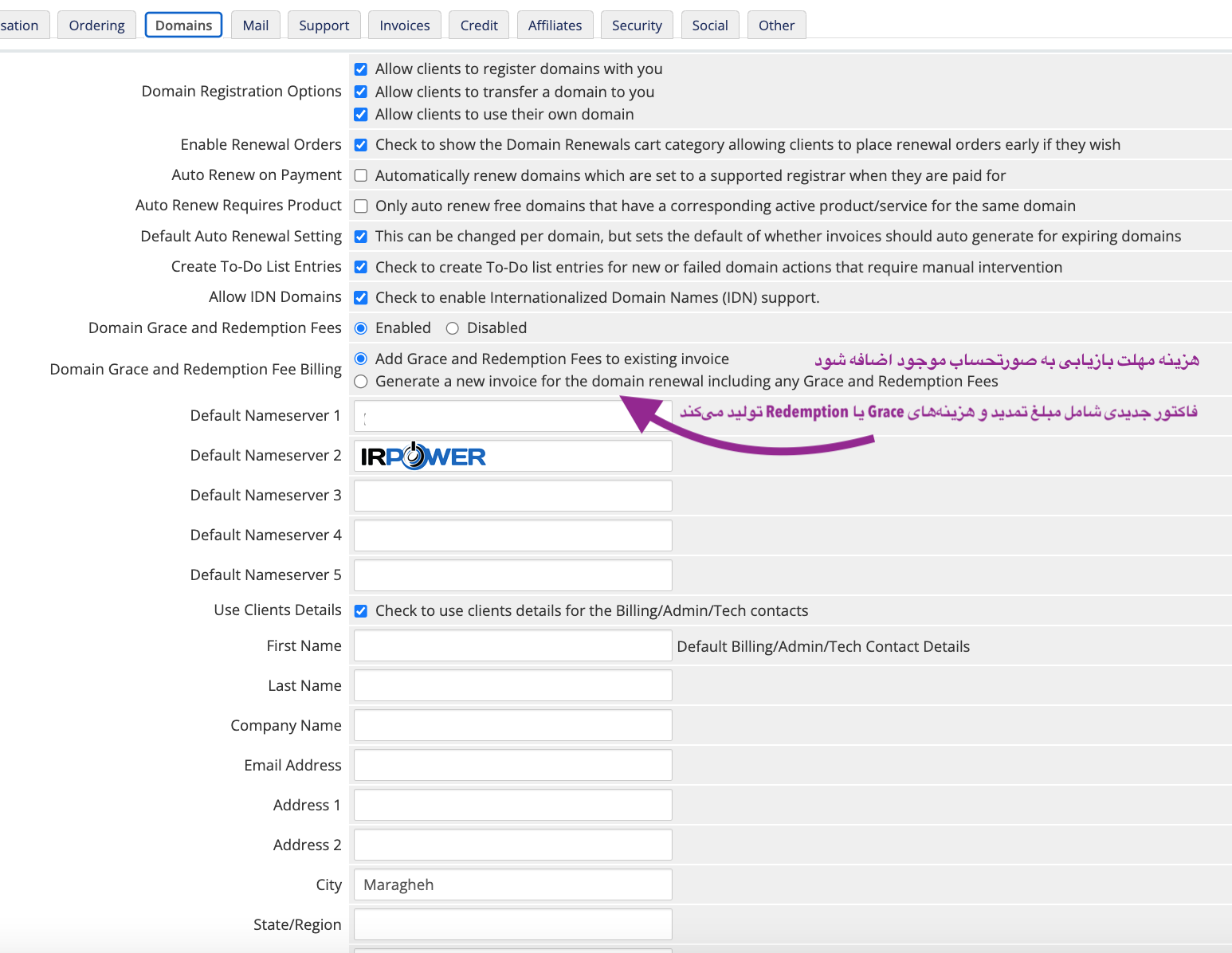
پیشنهاد: اگر درگاه پرداخت یا رویه حسابداری شما اصلاح فاکتور موجود را بهدرستی مدیریت میکند، گزینه فعلی مناسب است. اگر فاکتور قبلاً برای مشتری ارسال شده یا تغییر مبلغ فاکتور موجود موجب ابهام حسابداری میشود، صدور فاکتور جدید شفافتر خواهد بود.
۹. Default Nameservers
در این قسمت NameServerها ی احتصاصی شما ثبت می شود:
pn1.yourdomain.tld
pn2.yourdomain.tld
این NameServerها هنگام ثبت دامنه یا سفارش سرویس بهعنوان مقادیر پیشفرض استفاده میشوند.
مواردی که باید حتماً کنترل شوند
- هر دو Hostname دارای رکورد معتبر
AیاAAAAباشند. - اگر NameServer زیرمجموعه همان دامنه اصلی است، Glue Record یا Child NameServer نزد رجیسترار ثبت شده باشد.
pn1وpn2به IPهای صحیح اشاره کنند.- سرورهای DNS برای دامنه مشتری authoritative باشند.
- پورتهای
53/UDPو53/TCPباز باشند. - DNSSEC، در صورت استفاده، بهدرستی پیکربندی شده باشد.
۱۰. Use Clients Details
با فعال بودن این گزینه، WHMCS اطلاعات خود مشتری را برای مخاطبهای زیر استفاده میکند:
- Registrant یا مالک؛
- Administrative Contact؛
- Technical Contact؛
- Billing Contact.
در تصویر این گزینه فعال است؛ بنابراین خالی بودن فیلدهای اطلاعات تماس پیشفرض زیر آن طبیعی است.
پیشنهاد: برای مالکیت شفاف دامنه، اطلاعات واقعی مشتری استفاده شود. قرار دادن اطلاعات شرکت هاستینگ بهعنوان مالک همه دامنهها میتواند در اختلاف مالکیت، انتقال دامنه یا احراز هویت مشکل ایجاد کند.
تنظیمات تب Invoices (مدیریت فاکتورها و مسائل مالی)
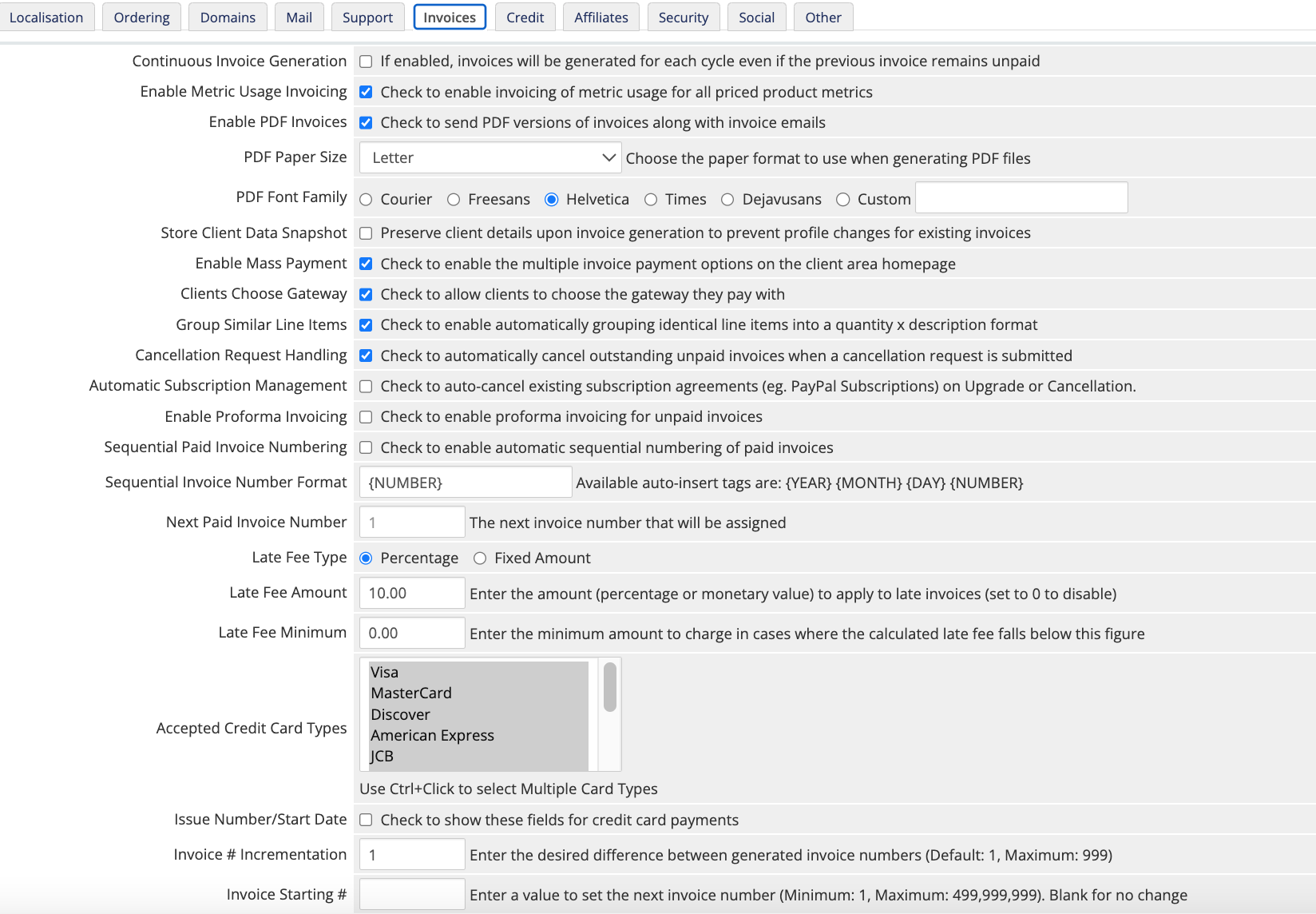
این تب چرخه عمر فاکتورها، نحوه جریمه دیرکرد، فایلهای پیدیاف ارسالی و فرمت شمارهگذاری فاکتورها را کنترل میکند. موارد زیر حیاتیترین گزینههای این بخش هستند:
۱. Continuous Invoice Generation (صدور مستمر فاکتور)
اگر فعال باشد، سیستم برای دورههای بعدی سرویس فاکتور صادر میکند، حتی اگر فاکتور دوره قبلی هنوز پرداخت نشده باشد.
- توصیه برای ایران (باید غیرفعال باشد – مانند تصویر): در هاستینگهای ایرانی بهتر است این گزینه غیرفعال باشد. اگر مشتری فاکتور ماه قبل خود را پرداخت نکرده و سرویسش تعلیق شده است، صادر کردن فاکتور جدید برای ماه دوم منطقی نیست و فقط دیتابیس و حسابداری شما را با فاکتورهای پرداختنشده شلوغ میکند.
۲. Enable PDF Invoices (ارسال فاکتور به صورت PDF)
با فعال بودن این گزینه، یک نسخه PDF از فاکتور ضمیمه ایمیلهای ارسالی به مشتری میشود.
- نکته فنی بسیار مهم (فارسیسازی PDF):اگر این گزینه فعال است، انتخاب فونت در بخش PDF Font Family اهمیت زیادی دارد. فونتهای پیشفرض مانند Helvetica یا Times از کاراکترهای فارسی پشتیبانی نمیکنند و فاکتورهای PDF ارسالی به صورت علامت سوال یا حروف بههمریخته ظاهر میشوند.
- راهحل: برای نمایش درست زبان فارسی، باید گزینه Custom را انتخاب کرده و از فونتهای سازگار با زبان فارسی (مثل فونتهای فارسی مبتنی بر TCPDF مانند DejaVuSans یا فونتهای فارسی بهینهسازی شده) استفاده کنید. در غیر این صورت، این بخش را موقتاً غیرفعال کنید.
- PDF Paper Size: اندازه کاغذ را روی A4 تنظیم کنید که استاندارد رسمی در ایران است (در تصویر روی Letter تنظیم شده است).
۳. Enable Mass Payment (پرداخت گروهی فاکتورها)
- به مشتریانی که چندین فاکتور پرداختنشده دارند اجازه میدهد همه آنها را انتخاب کرده و در قالب یک تراکنش واحد و با یک بار ورود به درگاه بانکی پرداخت کنند.
پیشنهاد (فعال باشد – مانند تصویر): این گزینه تجربه کاربری را به شدت بهبود بخشیده و کارمزد تراکنشهای بانکی شما را کاهش میدهد.
۴. Clients Choose Gateway (انتخاب درگاه توسط مشتری)
به مشتری اجازه میدهد در صفحه فاکتور، درگاه پرداخت خود را تغییر دهد (مثلاً سوئیچ از درگاه به پرداخت کارت به کارت یا درگاه یک بانک دیگر).
پیشنهاد (فعال باشد – مانند تصویر): حتماً فعال باشد تا در صورت قطع بودن یا بروز اختلال در یک درگاه بانکی، مشتری بتواند از درگاه پشتیبان استفاده کند و خریدش نیمهکاره رها نشود.
۵. Group Similar Line Items (گروهبندی اقلام مشابه فاکتور)
اقلام مشابه در فاکتور را ادغام کرده و تعداد آنها را ضربدر قیمت میکند (مثلاً به جای نوشتن ۵ ردیف دامنه یکسان، مینویسد: 5 x Domain.com).
پیشنهاد: فعال باشد تا فاکتورها طولانی و سردرگمکننده نشوند.
۶. Cancellation Request Handling (مدیریت درخواست لغو سرویس)
اگر مشتری درخواست لغو یک سرویس را ثبت کند، سیستم به صورت خودکار تمام فاکتورهای پرداختنشده و معلق مربوط به آن سرویس را لغو (Cancelled) میکند.
پیشنهاد (فعال باشد – مانند تصویر): فعال بودن این گزینه از انباشت فاکتورهای بدون تکلیف و سررسید گذشته جلوگیری میکند.
۷. Sequential Paid Invoice Numbering (شمارهگذاری ترتیبی فاکتورهای پرداختشده)
به محض اینکه فاکتوری پرداخت میشود، یک شماره فاکتور رسمی و ترتیبی به آن اختصاص مییابد (مجزا از شماره پیشنویس اولیه).
- نکته حسابداری: اگر به سیستم مالیاتی متصل هستید یا نیاز به ارائه دفاتر قانونی مالیاتی دارید، فعال کردن این گزینه و تنظیم قالب در بخش Sequential Invoice Number Format (مانند
{YEAR}-{NUMBER}) برای زنجیره حسابداری بدون فاصله و قانونی ضروری است.
۸. Late Fee Type & Amount (جریمه دیرکرد پرداخت)
تعیین میزان جریمه برای فاکتورهایی که پس از تاریخ سررسید پرداخت میشوند. میتواند به صورت درصدی (Percentage) یا مبلغ ثابت (Fixed Amount) باشد.
پیشنهاد و هشدار حقوقی:در تصویر مقدار درصد روی ۱۰ درصد تنظیم شده است.
-
- در هاستینگ ایران، اعمال جریمه دیرکرد برای سرویسهای معمولی مرسوم نیست و ممکن است باعث نارضایتی مشتریان شود.
- اگر مایل به دریافت جریمه دیرکرد نیستید، مقدار Late Fee Amount را روی
0.00قرار دهید تا این قابلیت غیرفعال شود.
۹. Accepted Credit Card Types (کارتهای اعتباری پذیرفته شده)
لیست کارتهای اعتباری بینالمللی مانند Visa و MasterCard.
- نکته کاربردی: از آنجایی که درگاههای ایرانی مستقیماً به شبکه شتاب متصل هستند، این بخش کارایی برای مشتریان داخل ایران ندارد و تنظیمات آن تأثیری روی کارکرد درگاههای بانکی ایرانی (مانند سامان، ملت یا زرینپال) نخواهد داشت.
جمع بندی:
راهاندازی و پیکربندی صحیح WHMCS فقط به نصب نرمافزار محدود نمیشود، بلکه مجموعهای از تنظیمات فنی، مالی و امنیتی را شامل میشود که مستقیماً روی تجربه کاربر، دقت صدور فاکتور، اتوماسیون فروش و پایداری سرویسها تأثیر میگذارند. چه WHMCS را روی داکر و بهصورت ایزوله اجرا کنید و چه روی هاست اشتراکی cPanel، توجه به مواردی مثل حذف پوشه install، تنظیم درست Cron Job، انتخاب صحیح فونت فارسی، پیکربندی NameServerها، فعالسازی اتوماسیون دامنه و مدیریت فاکتورها، برای عملکرد بدون خطا ضروری است.
از طرف دیگر، تنظیمات تبهای General، Localization، Ordering، Domains و Invoices باید متناسب با مدل کسبوکار هاستینگ شما و نیاز کاربران ایرانی انجام شود. استفاده از utf-8، فعالسازی سئومحور بودن لینکها، کنترل تمدید دامنهها، تنظیم دقیق Grace/Redemption Fee و مدیریت درست فاکتورهای PDF، همگی باعث میشوند سیستم شما حرفهایتر، امنتر و قابلاعتمادتر باشد.
در نهایت، WHMCS زمانی بهترین نتیجه را میدهد که در کنار نصب درست، تست عملی، بکاپ منظم، مانیتورینگ Cron و بررسی دورهای خطاها نیز انجام شود. اگر این اصول رعایت شوند، WHMCS میتواند بهعنوان هسته اصلی اتوماسیون فروش، صدور فاکتور و مدیریت دامنه و سرویسها، بهصورت پایدار و امن برای سالها در کنار کسبوکار شما کار کند.
