

جوملا (Joomla) یکی از سیستمهای مدیریت محتوای شناختهشده و انعطافپذیر است که به شما امکان میدهد بدون ساختن همهچیز از صفر، وبسایتتان را راهاندازی و مدیریت کنید. ساختار ماژولار، ابزارهای مدیریت محتوا و کاربران، و امکان گسترش قابلیتها با افزونهها باعث شده است جوملا برای انواع پروژهها، از وبسایتهای سازمانی تا فروشگاههای آنلاین، گزینهای قابلتوجه باشد. البته امنیت هر سایت بهروزرسانی منظم، تنظیمات درست و نگهداری مناسب هم وابسته است.
در این راهنمای جامع، مراحل کار با جوملا ۶ را از ابتدا مرور میکنیم: از انتخاب هاست مناسب و نصب جوملا گرفته تا پیکربندیهای مهم و آشنایی با بخشهای مدیریت محتوا. همچنین به تنظیمات مرتبط با آدرسهای مناسب برای موتورهای جستوجو (SEF)، مدیریت مطالب و نکات امنیتی میپردازیم تا بتوانید سایتتان را با ساختاری منظمتر راهاندازی کنید. جوملا ۶ قابلیتهایی برای بهبود روند مدیریت محتوا، از جمله ویرایش بصری گردشکار محتوا و گزینههای تازه برای فیلدهای رسانهای، ارائه میکند.
فرقی نمیکند برای نخستینبار با جوملا کار میکنید یا میخواهید دانش خود را بهروز کنید؛ در این مقاله، مسیر ساخت و مدیریت سایت را گامبهگام دنبال میکنیم. در پایان، با شناخت بهتری از امکانات جوملا ۶ میتوانید تصمیم بگیرید چه تنظیماتی برای پروژهتان ضروری است و چگونه محتوای سایت را مؤثرتر مدیریت کنید.
۱. پیشنیازها و ارزیابی هاست اشتراکی برای جوملا ۵
پیش از شروع نصب، باید مطمئن شویم که کنترلپنل و منابع هاست اشتراکی ما با استانداردهای جوملا ۵ همخوانی دارد. بسیاری از مشکلات عملکردی و خطاهای ۵۰۰ در جوملا ناشی از کانفیگ ضعیف سرور است.
حداقل مشخصات فنی سرور (نسخه ۵)
- PHP: نسخه ۸.۱ یا بالاتر (توصیه رسمی: PHP ۸.۳)
- پایگاه داده: MySQL ۸.۰+ یا MariaDB ۱۰.۴+
- وبسایت سرور: Apache ۲.۴+ (با ماژول
mod_rewrite) یا LiteSpeed و Nginx - فضای دیسک: حداقل ۵۰۰ مگابایت (پیشنهاد واقعی برای وبسایتهای پویا: ۱ گیگابایت به بالا)
تنظیمات حیاتی PHP در کنترلپنل هاست (DirectAdmin / cPanel)
از طریق بخش Select PHP Version یا MultiPHP INI Editor در هاست اشتراکی خود، مقادیر زیر را بررسی و تنظیم کنید:
memory_limit= حداقل256M(پیشنهاد:512M)upload_max_filesize= حداقل128Mpost_max_size= حداقل128Mmax_execution_time= حداقل60ثانیهallow_url_fopen= روشن (On)
ماژولهای ضروری PHP: فعال بودن ماژولهای json, simplexml, dom, zlib, gd, و یکی از درایورهای pdo_mysql یا mysqli الزامی است.
۲. گامبهگام نصب جوملا ۵ روی هاست اشتراکی
- دانلود آخرین نسخه: آخرین بسته نصبی جوملا را از سایت رسمی (Joomla.org) دانلود کنید. البته معمولا کاربران فارسی زبان از انجمن فارسی جوملا برای این موضوع استفاده میکنند.
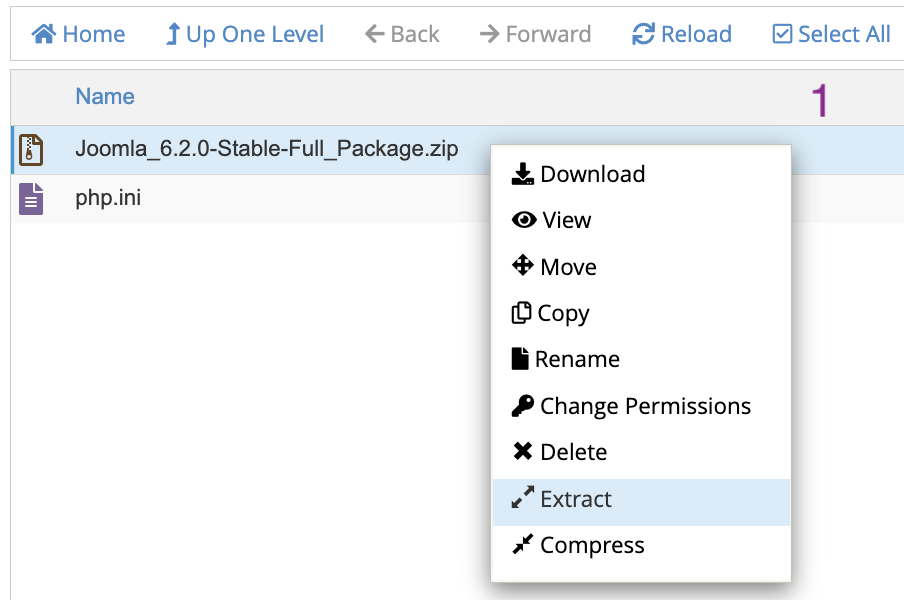
- آپلود در هاست: وارد کنترلپنل هاست شده و فایل زیپ را در پوشه اصلی روت سایت خود (معمولاً
public_html) آپلود و سپس آن را Extract (از حالت فشرده خارج) کنید.
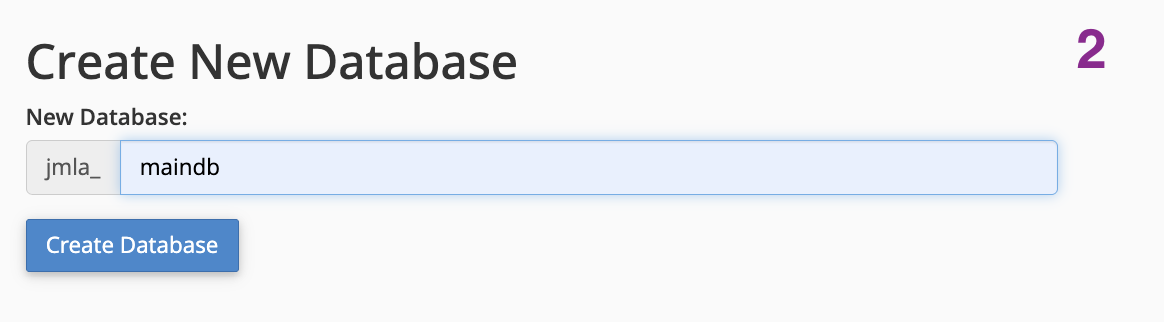
۳. ساخت پایگاه داده (Database):
-
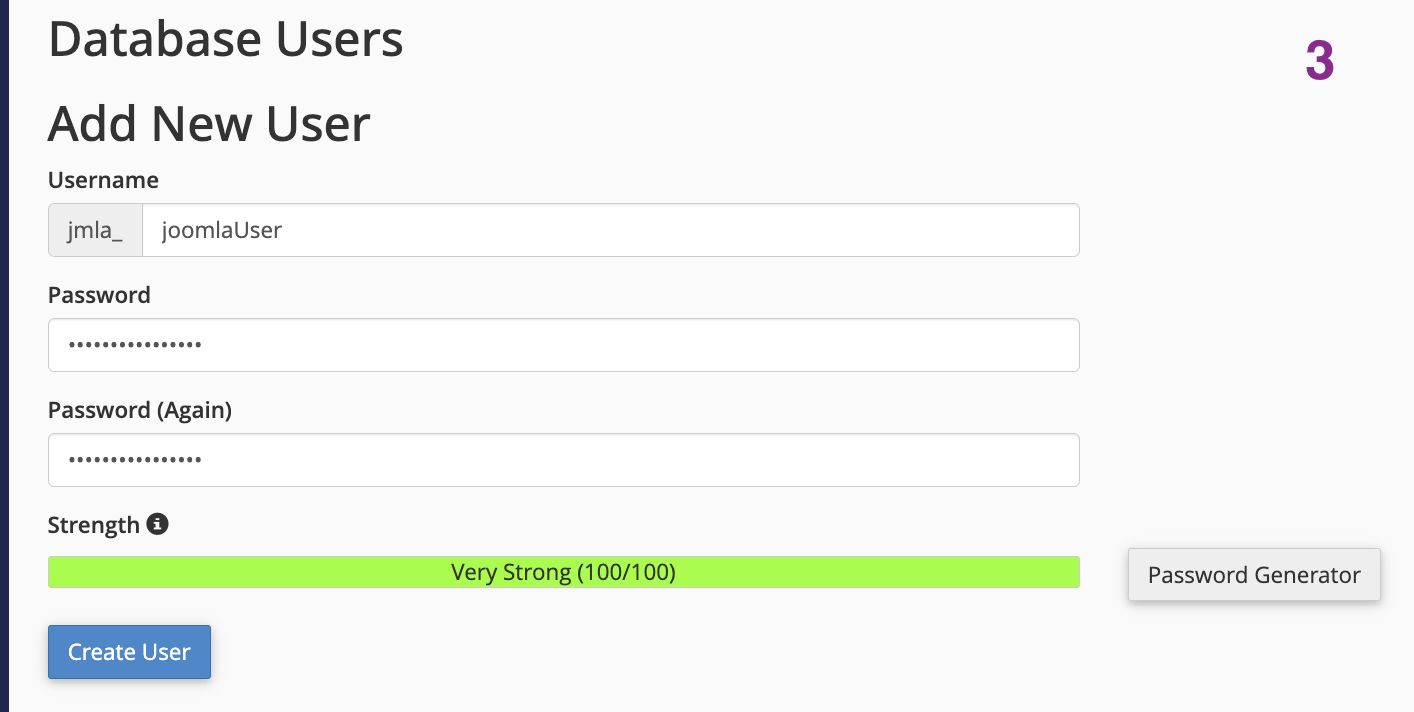
- از بخش MySQL Database Wizard یک دیتابیس جدید، یک کاربر با نام کاربری مشخص و یک رمز عبور قوی بسازید.
- تمام دسترسیها (All Privileges) را به کاربر دیتابیس بدهید و نام دیتابیس، یوزر و پسورد را یادداشت کنید.
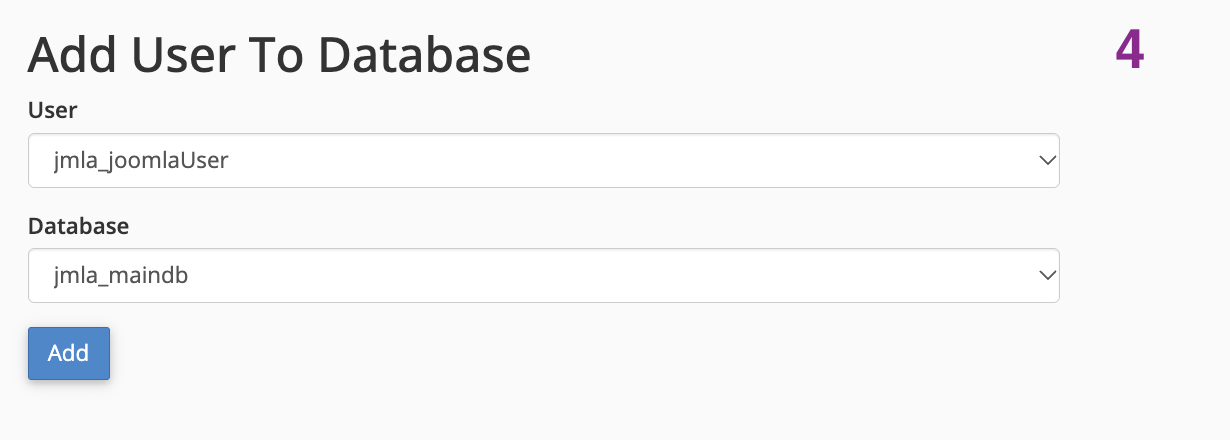
۴. اجرای نصاب وب: آدرس سایت خود را در مرورگر وارد کنید. صفحه نصب جوملا بهطور خودکار باز میشود:
-
- زبان پیشفرض (مثلاً فارسی) و نام سایت را وارد کنید.
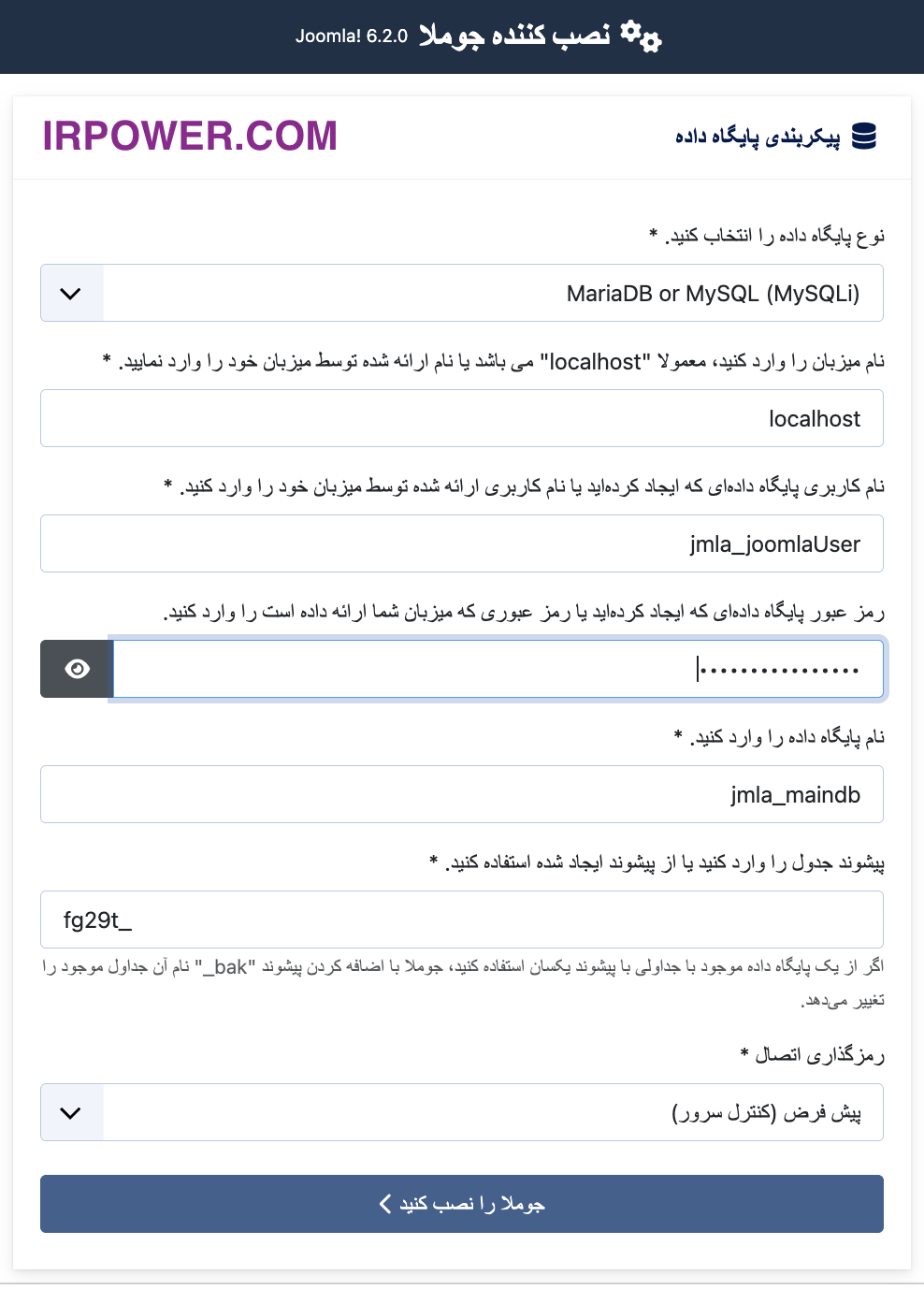
- در مرحله پایگاه داده، اطلاعات دیتابیسی که ساختید را وارد کنید (پیشوند جدولها را به دلخواه تغییر دهید، مثلاً
j5_). - مراحل را تا پایان ادامه دهید تا پیام موفقیتآمیز بودن نصب ظاهر شود.
- نکته امنیتی مهم: پیش از ورود به بخش مدیریت، پوشه
installationرا از طریق File Manager هاست حتماً حذف کنید.
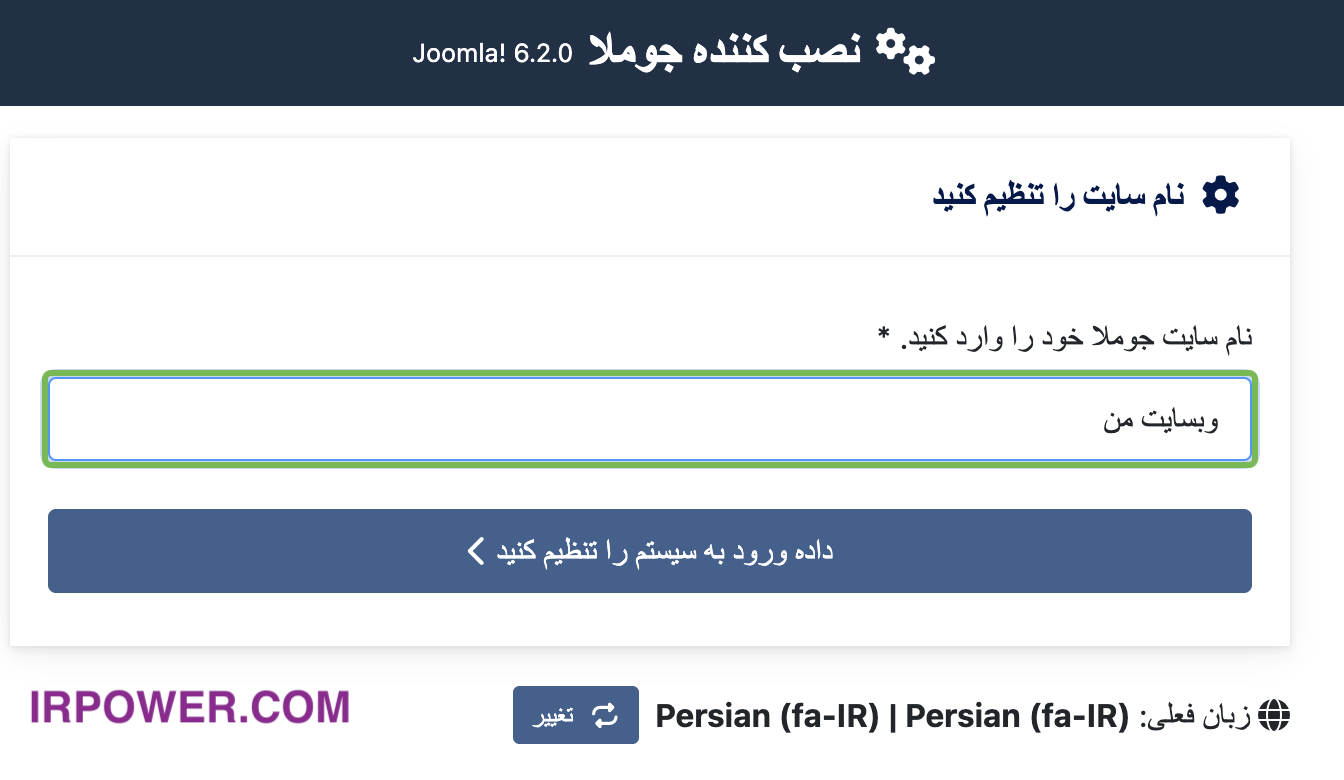
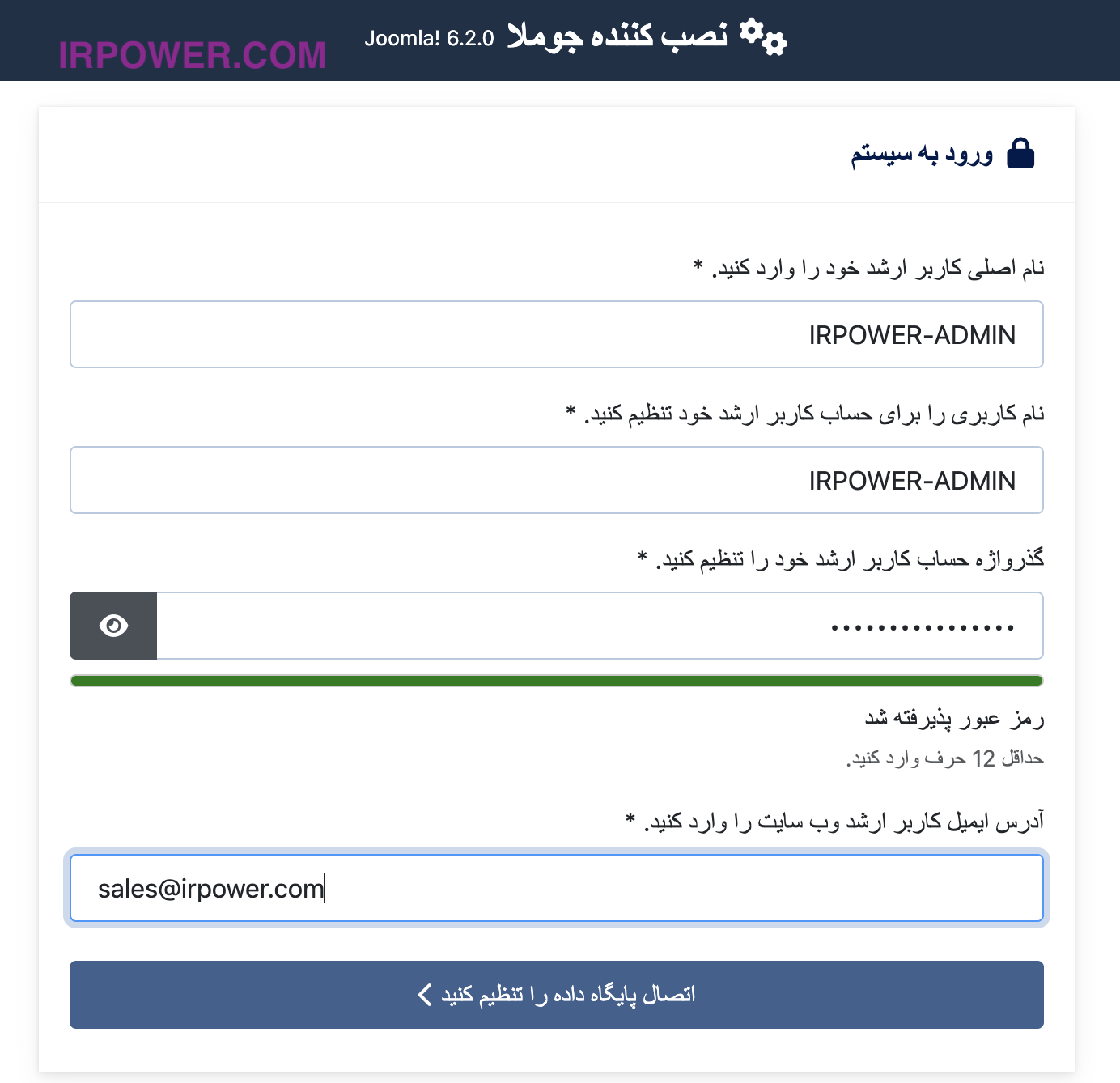
درصورت انتخاب زبان فارسی، ادامه مراحل نصب به زبان فارسی دنبال می شود. در ادامه باید نام کاربری و پسورد ورود به داشبورد مدیریت جوملا را وارد کرده و حتما در یک فایل متنی لوکال هم نگهداری نمایید:
مرحله بعدی مربوط به پیکربندی پایگاه داده ای است که در بخش قبلی توضیح داده شد:
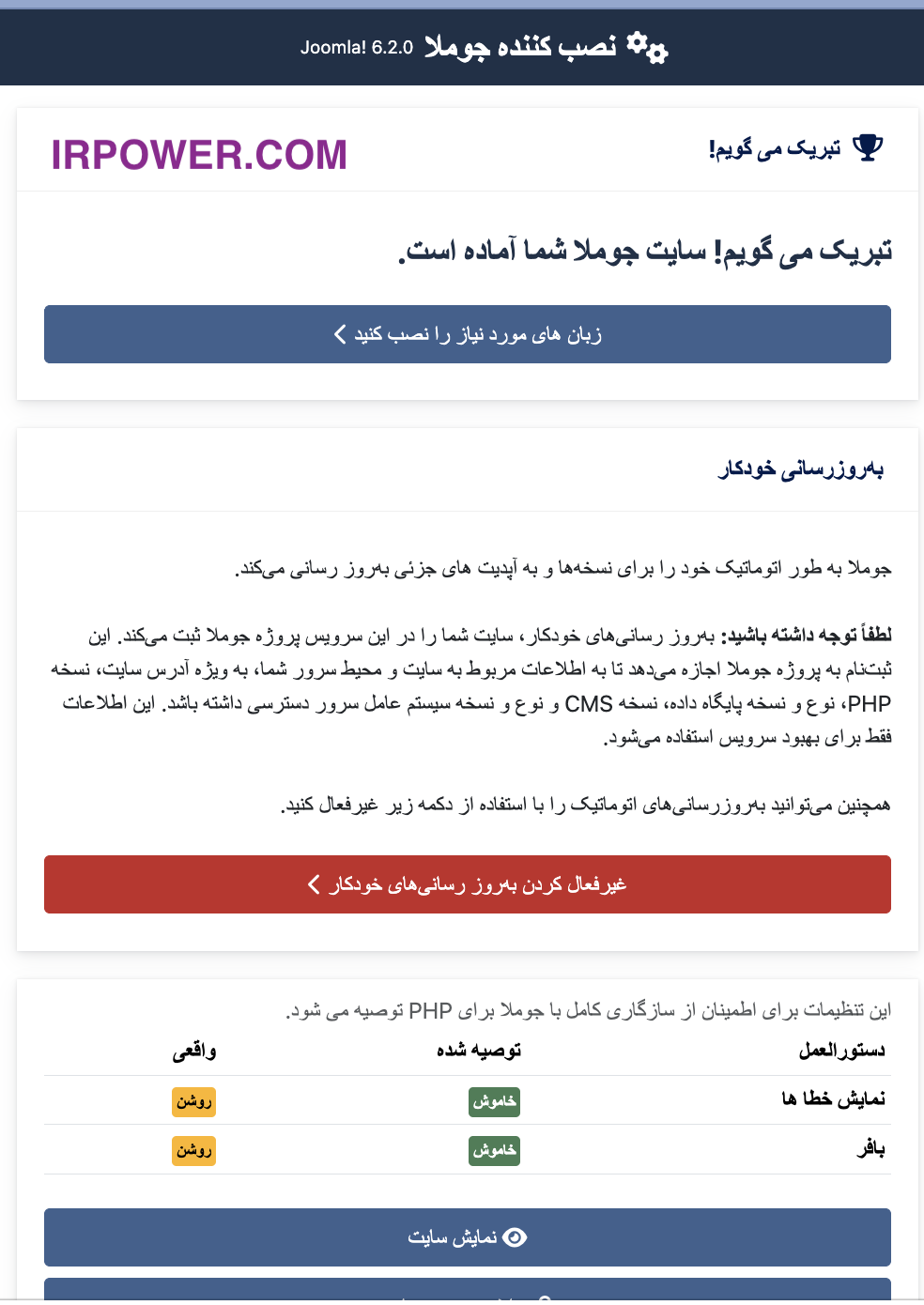
و نهایتا جوملا نصب و میتوانید وارد پنل مدیریت شوید:
۳. پیکربندی حیاتی و بهینهسازی پس از نصب
برای اینکه سایت شما سرعت بالا و ساختار استاندارد داشته باشد، تنظیمات زیر را در System → Global Configuration انجام دهید:
الف) فعالسازی لینکهای سئو شده (SEF URLs)
جوملا بهصورت پیشفرض از آدرسهای شناسی استفاده میکند که برای سئو مناسب نیستند.
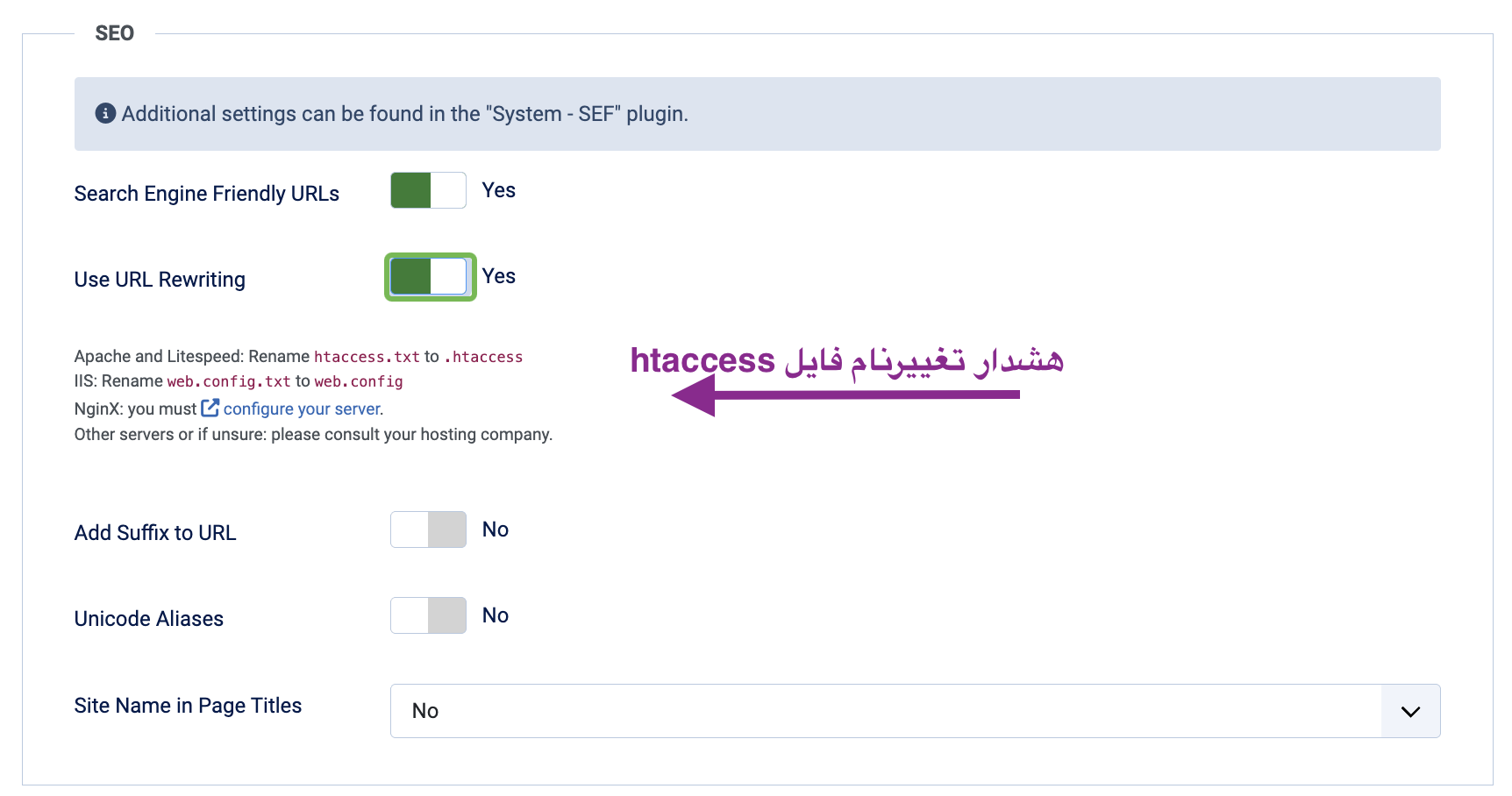
- به مسیر System → Global Configuration → Site → SEO بروید.
- گزینه Search Engine Friendly URLs را روی Yes بگذارید.
- گزینه Use URL Rewriting را روی Yes تنظیم کنید.
- فایل
htaccess.txtرا در روت هاست پیدا کرده و نام آن را به.htaccessتغییر دهید (این کار برای بازنویسی لینکها در سرورهای آپاچی/لایتاسپید الزامی است).
ب) فعالسازی کش سیستم (System Cache)
برای بهبود سرعت لود صفحات در هاست اشتراکی:
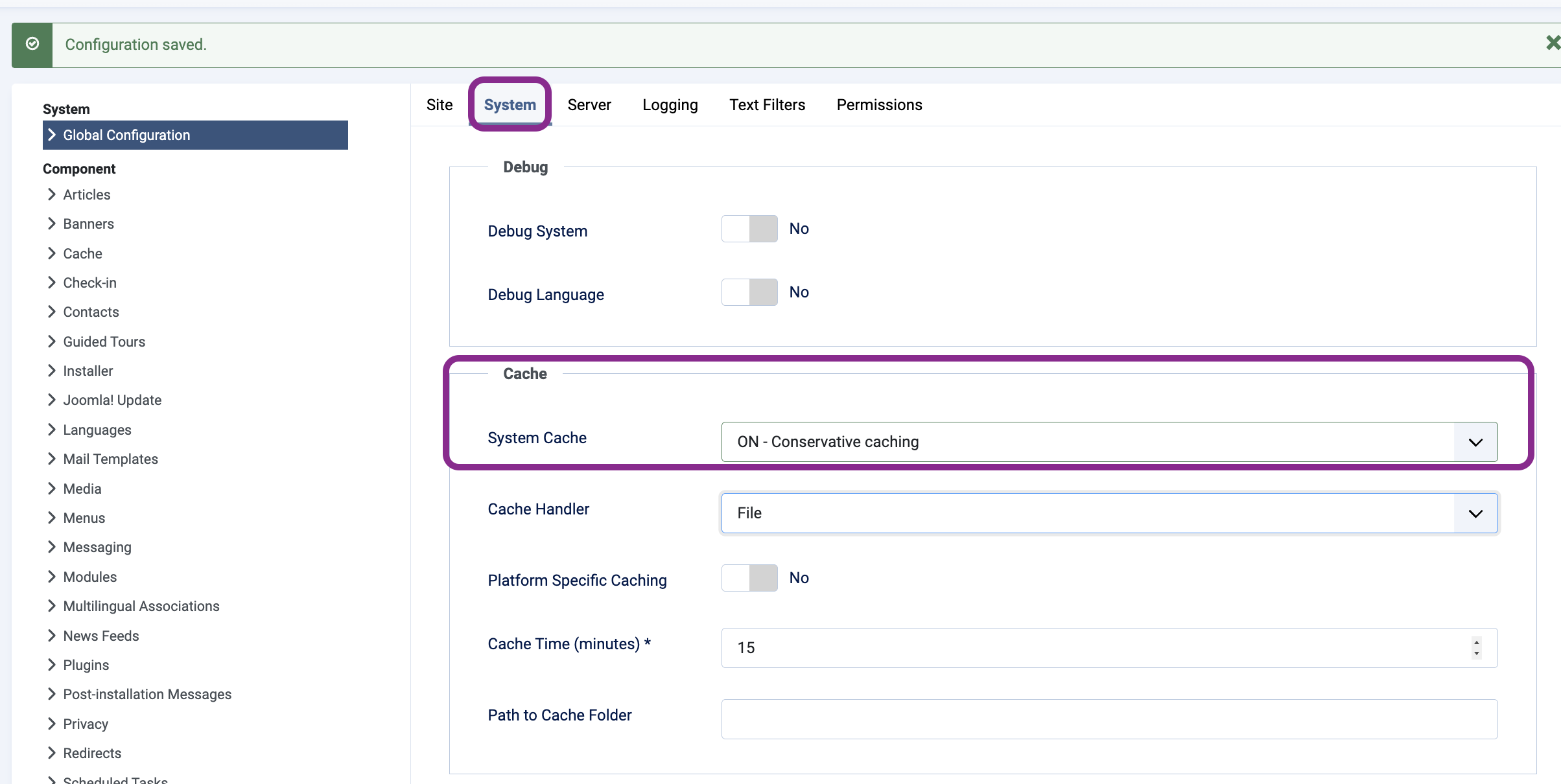
- به مسیر System → Global Configuration → System بروید.
- در بخش Cache Settings، گزینه System Cache را روی حالت ON – Conservative caching (کش محافظهکارانه) قرار دهید.
۴. مدیریت محتوا در جوملا ۵ (Categories & Articles)
سیستم مدیریت محتوا در جوملا بر پایه ساختار درختی و هماهنگ پایهگذاری شده است:
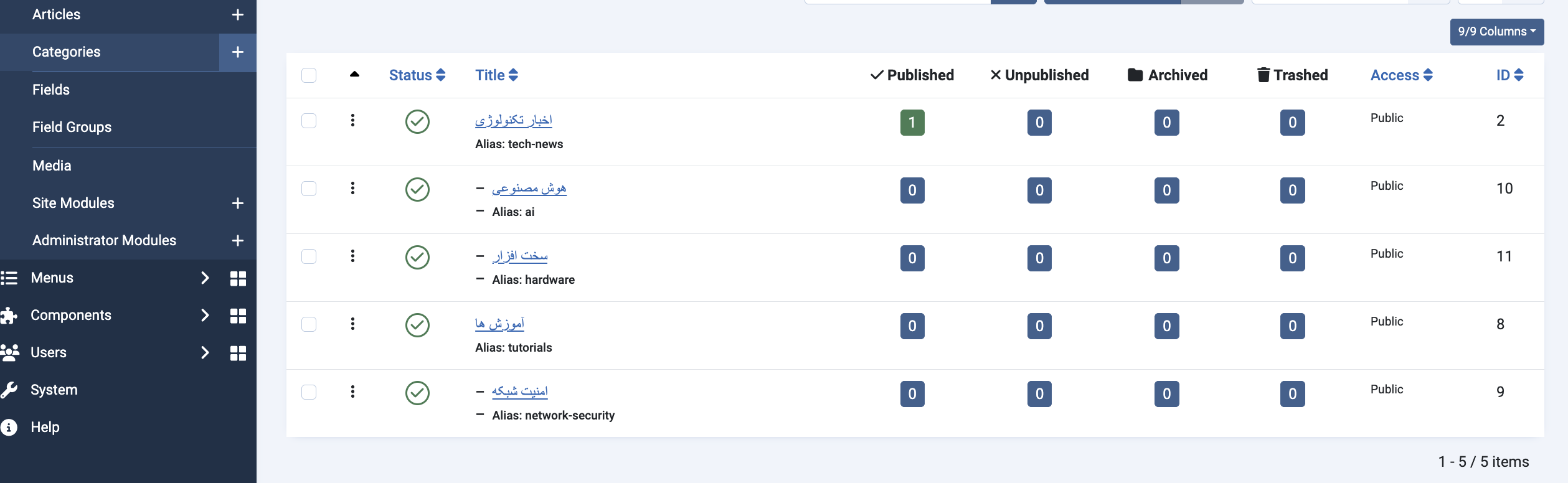
- مجموعهها (Categories): قبل از نوشتن مطلب، دستهبندیهای خود را بسازید. جوملا برخلاف برخی سیستمها اجازه ایجاد مجموعههای تو در تو (Sub-categories) نامحدود را میدهد.
- مقالهها (Articles): از مسیر Content → Articles → Add New میتوانید مقالات خود را بنویسید. ویرایشگر پیشفرض جوملا (TinyMCE) امکانات فوقالعادهای برای مدیریت تصاویر، قالببندی متن و بلوکهای محتوایی دارد.
- ماژولها و منوها (Modules & Menus): محتوای جوملا با ماژولها کنترل میشود. شما هر مقالهای را میتوانید از طریق ایجاد یک آیتم منو در منوی اصلی (Main Menu) به کاربران نمایش دهید
۵. چکلیست امنیت در هاست اشتراکی
هاستهای اشتراکی به دلیل میزبانی سایتهای متعدد، نیازمند مراقبت امنیتی بالایی هستند:
- تغییر نام کاربری پیشفرض: هرگز از نام کاربری
adminبرای اکانت سوپرادمین استفاده نکنید. - مدیریت فایلها: فایل
configuration.phpدر روت سایت حاوی اطلاعات حساس دیتابیس است؛ سطح دسترسی فایل (Permission) را روی444یا644تنظیم کنید. - بهروزرسانی مداوم: هسته جوملا، افزونهها و قالبها را به محض انتشار نسخههای امنیتی آپدیت کنید.
- بکآپگیری منظم: پیش از هرگونه تغییر یا آپدیت، از طریق ابزار بکآپ هاست اشتراکی یا افزونههای تخصصی جوملا پشتیبان تهیه کنید.
می توانید از هاست اشتراکی ایران یا اروپا برای سایت هایی با سیستم مدیریت محتوای جوملا استفاده کنید.
۶. عیبیابی رایج و خطاهای متداول در مدیریت محتوای جوملا ۵
هنگام کار با سیستمهای مدیریت محتوا مثل جوملا، گاهی با خطاهای پیشبینینشدهای مواجه میشویم. در این بخش، مهمترین چالشها و روش رفع آنها را بررسی میکنیم:
الف) مواجهه با خطای ۴۰۴ در پیشنمایش مقالات و منوها
یکی از شایعترین مشکلات مدیران تازهکار جوملا این است که با وجود انتشار مقاله و ساخت منو، هنگام کلیک روی لینک با خطای 404 Page Not Found مواجه میشوند. دلایل اصلی و راهحلها:
- عدم تطابق دستهبندی (Category Mismatch): بزرگترین تله در جوملا این است که دستهبندی انتخابشده در «آیتم منو» با دستهبندی «مقاله» یکی نباشد. حتماً بررسی کنید که منوی ساختهشده (مثلاً از نوع Category Blog) دقیقاً به همان مجموعهای اشاره کند که مقالات داخل آن قرار دارند.
- فعال بودن URL Rewriting بدون وجود فایل
.htaccess: اگر در تنظیمات سئو گزینهUse URL Rewritingرا روی حالت Yes گذاشتهاید اما فایلhtaccess.txtرا در روت هاست به.htaccessتغییر نام ندادهاید، تمام لینکهای سایت به جز صفحه اصلی خطای ۴۰۴ میدهند. - تداخل در ساختار دیتابیس منوها: گاهی پس از جابجایی یا حذف منوها، مسیردهی داخلی جوملا دچار اختلال میشود. برای حل این مشکل، کافی است از پنل مدیریت به بخش Menus → Manage بروید، تمام منوها را انتخاب کرده و دکمه Rebuild (بازسازی) را بزنید.
ب) خطاهای مربوط به کش (Cache) و عدم اعمال تغییرات
اگر تنظیمی را تغییر میدهید اما تغییری در سایت مشاهده نمیکنید:
- به مسیر System → Maintenance → Clear Cache بروید و تمام کشهای منقضیشده و سیستم را پاک کنید.
- همچنین توصیه میشود هنگام تست سایت، از حالت ناشناس مرورگر (Incognito) استفاده کنید تا کش مرورگر شما باعث نمایش نسخههای قدیمی سایت نشود.
ج) محدودیت آپلود فایل و تصاویر (Upload Limits)
اگر هنگام آپلود تصویر یا پکیج افزونه با خطای حجم غیرمجاز روبهرو شدید:
- این مشکل ربطی به جوملا ندارد و از طرف سرور است. به بخش MultiPHP INI Editor در کنترلپنل هاست بروید و مقادیر
upload_max_filesizeوpost_max_sizeرا حداقل روی64Mتنظیم کنید.
۷. جمع بندی
راهاندازی یک سایت با جوملا ۵ روی هاست اشتراکی، فقط به نصب نرمافزار محدود نمیشود؛ انتخاب هاست مناسب و آمادهسازی درست، نقش مهمی در شروعی بیدردسر دارند. در این مقاله، ابتدا پیشنیازهای جوملا ۵ و نکاتی را که هنگام ارزیابی هاست اشتراکی باید در نظر بگیرید مرور کردیم. سپس مراحل نصب را قدمبهقدم پیش بردیم تا بتوانید با دیدی روشنتر، جوملا را روی هاست خود راهاندازی کنید و سایت را برای ادامه کار آماده سازید.
بعد از نصب، نوبت به تنظیمات اولیه و بهینهسازی میرسد؛ مرحلهای که کمک میکند سایت منظمتر و آمادهتر برای مدیریت روزمره باشد. همچنین با بخشهای اصلی مدیریت محتوا، از جمله دستهبندیها و مقالهها، آشنا شدیم. وقتی مطالب را در دستههای مناسب قرار دهید و ساختار محتوایی روشنی بسازید، هم مدیریت سایت برای شما آسانتر میشود و هم بازدیدکنندگان راحتتر میتوانند محتوای موردنظرشان را پیدا کنند.
امنیت و نگهداری را هم نباید به بعد موکول کرد. در ادامه، چکلیستی برای توجه به امنیت سایت روی هاست اشتراکی مطرح شد و به خطاهای رایجی پرداختیم که ممکن است هنگام مدیریت جوملا با آنها روبهرو شوید. آشنایی با این موارد کمک میکند مشکلات را با آرامش و مرحلهبهمرحله بررسی کنید، بهجای آنکه در مواجهه با یک خطا سردرگم شوید.
با دنبالکردن این مسیر—از انتخاب هاست و نصب جوملا ۵ گرفته تا تنظیمات، مدیریت محتوا، امنیت و عیبیابی—میتوانید پایهای محکم برای سایت خود بسازید. حالا با شناخت بهتر ابزارهای جوملا، آمادهاید محتوای سایت را منتشر کنید، بخشهای مختلف آن را مدیریت کنید و بهمرور بر اساس نیاز مخاطبان و هدف کسبوکارتان توسعه دهید.
