

نصب و راه اندازی کنترل پنل CentOS Web Panel

نصب و راه اندازی کنترل پنل CentOS Web Panel
کنترل پنل CentOS Web Panel
CWP یا همان Centos Web Panel یک کنترل پنل رایگان لینوکسی برای سیستم عامل CentOS و توزیع های مشابه است که مدیریت سرور را برای کاربران آسان تر کرده است.
کاربرانی که قصد پرداخت هزینه برای خرید لایسنس کنترل پنل های معروف لینوکسی همچون سی پنل و دایرکت ادمین را ندارند و همچنین مدیریت مستقیم سرور از طریق SSH برای آن ها دشوار است، می توانند این کنترل پنل رایگان را بر روی سرورهای لینوکسی نصب کرده و از طریق این پنل اقدام به مدیریت سرور نمایند.
این کنترل پنل رایگان امکاناتی همچون نصب نسخه های مختلف PHP، انواع وب سرور و پایگاه داده را فراهم کرده است.
پیش نیازهای نصب کنترل پنل CWP
۱- تنظیم Hostname
ابتدا می بایست یک هاست نیم برای سرور انتخاب کنیم.
این هاست نیم نباید با نام دامنه ما یکسان باشد، چنانچه نام دامنه ما domain.com است، می توانیم از sr1.domain.com به عنوان هاست نیم استفاده کنیم.
جهت تنظیم هاست نیم، پس از اتصال به سرور از طریق SSH دستور زیر را وارد نمایید:
hostname srv1.domain.comدر این مثال، به جای domain.com می بایست نام دامنه خود را قرار دهید.
۲- آی پی اختصاصی
برای نصب کنترل پنل نیاز به یک آی پی اختصاصی است.
در سرور های اختصاصی و مجازی، یک آی پی اختصاصی به صورت پیش فرض همراه با سرور ارائه می شود که در صورت استفاده از این سرویس ها، مشکلی جهت نصب نخواهید داشت.
۳- پیش نیازهای نرم افزاری
جهت نصب کنترل پنل می بایست یکی از توزیع های سیستم عامل لینوکس که توسط این کنترل پنل پشتیبانی می شود، بر روی سرور نصب گردد.
در نظر داشته باشید که سیستم عامل می بایست به تازگی نصب شده و فاقد هرگونه نرم افزار اضافی باشد.
چنانچه بر روی سیستم عامل خود از قبل کانفیگی اعمال کرده اید، بهتر است جهت اطمینان یک بار دیگر سیستم عامل را نصب نمایید.
در حال حاضر امکان نصب کنترل پنل CWP در توزیع هایی لینوکسی زیر فراهم است:
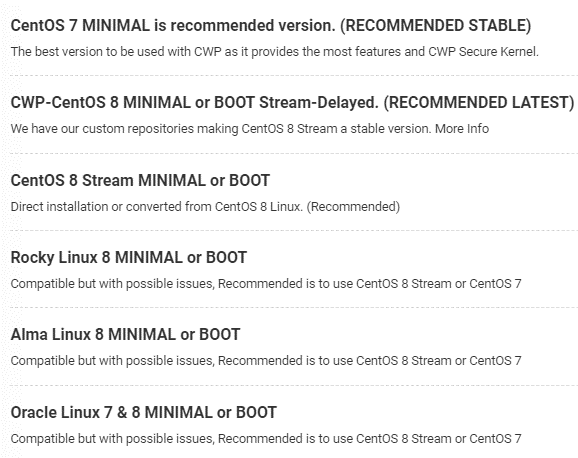
توزیع هایی لینوکسی
همانطور که در تصویر مشخص است، هم اکنون بهترین و پایدارترین توزیع برای نصب این کنترل پنل، توزیع Centos ۷ Minimal می باشد.
اما بر روی توزیع های CWP-CentOS ۸ MINIMAL و CentOS ۸ Stream MINIMAL نیز امکان نصب، بدون مشکل فراهم است.
در توزیع های دیگر که در تصویر به آن ها اشاره شده است نیز امکان نصب فراهم می باشد اما امکان بروز خطا در هنگام نصب بعضی از پکیج ها و یا اختلال های احتمالی دیگر وجود دارد که پیشنهاد می شود که جهت اطمینان، از نسخه CentOS ۸ Stream و یا CentOS ۷ استفاده نمایید.
۴- پیش نیازهای سخت افزاری
در سیستم عامل های ۳۲ بیتی، یک گیگ رم کافی است و برای سیستم عامل های ۶۴ بیتی، حداقل ۲ گیگ رم مورد نیاز است.
جهت اجرای بهتر نرم افزارهایی مانند آنتی ویروس و اسکن ایمیل ها بهتر است که سرور دارای ۴ گیگ رم باشد.
بروزرسانی سرور
بعد از فراهم کردن پیش نیازهای سرور می بایست از طریق SSH به سرور متصل شویم و اقدام به آپدیت و بروزرسانی پکیج های سرور نماییم.
جهت این مورد می توانید از دستور زیر استفاده کنید:
yum -y updateپس از اتمام بروز رسانی سرور، با دستور زیر سرور را ریستارت می کنیم تا بروزرسانی ها بر روی سرور اعمال گردد.
rebootنصب کنترل پنل CWP
جهت نصب این کنترل پنل بر روی توزیع CentOS ۷ می بایست دستورات زیر را از طریق SSH وارد نمایید.
cd /usr/local/src
wget http://centos-webpanel.com/cwp-el7-latest
sh cwp-el7-latest
همچنین جهت نصب بر روی سیستم عامل های (CentOS ۸- Alma Linux- Rocky Linux) می توانید از دستورات زیر استفاده کنید:
cd /usr/local/src
wget http://centos-webpanel.com/cwp-el8-latest
sh cwp-el8-latest
نصب این کنترل پنل بر اساس منابع سخت افزاری و سرعت شبکه سرور ممکن است حدود ۳۰ دقیقه زمانبر باشد.
پس از پایان نصب، پیامی که در تصویر زیر مشخص است را مشاهده خواهید کرد.
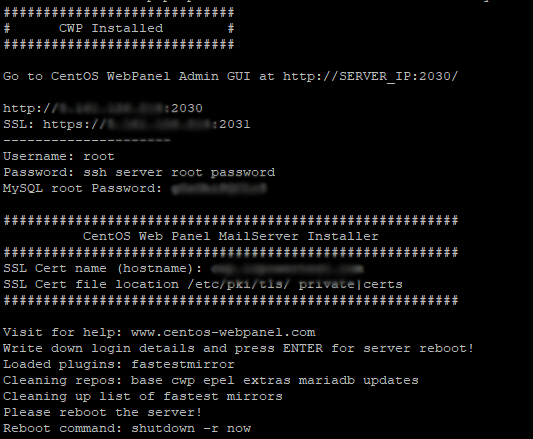
CWP Inastallation
نصب کنترل پنل در این جا به پایان رسیده است و جهت راه اندازی سایت، دیگر به دسترسی SSH نیازی نداریم و می توانیم از کنترل پنل جهت کانفیگ اولیه اقدام کنیم.
توضیحات مربوط به لینک ورود به کنترل پنل و اطلاعات ورود به سرور در تصویر درج شده است.
ورود به کنترل پنل
لینک ورود به کنترل پنل به شکل زیر خواهد بود:
http://SERVER_IP:2030/
https://SERVER_IP:2031/
به جای SERVER_IP، می بایست آی پی سرور خود را وارد نمایید.
پس از وارد کردن آدرس فوق، صفحه زیر مشاهده می شود.
نام کاربری root و رمز عبور پیش فرض نیز همان رمز یوزر روت SSH می باشد.
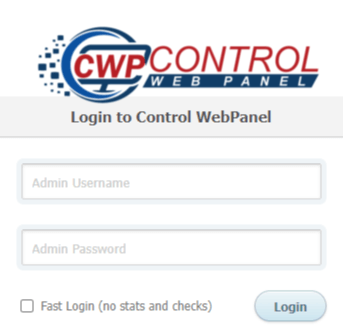
Login to Control WebPanel
کانفیگ اولیه کنترل پنل
برای راه اندازی سایت، می بایست ابتدا یک اکانت با نام دامنه مورد نظر ایجاد کنیم و یک پکیج نیز برای این اکانت تعریف نماییم.
در انتها هم با تنظیم DNS های سمت سرور، می توانیم ارتباط دامنه با سرور را برقرار کنیم.
ایجاد پکیج
جهت این مورد می بایست از منوی سمت چپ، ابتدا بر روی Packages کلیک کرده و سپس از زیر منوی باز شده، Packages را انتخاب کنید.
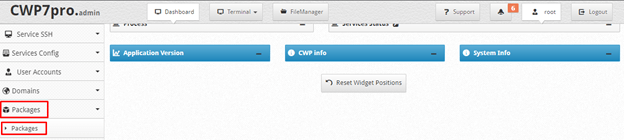
CWP Packages
در این بخش، لیست پکیج ها نمایش داده می شود، که می توانید پکیج پیش فرض را حذف، اصلاح و یا بروز کنید و همچنین در صورت نیاز از گزینه Add New Package اقدام به ایجاد پکیج جدید نمایید.
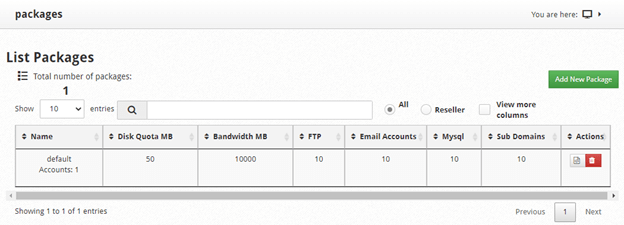
CWP Packages
برای ایجاد پکیج جدید با کلیک بر روی Add New Package، پنجره زیر نمایان می شود که می بایست تنظیمات مدنظر را در کادرهای مربوطه وارد نمایید.
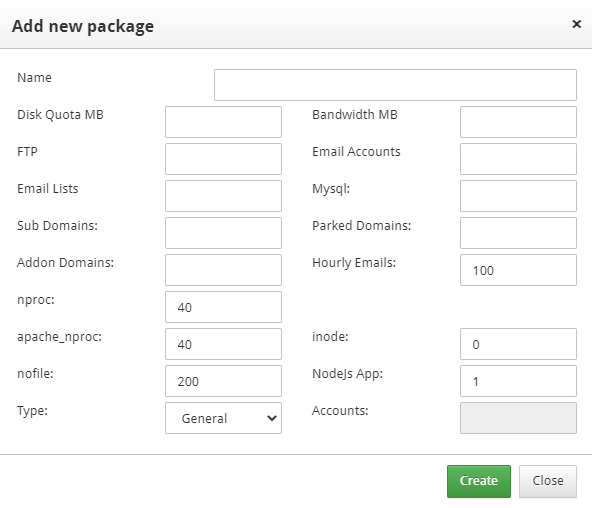
CWP Packages
ایجاد اکانت جدید
پس از ورود به کنترل پنل، از منوی سمت چپ، ابتدا بر روی User Accounts کلیک کرده و سپس از زیر منوی باز شده، New Account را انتخاب کنید.
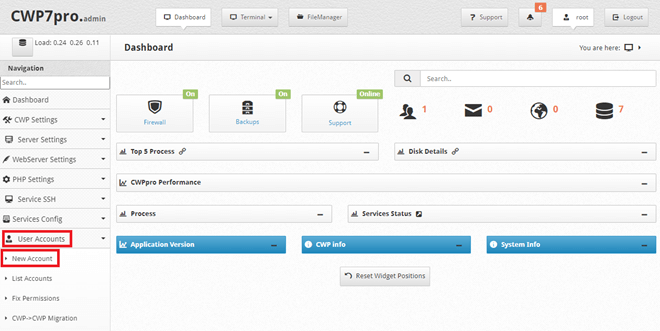
CWP New Account
در این قسمت می بایست نام دامنه، یوزرنیم و رمز عبور و مابقی اطلاعات مورد نیاز را در کادر های مربوطه وارد کنید.
اگر از چند آی پی بر روی سرور استفاده می کنید، آی پی را که برای این اکانت در نظر گرفته اید را انتخاب نمایید.
پکیج Default و یا پکیجی را که برای این اکانت در نظر گرفته اید را انتخاب نمایید.
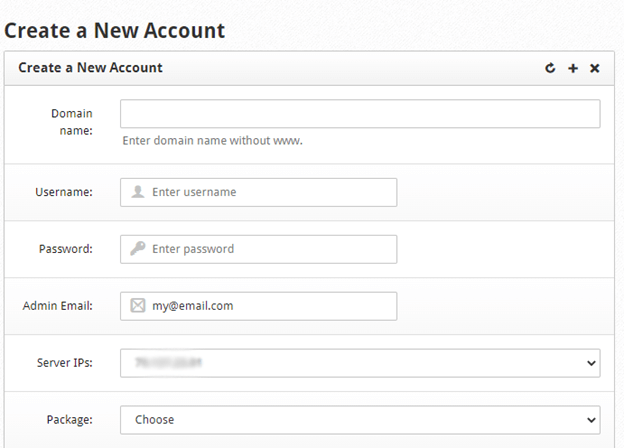
CWP New Account
در ادامه نیز سطح دسترسی، محدودیت ها و موارد درخواستی دیگر را مشخص می کنیم و در انتها Create اکانت را انجام می دهیم.
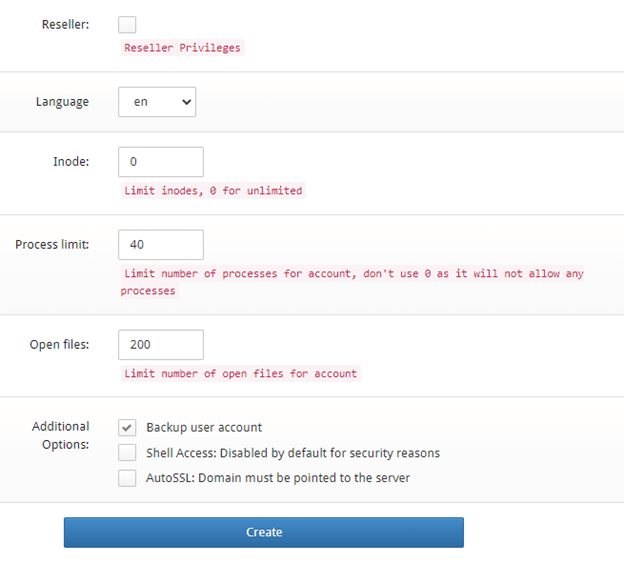
CWP New Account
تنظیمات DNS
پس از ایجاد اکانت، می بایست اقدام به تنظیم نیم سرورها نمایید.
برای تنظیم DNS ها می بایست از منوی سمت چپ، ابتدا بر روی DNS Functions کلیک کرده و از زیر منوی باز شده، Edit Nameservers IPs را انتخاب نمایید.
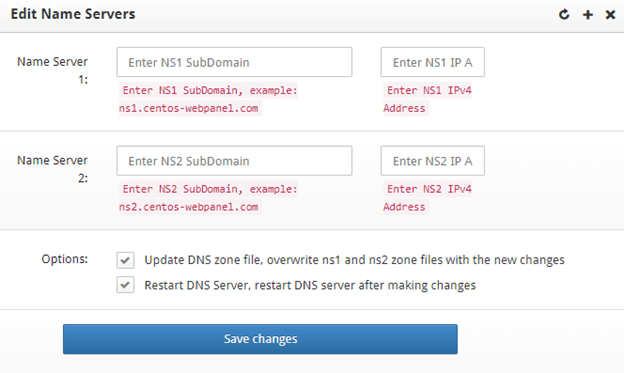
CWP DNS
همانطور که در عکس فوق مشاهده می کنید، می بایست نیم سرور ۱ ونیم سرور ۲ را در کادر مربوطه وارد کنید و آی پی سرور را در کادر روبروی هر نیم سرور وارد نمایید.
برای مثال اگر نام دامنه شما domain.com است، می توانید نیم سرور های ۱ و ۲ را به شکل زیر وارد کنید:
ns1.domain.com
ns2.domain.com
این تنظیمات را باید بر روی پنل دامنه خود نیز اعمال نمایید.
چنانچه دامنه خود را توسط IRPOWER ثبت کرده اید، می توانید طبق آموزش زیر جهت تغییر DNS اقدام نمایید:
تغییر DNS دامنهها از طریق ناحیهکاربری
پس از اعمال این تنظیمات از سمت سرور و سپس بر روی پنل دامنه، اتصال دامنه به سرور شما پس از دقایقی برقرار خواهد شد.
