


امنیت وب سایت شما دیگر یک انتخاب نیست، بلکه یک ضرورت است. در دنیای امروز، کاربران و موتورهای جستجو انتظار دارند که تمام ارتباطات با وب سایت شما رمزنگاری شده و امن باشد. اینجاست که پروتکل HTTPS و گواهی SSL وارد میدان می شوند. اگر به تازگی برای سایت خود گواهی SSL نصب کرده اید، گام بعدی و حیاتی، هدایت (Redirect) تمام ترافیک از نسخه ی ناامن HTTP به نسخه ی امن HTTPS است.
در این مقاله، به شما به صورت گام به گام و با روش های مختلف آموزش می دهیم که چگونه فرآیند ریدایرکت به HTTPS در پلسک را به درستی انجام دهید.
چرا باید سایت را به HTTPS ریدایرکت کنیم؟
قبل از شروع، بیایید تفاوت اصلی بین HTTP و HTTPS را مرور کنیم.
- HTTP (HyperText Transfer Protocol): پروتکل استاندارد برای انتقال داده در وب است. مشکل اصلی آن این است که داده ها به صورت متن ساده (Plain Text) منتقل می شوند. این یعنی اگر یک هکر در میانه راه اطلاعات را شنود کند، می تواند به راحتی آن ها را بخواند (مانند اطلاعات ورود، فرم های تماس و…).
- HTTPS (HyperText Transfer Protocol Secure): نسخه ی امن شده ی HTTP است که با استفاده از یک گواهی SSL/TLS، تمام داده های رد و بدل شده بین مرورگر کاربر و سرور شما را رمزنگاری می کند. این رمزنگاری، اطلاعات را برای هر کسی غیر از فرستنده و گیرنده، ناخوانا می کند.
حال، چرا تبدیل HTTP به HTTPS در Plesk و ریدایرکت ترافیک یک امر ضروری است؟
- اعتماد کاربران: وقتی کاربران نماد قفل سبز (🔒) را در کنار آدرس سایت شما می بینند، احساس امنیت بیشتری می کنند و احتمال اینکه اطلاعات خود را وارد کنند یا از شما خرید کنند، بیشتر می شود.
- بهبود سئو (SEO): گوگل رسماً اعلام کرده است که HTTPS یک فاکتور رتبه بندی است. وب سایت هایی که از این پروتکل استفاده می کنند، نسبت به رقبای ناامن خود، برتری نسبی در نتایج جستجو دارند.
- جلوگیری از هشدار مرورگر: مرورگرهای مدرن مانند کروم و فایرفاکس، سایت های فاقد HTTPS را با برچسب “Not Secure” (ناامن) مشخص می کنند. این هشدار می تواند کاربران را ترسانده و از بازدید سایت شما منصرف کند.
کنترل پنل Plesk به عنوان یکی از محبوب ترین پلتفرم های مدیریت هاست، چندین روش ساده و پیشرفته برای انجام این کار در اختیار شما قرار می دهد که در ادامه به صورت مفصل آن ها را بررسی خواهیم کرد.
بررسی فعال بودن گواهی SSL در Plesk
قبل از اینکه هرگونه ریدایرکتی را تنظیم کنید، باید مطمئن شوید که یک گواهی SSL معتبر بر روی دامنه شما نصب و فعال است. در غیر این صورت، ریدایرکت به HTTPS باعث خطای اتصال و عدم دسترسی کاربران به سایت شما خواهد شد.
مراحل بررسی گواهی SSL
- وارد سایت sslshopper شوید.
- کمی به پایین اسکرول کنید و در باکس Check the SSL Certificate On Your Site نام دامنه سایت خود را وارد کنید.
- سپس روی دکمه Check SSL کلیک کنید و بررسی کنید دامنه دارای گواهی SSL معتبر میباشد یا خیر.
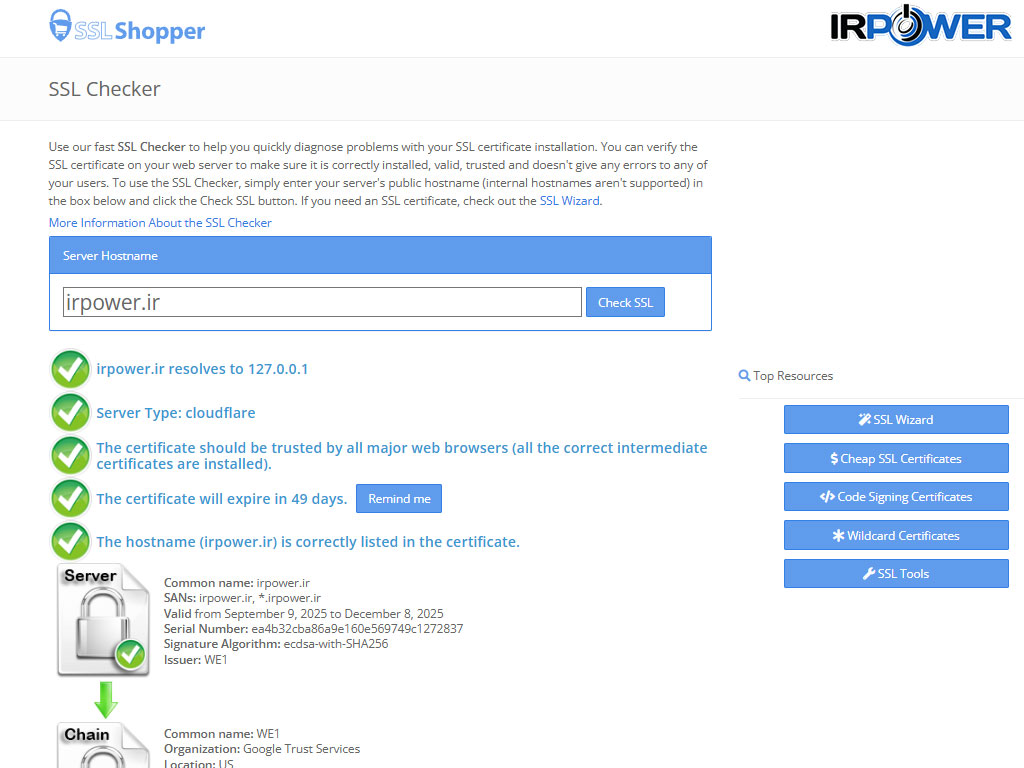
در این صفحه، باید اطلاعات گواهی نصب شده را مشاهده کنید. اگر گواهی معتبری (مانند Let’s Encrypt یا هر گواهی تجاری دیگری) وجود داشته باشد و تاریخ انقضای آن فرا نرسیده باشد، شما آماده ی انجام ریدایرکت هستید.
اگر گواهی SSL ندارید چه کنید؟
در این صورت میتوانید از طریق این آموزش اقدام به نصب و فعال سازی SSL در هاست نمایید.
روش های فعالسازی ریدایرکت به HTTPS در Plesk
روش اول: فعالسازی خودکار ریدایرکت از طریق رابط گرافیکی (GUI)
این ساده ترین، سریع ترین و امن ترین روش برای اکثر کاربران است و توسط خود Plesk توصیه می شود. در این روش، نیازی به ویرایش هیچ کدی ندارید.
مراحل فعال سازی ریدایرکت از طریق تنظیمات هاستینگ:
- در Plesk، به بخش Websites & Domains بروید.
- دامنه ی مورد نظر خود را پیدا کنید و روی SSL/TLS Certificates کلیک کنید.
- در صفحه ی باز شده، به بخش Options که در کنار صفحه قرار دارد دقت کنید.
- گزینه ی Redirect from http to https را پیدا کرده و تیک آن را بزنید.
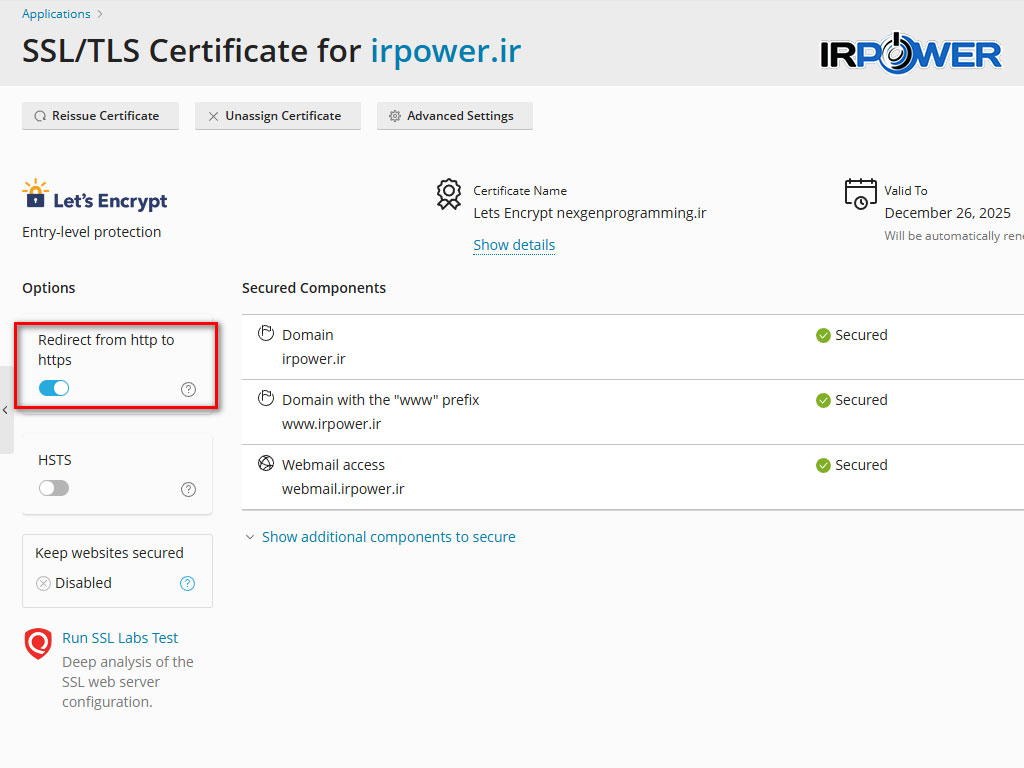
با فعال کردن این گزینه، Plesk به طور خودکار یک ریدایرکت ۳۰۱ دائمی ایجاد می کند. این نوع ریدایرکت به موتورهای جستجو (مانند گوگل) اعلام می کند که آدرس اصلی و دائمی سایت شما از این پس با https:// شروع می شود. این کار باعث می شود تمام اعتبار و رتبه ی سئوی صفحات شما از نسخه ی HTTP به نسخه ی HTTPS منتقل شود.
پس از ذخیره تغییرات، مرورگر خود را باز کرده و آدرس سایتتان را با http:// وارد کنید (مثلاً http://yourdomain.com). باید مشاهده کنید که آدرس به صورت خودکار به https://yourdomain.com تغییر می کند.
روش دوم: انجام ریدایرکت با فایل .htaccess (برای هاست لینوکس)
اگر از هاست لینوکس استفاده می کنید یا به کنترل بیشتری روی قوانین ریدایرکت نیاز دارید، می توانید از فایل .htaccess استفاده کنید. این روش برای کاربران متوسط تا پیشرفته مناسب تر است.
مراحل ویرایش فایل htaccess.:
- در Plesk، از بخش Websites & Domains، روی File Manager کلیک کنید.
- وارد پوشه روت وب سایت خود شوید که معمولاً httpdocs نام دارد.
- به دنبال فایلی به نام htaccess. بگردید. (نکته: این یک فایل مخفی است. اگر آن را نمی بینید، از تنظیمات File Manager در Plesk نمایش فایل های مخفی را فعال کنید).
- اگر فایل وجود ندارد: روی دکمه + یا New کلیک کرده و گزینه ی Create File را انتخاب کنید. نام فایل را دقیقا htaccess. قرار دهید.
- روی فایل htaccess. کلیک کرده و آن را برای ویرایش باز کنید.
- کد زیر را در ابتدای فایل اضافه کنید:
RewriteEngine On
RewriteCond %{HTTPS} off
RewriteRule ^(.*)$ https://%{HTTP_HOST}%{REQUEST_URI} [L,R=301]
توضیح عملکرد کد
- RewriteEngine On: این خط، موتور بازنویسی URL وب سرور آپاچی را فعال می کند.
- RewriteCond %{HTTPS} off: این یک شرط است. می گوید: “اگر (if) اتصال از طریق HTTPS برقرار نشده بود…”.
- RewriteRule ^(.*)$ https://… [L,R=301]: این قانون است. می گوید: “…آن گاه (then) هر درخواستی (^(.*)$) را به همان آدرس اما با پروتکل https (https://%{HTTP_HOST}%{REQUEST_URI}) هدایت کن.”
- R=301: نوع ریدایرکت را ۳۰۱ (دائمی) تعیین می کند.
- L: به آپاچی می گوید که این آخرین قانون است و قوانین بعدی را برای این درخواست پردازش نکند.
نکته مهم برای کاربران وردپرس و CMS ها: اگر از سیستم مدیریت محتوا مانند وردپرس استفاده می کنید، فایل .htaccess شما ممکن است حاوی کدهای دیگری باشد. کد بالا را حتما قبل از بلوک کدهای وردپرس (که معمولا با # BEGIN WordPress شروع می شود) قرار دهید تا مطمئن شوید که ریدایرکت HTTPS اولین اولویت را دارد.
پس از ذخیره فایل، نتیجه را در مرورگر تست کنید.
روش سوم: ریدایرکت در پلسک ویندوزی با فایل web.config
اگر از هاست ویندوزی استفاده می کنید و از وب سرور IIS استفاده می کند، معادل فایل .htaccess، فایل web.config است. این فایل با فرمت XML نوشته می شود.
مراحل ویرایش فایل web.config:
- در Plesk، به File Manager بروید و وارد پوشه httpdocs شوید.
- فایل web.config را پیدا کرده و آن را برای ویرایش باز کنید. اگر وجود ندارد، آن را ایجاد کنید.
- کد زیر را داخل تگ <configuration> قرار دهید. اگر تگ های system.webServer یا rewrite از قبل وجود دارند، فقط بخش rule را به آن اضافه کنید.
<configuration>
  <system.webServer>
    <rewrite>
      <rules>
        <rule name="Redirect to HTTPS" stopProcessing="true">
          <match url="(.*)" ignoreCase="true" />
          <conditions>
            <add input="{HTTPS}" pattern="off" ignoreCase="true" />
          </conditions>
          <action type="Redirect" url="https://{HTTP_HOST}/{R:1}" redirectType="Permanent" />
        <rule/>
      <rules/>
    <rewrite/>
  <system.webServer/>
<configuration/>
توضیح عملکرد کد:
این کد به وب سرور IIS می گوید یک قانون بازنویسی به نام “Redirect to HTTPS” ایجاد کند. این قانون هر آدرسی (match url=”(.*)”) را بررسی می کند. اگر شرط (condition) آن، یعنی HTTPS بودن روی off (خاموش) تنظیم شده بود، یک اقدام (action) از نوع ریدایرکت دائمی (redirectType=”Permanent”) به همان آدرس با پروتکل https:// انجام می دهد.
پس از ذخیره فایل، با مرورگر نتیجه را تست کنید. همچنین می توانید از ابزارهای آنلاین مانند redirect-checker.org برای بررسی صحت ریدایرکت ۳۰۱ استفاده کنید.
تست و بررسی ریدایرکت
پس از پیاده سازی یکی از روش های بالا، حتما صحت عملکرد آن را بررسی کنید.
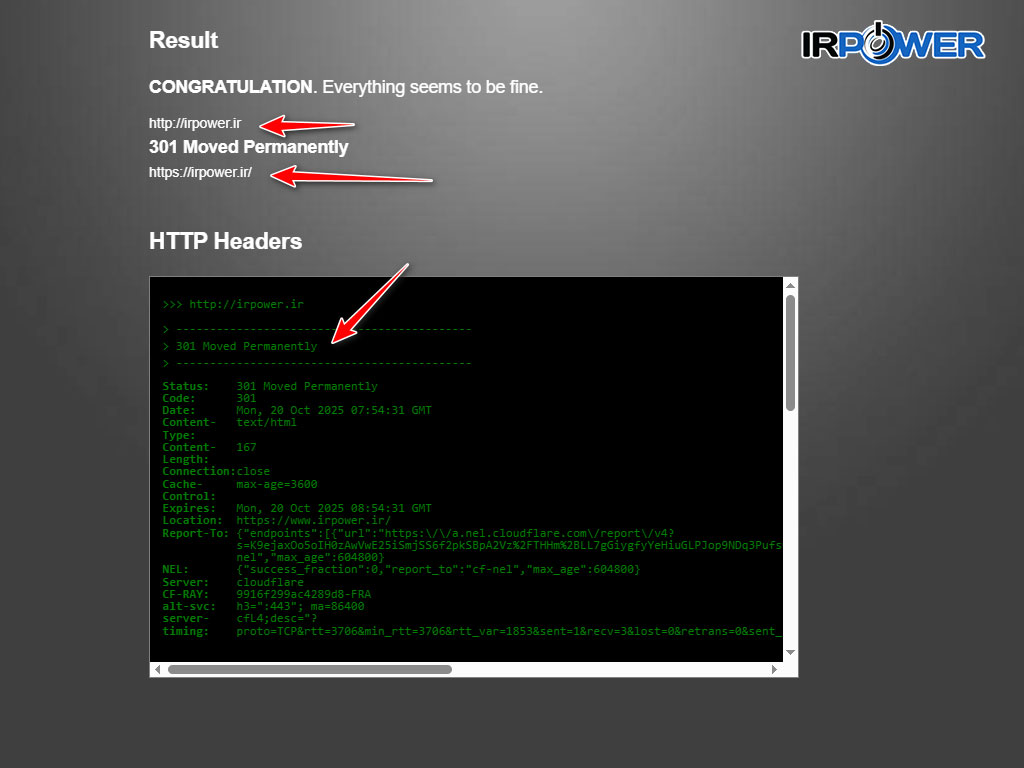
- تست با مرورگر: یک پنجره ی مرورگر در حالت ناشناس (Incognito/Private) باز کنید. آدرس سایت خود را با http:// وارد کنید. باید بلافاصله به نسخه ی https:// منتقل شوید و نماد قفل را ببینید.
- استفاده از ابزارهای آنلاین: به وب سایت هایی مانند redirect-checker.org یا httpstatus.io بروید. آدرس سایت خود را با http وارد کنید. نتیجه باید یک زنجیره ریدایرکت با کد وضعیت 301 Moved Permanently را نشان دهد که به آدرس با https ختم می شود.
- بررسی با ابزار توسعه دهندگان مرورگر (Developer Tools):
- در مرورگر خود کلید F12 را بزنید تا Developer Tools باز شود.
- به تب Network بروید.
- تیک گزینه ی Preserve log را بزنید.
- آدرس سایت با http:// را وارد و Enter کنید.
- در لیست درخواست ها، اولین درخواست باید دارای Status Code 301 باشد و درخواست بعدی برای آدرس https:// با Status Code 200 (موفقیت آمیز) باشد.
نکات مهم و رفع خطا
- پاک کردن کش مرورگر: اگر ریدایرکت کار نمی کند، اولین قدم پاک کردن کامل کش مرورگر یا تست با یک دستگاه دیگر است. مرورگرها اغلب ریدایرکت ها را کش می کنند.
- مسیر صحیح فایل: مطمئن شوید که فایل .htaccess یا web.config را در پوشه ی صحیح (httpdocs) قرار داده اید.
- اعتبار SSL: دوباره بررسی کنید که گواهی SSL شما معتبر، فعال و منقضی نشده باشد.
- جلوگیری از حلقه ی بی نهایت (Redirect Loop): این خطا زمانی رخ می دهد که یک قانون، کاربر را به HTTPS می فرستد و قانون دیگری (یا تنظیمات سرور) او را دوباره به HTTP برمی گرداند و این چرخه تکرار می شود. معمولا به دلیل وجود قوانین متناقض در .htaccess یا تنظیمات نادرست پراکسی (مانند Cloudflare) رخ می دهد.
نتیجه گیری
استفاه از SSL در پلسک و Redirect به HTTPS یک فرآیند حیاتی برای تأمین امنیت، جلب اعتماد کاربران و بهبود سئوی وب سایت شماست. همان طور که دیدید، Plesk روش های متعددی برای این کار ارائه می دهد:
- برای کاربران مبتدی: استفاده از رابط گرافیکی در بخش Hosting Settings یا گزینه ی موجود در صفحه SSL/TLS Certificates بهترین، سریع ترین و امن ترین انتخاب است.
- برای کاربران حرفه ای: ویرایش مستقیم فایل های .htaccess (در لینوکس) یا web.config (در ویندوز) کنترل و انعطاف پذیری بیشتری را فراهم می کند.
توصیه ی ما این است که همیشه از ساده ترین روش موجود استفاده کنید، مگر اینکه نیاز به تنظیمات سفارشی خاصی داشته باشید. با اجرای صحیح این ریدایرکت، شما گام بزرگی در جهت ساخت یک وب سایت مدرن، امن و قابل اعتماد برداشته اید.
