


خطای DNS_PROBE_FINISHED_NXDOMAIN ممکن است به دلایل مختلفی رخ دهد، از جمله:
- دامنه هنوز ثبت نشده یا اعتبار آن منقضی شده است.
- دامنه هیچ رکورد آدرس IP معتبری (A یا AAAA) ندارد.
- تنظیمات DNS در سیستم کاربر به درستی پیکربندی نشده و نمی تواند دامنه را resolve کند.
- برنامه هایی مانند VPN، آنتی ویروس یا فایروال در فرآیند اتصال شبکه اختلال ایجاد کرده اند.
- مشکل از سمت ارائه دهنده خدمات اینترنت (ISP) باشد.
در مرورگر Google Chrome وقتی با این خطا مواجه شوید، پیام This site can’t be reached نمایش داده می شود. سایر مرورگرها هم پیام های مشابهی نشان می دهند که در بخش های بعدی این آموزش به آن ها اشاره خواهیم کرد.
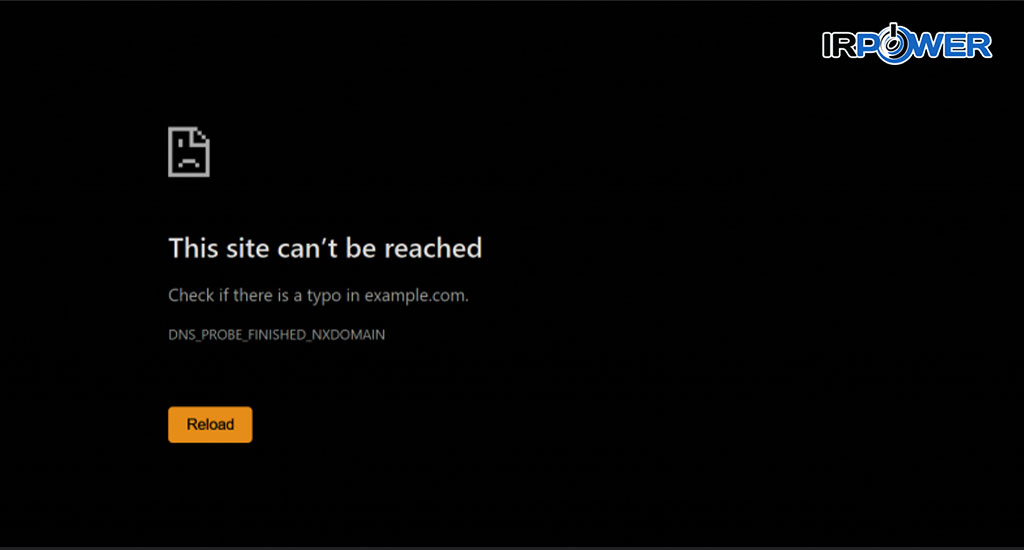
خطای DNS_PROBE_FINISHED_NXDOMAIN چیست؟
خطای DNS_PROBE_FINISHED_NXDOMAIN یکی از متداول ترین خطاهای مرورگرهای مبتنی بر کرومیوم (مانند Google Chrome، Microsoft Edge، Brave و Opera) است و گاهی در فایرفاکس و سافاری هم معادل آن دیده می شود.
این خطا دقیقا وقتی ظاهر می شود که سیستم DNS (Domain Name System) نتواند نام دامنه درخواستی (مثل example.com) را به یک آدرس IP معتبر تبدیل کند. در این حالت سرور DNS بعد از جستجوی کامل، پاسخ می دهد:
کلمه NXDOMAIN یعنی Non-Existent Domain یا به فارسی (دامنه مورد نظر وجود ندارد).
به زبان خیلی ساده:
- شما آدرس یک خانه را می دانید (مثل example.com)
- اما وقتی از اداره پست (سرور DNS) می پرسید (این خانه کجاست؟)
- اداره پست جواب می دهد: (چنین خیابانی یا چنین خانه ای اصلا وجود ندارد!)
حتی اگر سایت چند لحظه پیش کاملا سالم بوده، این خطا می تواند به دلایل موقتی یا دائمی ظاهر شود.
معنای کد خطای DNS_PROBE_FINISHED_NXDOMAIN
- DNS_PROBE: یعنی مرورگر در حال بررسی (probe) رکوردهای DNS بوده.
- FINISHED: بررسی تمام شده.
- NXDOMAIN: نتیجه نهایی: دامنه وجود ندارد.
این خطا لزوما به معنای حذف شدن سایت یا عدم دسترسی به سایت نیست! در بیشتر موارد (بیش از ۹۰ درصد) سایت کاملا سالم است و فقط یک مشکل لوکال در کش DNS، تنظیمات شبکه، VPN یا ISP باعث شده که برای شما این پاسخ اشتباه برگردد.
خلاصه مفهوم به صورت یک جمله این است که مرورگر شما اسم سایت را درست تشخیص داد، اما سرور DNS گفت این دامنه هیچ آدرس IP معتبری ندارد یا اصلا وجود خارجی ندارد؛ بنابراین نمی توانم سایت را بارگذاری کنم.
در بخش های بعدی این آموزش بررسی می کنیم که این خطا از کجاست، چطور تشخیص دهیم مشکل از ماست یا از صاحب سایت، و ۹ روش تضمینی برای رفع دائمی آن را قدم به قدم توضیح می دهیم.
دو روش سریع برای تشخیص دلیل واقعی این خطا
۱. بررسی وضعیت ثبت و انقضای دامنه
یکی از دلایل شایع خطای DNS_PROBE_FINISHED_NXDOMAIN این است که دامنه منقضی شده، هنوز ثبت نشده یا به درستی تنظیم نشده باشد. حتی اگر آدرس را درست تایپ کرده باشید، اگر دامنه در پایگاه جهانی ثبت نباشد، مرورگر نمی تواند آدرس IP آن را پیدا کند.
راه بررسی سریع (مشکل از سمت صاحب سایت است یا نه؟):
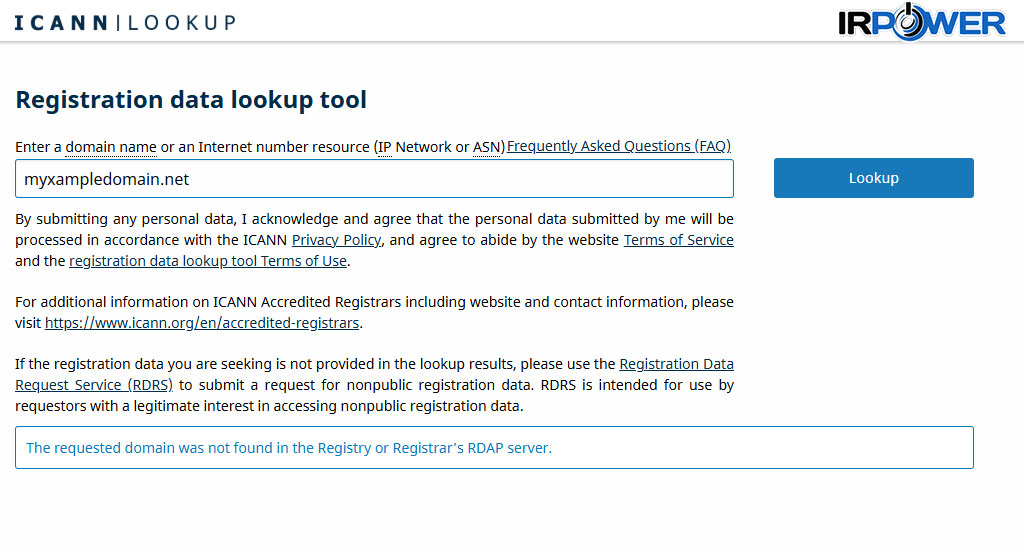
- به سایت رسمی ICANN Lookup بروید.
- نام دامنه (مثل example.com) را وارد کنید و جستجو کنید.
- اگر نتیجه نشان داد که دامنه ثبت شده و فعال است پس مشکل از دامنه نیست.
- اگر نوشت دامنه موجود نیست یا وضعیت آن منقضی شده پس مشکل از سمت صاحب سایت است و شما کاری نمی توانید بکنید جز صبر کردن تا صاحب سایت آن را تمدید کند.
۲. بررسی کش مرورگر و سیستم خودتان
گاهی سایت کاملا سالم است، اما به خاطر کش قدیمی مرورگر یا کامپیوتر شما این خطا ظاهر می شود.
راه بررسی سریع (مشکل فقط برای شما هست یا برای همه؟):
- به سایت check-host.net بروید.
- آدرس سایت موردنظر را وارد کنید.
- پروتکل را روی HTTP بگذارید و چک کنید.
- اگر نتیجه در بیشتر لوکیشن ها کد 200 OK بود یعنی سایت برای بقیه کاربران دنیا در دسترس است و مشکل فقط از دستگاه یا اینترنت شماست (کش DNS، VPN، آنتی ویروس و …).
- اگر در همه لوکیشن ها خطای DNS یا No such device or address مشاهده کردید یعنی مشکل عمومی است (یا دامنه واقعا مشکل دارد یا از سمت ISP بلاک شده).

۹ نحوه رفع خطای DNS_PROBE_FINISHED_NXDOMAIN
خطای DNS_PROBE_FINISHED_NXDOMAIN ممکن است به دلایل مختلفی مانند مشکل در وب سایت، تنظیمات سیستم کاربر یا مسائل مربوط به اتصال اینترنت ایجاد شود. راه حل مناسب بسته به علت اصلی متفاوت است.
۱. خالی کردن کش DNS
خالی کردن کش DNS یکی از سریع ترین و موثرترین راه ها برای برطرف کردن خطای DNS_PROBE_FINISHED_NXDOMAIN است.
کش DNS در سیستم شما آدرس های IP وب سایت هایی را که قبلا بازدید کرده اید ذخیره می کند. گاهی این اطلاعات قدیمی یا خراب می شوند و باعث بروز این خطا می گردند.
در ادامه روش ساده خالی کردن کش DNS در ویندوز، مک و مرورگر گوگل کروم آورده شده است. همچنین میتوانید مقاله آموزش پاک کردن کش Cache مرورگر و شبکه را مطالعه نمایید.
در سیستم عامل ویندوز
کلیدهای Win + S را فشار دهید، عبارت cmd را تایپ کنید، روی Command Prompt راست کلیک کرده و Run as administrator را انتخاب کنید.

در پنجره بازشده دستور زیر را وارد کرده و Enter بزنید:
ipconfig /flushdns

پس از نمایش پیام Successfully flushed the DNS Resolver Cache، مرورگر خود را باز کنید و بررسی کنید که آیا خطا برطرف شده است یا خیر.
در مرورگرهای گوگل کروم، موزیلا فایرفاکس و مایکروسافت اج
هر مرورگر معمولا کش DNS جداگانه ای نسبت به کش سیستم عامل دارد. در بسیاری از موارد، خالی کردن همین کش داخلی مرورگر به تنهایی خطای DNS_PROBE_FINISHED_NXDOMAIN را برطرف می کند.
در ادامه روش خالی کردن کش DNS برای سه مرورگر پراستفاده توضیح داده شده است:
Google Chrome
در نوار آدرس کروم آدرس زیر را تایپ کنید و Enter بزنید:
chrome://net-internals/#dns

روی دکمه Clear host cache کلیک کنید.
سایت موردنظر را مجددا باز کنید و بررسی کنید که خطا برطرف شده است یا خیر.
Mozilla Firefox
آدرس زیر را در نوار آدرس فایرفاکس تایپ کنید و Enter بزنید:
about:networking#dns

در جدول DNS که نمایش داده می شود، روی دکمه Clear DNS Cache کلیک کنید.
مرورگر را کاملا ببندید و دوباره باز کنید، سپس سایت را تست کنید.
Microsoft Edge
- آدرس زیر را در نوار آدرس اج تایپ کنید و Enter بزنید:
edge://net-internals/#dns

روی دکمه Clear host cache کلیک کنید.
مرورگر را ری استارت کنید و دوباره سایت را امتحان کنید.
۲. آزادسازی و تمدید آدرس IP
اگر روش قبلی (خالی کردن کش DNS مرورگر و سیستم) مشکل را حل نکرد، حالا نوبت به یک پاکسازی کامل تر در سطح شبکه می رسد. این روش آدرس IP فعلی را رها کرده، IP جدید درخواست می کند، کش DNS را دوباره پاک می کند و تمام تنظیمات شبکه را ریست می نماید.
کلیدهای Win + S را فشار دهید، عبارت cmd را جستجو کنید، روی Command Prompt راست کلیک کرده و Run as administrator را انتخاب کنید.
دستورات زیر را دقیقا به همین ترتیب وارد کنید و پس از هر کدام Enter بزنید:
ipconfig /release
ipconfig /renew
ipconfig /flushdns
netsh int ip reset
netsh winsock reset
توضیح کوتاه هر دستور:
- ipconfig /release: آدرس IP فعلی را آزاد می کند
- ipconfig /renew:آدرس IP جدید از روتر دریافت می کند
- ipconfig /flushdns: کش DNS را مجددا پاک می کند
- netsh int ip reset: تنظیمات TCP/IP را به حالت پیش فرض برمی گرداند
- netsh winsock reset: کاتالوگ Winsock را ریست می کند (بسیار مؤثر در مشکلات اتصال)
پس از اجرای همه دستورات، cmd را ببندید و کامپیوتر را ری استارت کنید .
پس از روشن شدن مجدد، مرورگر را باز کنید و سایت موردنظر را دوباره تست کنید.
۳. تغییر سرورهای DNS
اگر روشهای قبلی موثر نبودند، حالا سرورهای DNS را تغییر دهید. سرورهای DNS مسئول تبدیل نام دامنه به آدرس IP هستند. به طور پیش فرض سیستم از سرورهای DNS ارائه شده توسط شرکت ارائه دهنده اینترنت (ISP) استفاده می کند که ممکن است کند، ناپایدار یا دارای مشکل باشند. استفاده از سرورهای DNS عمومی و معتبر مانند گوگل، Cloudflare یا OpenDNS معمولا این مشکلات را برطرف می کند.
راه ساده و سریع (با نرم افزار DNS Jumper)
راحت ترین روش برای کاربران عادی استفاده از نرم افزار رایگان DNS Jumper است:

- نرم افزار DNS Jumper را از یک سایت معتبر دانلود کنید (حجم کمتر از ۱ مگابایت و نیازی به نصب ندارد).
- برنامه را اجرا کنید.
- از لیست کشویی یکی از گزینه ها مثل Google Public DNS یا Cloudflare یا OpenDNS را انتخاب کنید.
- روی دکمه Apply DNS کلیک کنید.
- مرورگر را ری استارت کنید و سایت را تست کنید.
- این کار در کمتر از 10ثانیه انجام می شود.
روش دستی در ویندوز (اگر نمی خواهید نرم افزار دانلود کنید)
کلیدهای Win + R را فشار دهید، عبارت ncpa.cpl را تایپ کنید و Enter بزنید.

روی اتصال فعال شبکه (Wi-Fi یا Ethernet) راست کلیک کنید و Properties را انتخاب کنید.
در لیست، Internet Protocol Version ۴ (TCP/IPv4) را انتخاب کنید و روی Properties کلیک کنید.

گزینه Use the following DNS server addresses را فعال کنید و مقادیر زیر را وارد کنید:
- Preferred DNS server: 8.8.8.8
- Alternate DNS server: 8.8.4.4
روی OK و سپس Close کلیک کنید.
مرورگر را کامل ببندید و دوباره باز کنید، سپس سایت مورد نظر را تست کنید تا ببینید خطای DNS_PROBE_FINISHED_NXDOMAIN برطرف شده است یا خیر.
۴. ری استارت سرویس DNS Client
یکی دیگر از روشهای موثر در ویندوز، ری استارت کردن سرویس DNS Client است. این سرویس مسئول resolve کردن نام دامنه ها و ذخیره اطلاعات در کش DNS سیستم است. اگر این سرویس به درستی کار نکند یا متوقف شده باشد، ممکن است خطای DNS_PROBE_FINISHED_NXDOMAIN ظاهر شود. در ادامه سه روش ساده برای ری استارت این سرویس در ویندوز ۱۰ و ۱۱ آورده شده است:
روش اول: از طریق System Configuration
کلیدهای Win + R را فشار دهید، msconfig تایپ کنید و Enter بزنید.

به تب Services بروید.
تیک کنار DNS Client را بردارید و OK کنید.

کامپیوتر را ری استارت کنید.
دوباره msconfig را باز کنید، تیک DNS Client را بزنید و OK کنید.
یک بار دیگر کامپیوتر را ری استارت کنید و نتیجه را چک کنید.
روش دوم: از طریق Services Manager
کلیدهای Win + R را فشار دهید، services.msc تایپ کنید و Enter بزنید.

در لیست سرویس ها DNS Client را پیدا کنید.
روی آن راست کلیک کنید و Restart را انتخاب کنید (اگر گزینه Restart خاکستری بود، از روشهای دیگر استفاده کنید).

کامپیوتر را ری استارت کنید.
توجه: در برخی نسخه های ویندوز گزینه Restart برای این سرویس غیرفعال است یا با خطا مواجه می شود (پیام “The requested operation is not valid for this service”). در این صورت فقط از روش اول استفاده کنید.
روش سوم: از طریق Command Prompt
Command Prompt را با دسترسی Administrator باز کنید.
دستور زیر را وارد کنید و Enter بزنید:
net stop dnscacheصبر کنید تا پیام توقف سرویس نمایش داده شود.
سپس دستور زیر را وارد کنید و Enter بزنید:
net start dnscacheصبر کنید تا پیام شروع موفق سرویس ظاهر شود.
کامپیوتر را ری استارت کنید و سایت را دوباره تست کنید.

توجه: در برخی نسخه های ویندوز این گزینه در دسترس نیست و با خطای The requested pause, continue, or stop is not valid for this service مواجه خواهید شد که در این صورت صرفا روش اول برایتان جوابگو خواهد بود.
۵. بررسی فایل hosts محلی
فایل hosts ، نام دامنه ها را مستقیم به آدرس IP خاص هدایت می کند و قبل از مراجعه به سرور DNS واقعی چک می شود. گاهی ویروس، نرم افزار مخرب یا تنظیم اشتباه باعث می شود یک سایت در این فایل بلاک شود و خطای DNS_PROBE_FINISHED_NXDOMAIN ظاهر شود.
Notepad را باز کنید (حتما با Run as administrator).

از منو File > Open بروید.
در پایین پنجره، نوع فایل را از Text Documents به All Files تغییر دهید.
به مسیر زیر بروید و فایل hosts را باز کنید:
C:\Windows\System32\drivers\etc\hosts

در انتهای فایل به دنبال نام دامنه سایت مشکل دار بگردید (مثلا example.com).
اگر خطی شبیه این دیدید آن را کامل حذف کنید:
127.0.0.1 example.com
یا
::1 example.com
فایل را ذخیره کنید (Ctrl + S).
کش DNS را دوباره خالی کنید (دستور ipconfig /flushdns در CMD).
مرورگر را باز کنید و سایت را تست کنید.
۶. ریست کردن تنظیمات مرورگر
گاها تنظیمات داخلی مروگر یا اکستنشن هایی که در آن نصب کرده اید موجب بروز خطای DNS_PROBE_FINISHED_NXDOMAIN می شوند. ریست کردن این تنظیمات معمولا مشکل را برطرف می کند.
در گوگل کروم
در نوار آدرس تایپ کنید و Enter بزنید:
chrome://settings/resetدر بالای صفحه روی دکمه Restore settings to their original defaults کلیک کنید و سپس گزینه Reset Settings را کلیک کنید.

مرورگر کروم را کامل ببندید و دوباره باز کنید.
سایت را تست کنید.
مایکروسافت اج (Microsoft Edge)
در نوار آدرس تایپ کنید و Enter بزنید:
edge://settings/reset
در بالای صفحه روی دکمه Restore settings to their default values کلیک کنید و سپس روی گزینه ی Reset کلیک کنید

مرورگر اج را کامل ببندید و دوباره باز کنید.
سایت را تست کنید.
موزیلا فایرفاکس
در نوار آدرس تایپ کنید و Enter بزنید:
about:support
روی دکمه Refresh Firefox… کلیک کنید و سپس در صفحه ی پاپ آپ که باز میشود نیز روی Refresh Firefox کلیک کنید.

پس از انجام تغییرات مرورگر فایرفاکس را کامل ببندید و دوباره باز کنید.
سایت را تست کنید.
۷. غیرفعال کردن موقت VPN و آنتی ویروس
بسیاری از VPN ها و آنتی ویروس ها (مخصوصا نسخه های دارای فایروال یا Web Shield) ترافیک DNS را فیلتر می کنند و باعث این خطا می شوند.
خاموش کردن موقت VPN در ویندوز
Settings > Network & Internet > VPN را باز کنید.
روی اتصال فعال VPN کلیک کنید و Disconnect را بزنید.

اگر از برنامه جداگانه VPN استفاده می کنید (مثل NordVPN، ExpressVPN و …) آن را کامل ببندید یا Quit کنید.
کامپیوتر را ری استارت کنید و سایت را تست کنید.
خاموش کردن موقت آنتی ویروس
آنتی ویروس خود (مثل Avast، Kaspersky، Bitdefender، Windows Defender و …) را باز کنید.
گزینه Real-time protection یا Web Shield یا Firewall را موقتا غیرفعال کنید.

سایت را دوباره باز کنید.
اگر مشکل حل شد یعنی آنتی ویروس یا VPN مقصر بوده است (می توانید در تنظیمات آنتی ویروس سایت را به لیست سفید اضافه کنید).
پس از تست حتما آنتی ویروس را دوباره فعال کنید.
۸. غیرفعال کردن موقت CDN (برای صاحبان وب سایت)
اگر صاحب سایت هستید و می خواهید مطمئن شوید خطای DNS_PROBE_FINISHED_NXDOMAIN از سمت سرور و DNS سایت است یا از سمت بازدیدکننده، CDN را موقت خاموش کنید. CDN محتوا را روی سرورهای مختلف در سراسر جهان کش می کند و سریع تر به کاربر تحویل می دهد. با خاموش کردن آن، همه مستقیم به سرور اصلی شما متصل می شوند.
غیرفعال کردن در کلودفلیر
وارد حساب Cloudflare خود شوید.
سایت مورد نظر را انتخاب کنید.
در صفحه Overview به پایین اسکرول کنید.
روی دکمه Advanced Actions > Pause Cloudflare on Site کلیک کنید.

تایید کنید.
چند دقیقه صبر کنید تا تغییرات اعمال شود.
حالا سایت را با حالت incognito مرورگر یا از دستگاه دیگر تست کنید.
اگر سایت بدون Cloudflare بالا آمد یعنی مشکل از تنظیمات DNS یا کش Cloudflare بوده است. بعد از تست دوباره گزینه مدنظر را Enable کنید. اگر از CDN دیگری استفاده می کنید با توجه به مستندات ارائه دهنده CDN اقدام به غیرفعال کردن CDN نمایید و یا DNS های پیشفرض شرکت هاستینگ را روی دامنه به صورت موقت جهت تست ست کنید.
۹. ری استارت کامل مودم و روتر
اگر هیچ کدام از روشهای قبلی جواب نداد، اتصال اینترنت را کامل ریست کنید:
- مودم را خاموش کنید.
- حداقل ۳۰ ثانیه صبر کنید (البته بهتر است زمان بیشتری منتظر بمانید).
- مودم را روشن کنید و صبر کنید تا اتصال به صورت کامل برقرار شود (حداقل ۱ دقیقه).
- کامپیوتر یا گوشی را به شبکه وصل کنید و سایت را دوباره باز کنید.
این کار کش DNS مودم را هم کامل خالی می کند.
اگر بعد از همه مراحل هنوز مشکل داشتید:
- با پشتیبانی شرکت اینترنت (همراه اول، ایرانسل، مخابرات، شرکتی و …) تماس بگیرید.
- بگویید خطای DNS_PROBE_FINISHED_NXDOMAIN می گیرید و همه روشها را امتحان کرده اید.
- بپرسید آیا قطعی DNS یا مشکلی از سمت سرورهای DNS آنها وجود دارد یا نه.
- گاهی آنها باید پورتها را باز کنند یا تنظیمات خاصی روی خط شما اعمال کنند.
با این ۹ روش تقریبا ۱۰۰ درصد موارد خطای DNS_PROBE_FINISHED_NXDOMAIN حل می شود.
پیشگیری از این خطا به عنوان صاحب وب سایت
برای اینکه کاربرانتان هرگز با خطای DNS_PROBE_FINISHED_NXDOMAIN مواجه نشوند، نکات زیر را رعایت کنید:
- تأیید اطلاعات مالکیت دامنه (Whois Verification):
پس از ثبت یا انتقال دامنه، حتما ظرف حداکثر ۱۵ روز ایمیل تأیید که از سمت رجیسترار ارسال میشود را چک کنید و اطلاعات مالکیت را تایید نمایید. در غیر این صورت رجیسترار دامنه را به صورت خودکار تعلیق می کند و سایت برای همه کاربران خطای DNS_PROBE_FINISHED_NXDOMAIN می دهد یا کاربران با صفحه ی domain suspension مواجه میشوند.
اگر ایمیل را دریافت نکردید یا اشتباها حذف کردید، کافی است دوباره از پنل ثبت کننده دامنه درخواست تایید مجدد بدهید.
- استفاده از نیم سرورهای صحیح (چه هاستینگ، چه CDN یا DNS اختصاصی):
همیشه مطمئن شوید که نیم سرورهای دامنه تان به سرویس DNS ای اشاره می کنند که رکوردهای A/AAAA/CNAME آن به روز و درست تنظیم شده باشد.
-
- اگر مستقیم از هاستینگ استفاده می کنید میتوانید نیم سرورهای شرکت هاستینگ (مثل ns1.irpower.com و ns2.irpower.com) را وارد کنید.
- اگر از CDN (مثل Cloudflare، ArvanCloud، BunnyCDN و …) استفاده می کنید می توانید نیم سرورهای همان CDN را تنظیم کنید (مثل ns1.cloudflare.com یا ns1.arvancloud.ir).
مهم این است که نیم سرورها به جایی اشاره کنند که رکوردهای DNS سایت (به ویژه رکورد A یا CNAME برای www و بدون www) به درستی به سرور اصلی یا پروکسی CDN اشاره کند. استفاده از نیم سرور اشتباه یا قدیمی شایع ترین دلیل بروز خطای DNS_PROBE_FINISHED_NXDOMAIN است.
- بررسی و تنظیم صحیح رکوردهای DNS:
رکورد A را حتما چک کنید تا به IP صحیح سرور اشاره کند. این کار را می توانید از طریق Zone Editor سیپنل یا DNS Management در DirectAdmin انجام دهید. یک اشتباه کوچک در اینجا باعث می شود کل سایت برای همه کاربران از دسترس خارج شود.
- تمدید به موقع دامنه و درک چرخه عمر آن:
پیشنهاد میشود حداقل یک ماه قبل از انقضا دامنه، آن را تمدید کنید و منتظر روز های اخر انقضا نمانید تا وارد مراحل زیر نشوید:
-
- دوره Grace Period (معمولا ۰ تا ۴۵ روز): هنوز می توانید بدون جریمه تمدید کنید.
- دوره Redemption Period (حدود ۳۰ روز): امکان تمدید وجود دارد ولی با پرداخت هزینه اضافی .
- دوره Pending Delete (۵ روز): دیگر قابل تمدید نیست و بعد از آن دامنه برای ثبت عمومی آزاد می شود.
رعایت همین چند نکته ساده باعث می شود سایت شما تقریباً هیچ وقت برای کاربران خطای DNS_PROBE_FINISHED_NXDOMAIN ندهد و همیشه در دسترس باشد.
